Crear y activar un segmento
Como ya se ha señalado, un segmento es un grupo de registros que tienen elementos en común. Por ejemplo, puede crear un segmento para registros que se encuentran en la misma región geográfica. También puede crear un segmento para registros que se obtienen del mismo origen de clientes potenciales con valores estimados en un importe específico en dólares.
Las dos formas principales de utilizar segmentos en el Acelerador de Sales son:
Asociar registros con secuencias: en lugar de asignar manualmente secuencias a registros, como clientes potenciales y oportunidades, puede asociar segmentos a secuencias. El sistema asocia automáticamente a la secuencia cualquier registro que se encuentre en ese segmento.
Asignar registros a vendedores: cuando crea nuevos registros, como clientes potenciales, las reglas de asignación automática pueden asignar automáticamente registros a los usuarios de acuerdo con el segmento al que pertenecen.
Importante
Este módulo se centra en cómo crear segmentos y asociarlos con secuencias. No se explica cómo utilizarlos para asignaciones de registros. Para obtener más información, consulte Administrar reglas de asignación para enrutamiento.
Para crear segmentos, vaya al área Configuración de Sales Insights de la aplicación Centro de ventas de Dynamics 365. En Acelerador de ventas, seleccione Asignación de trabajo.
En la página Asignación de trabajo, elija un tipo de registro en la lista Tipo de registro. De forma predeterminada, están disponibles los tipos de registro de cliente potencial y oportunidad. Sin embargo, puede habilitar otros tipos de registros en la aplicación. Después de identificar el tipo de registro que desea utilizar, seleccione Nuevo segmento.
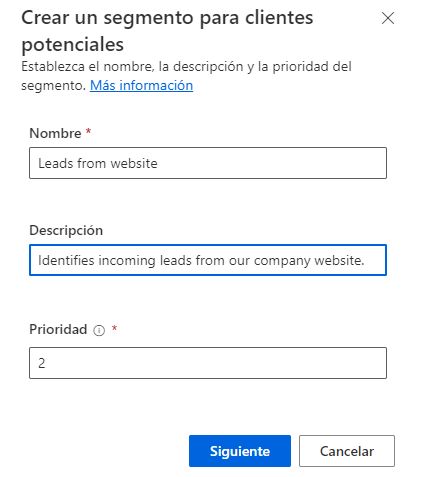
Al crear un nuevo segmento, debe facilitar los siguientes detalles:
Nombre: define el nombre que se utiliza para identificar este segmento.
Descripción: proporciona a los usuarios una descripción breve sobre el tipo de registros que contiene el segmento.
Prioridad: utilice el campo Prioridad cuando un registro coincida con los criterios en varios segmentos. El sistema asigna los registros que cumplen los criterios de varios segmentos al que tiene mayor prioridad. Puede cambiar la prioridad de un segmento en cualquier momento. De forma predeterminada, la prioridad se establece en el último segmento que ha creado. Sin embargo, el segmento predeterminado listo para usar siempre tiene la última prioridad en la lista.
En la página del diseñador de segmentos se definen los criterios reales del segmento.
La página contiene cuatro pestañas:
Definición del segmento: sirve para definir los criterios del segmento.
Reglas de asignación: muestra las reglas de asignación asociadas al segmento. Desde aquí, también puede definir nuevas reglas de asignación para el segmento.
Secuencia adjunta: identifica la secuencia a la que está conectado el segmento. Un segmento solo se puede conectar a una secuencia.
Segmentado (registros): según el tipo de registro que haya seleccionado, mostrará los registros que cumplan la condición del segmento. Por ejemplo, si ha seleccionado Cliente potencial para el tipo de registro, se mostrarán todos los clientes potenciales que cumplan los criterios del segmento.
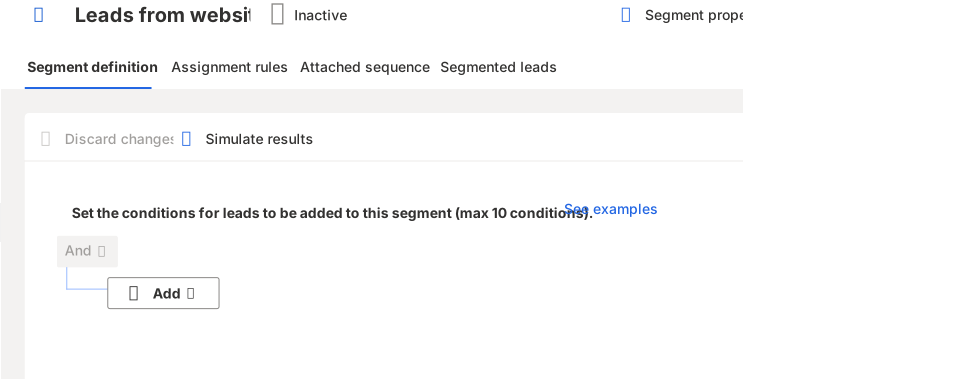
Para definir condiciones, seleccione el menú desplegable + Agregar y, a continuación, seleccione entre las siguientes opciones:
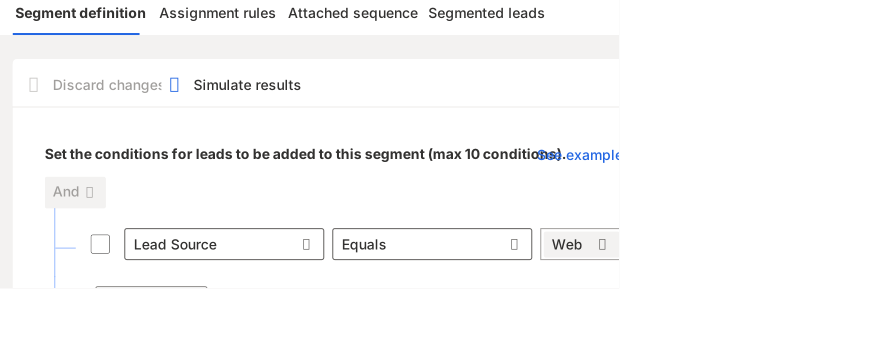
Agregar fila: define las condiciones para la aplicación del segmento según el tipo de registro en el que se basa el segmento. Por ejemplo, puede agregar filas para especificar que el sistema debe aplicar este segmento a los clientes potenciales que se crean con un Origen de clientes potenciales de Web.
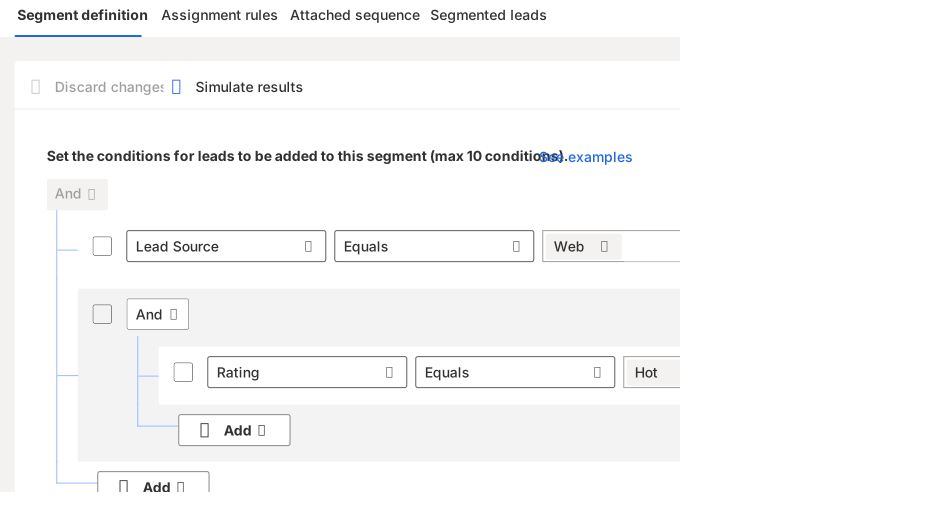
Agregar grupo: agregue varias condiciones como grupo a su segmento si desea filtrar clientes potenciales utilizando más de un campo. Por ejemplo, podría filtrar por clientes potenciales con un Origen de clientes potenciales de Web y una Calificación de Interesante.
Agregar entidad relacionada: agregue una condición basada en los atributos de entidades relacionadas. Por ejemplo, puede filtrar los detalles del registro de cuenta que está asociado con el cliente potencial.
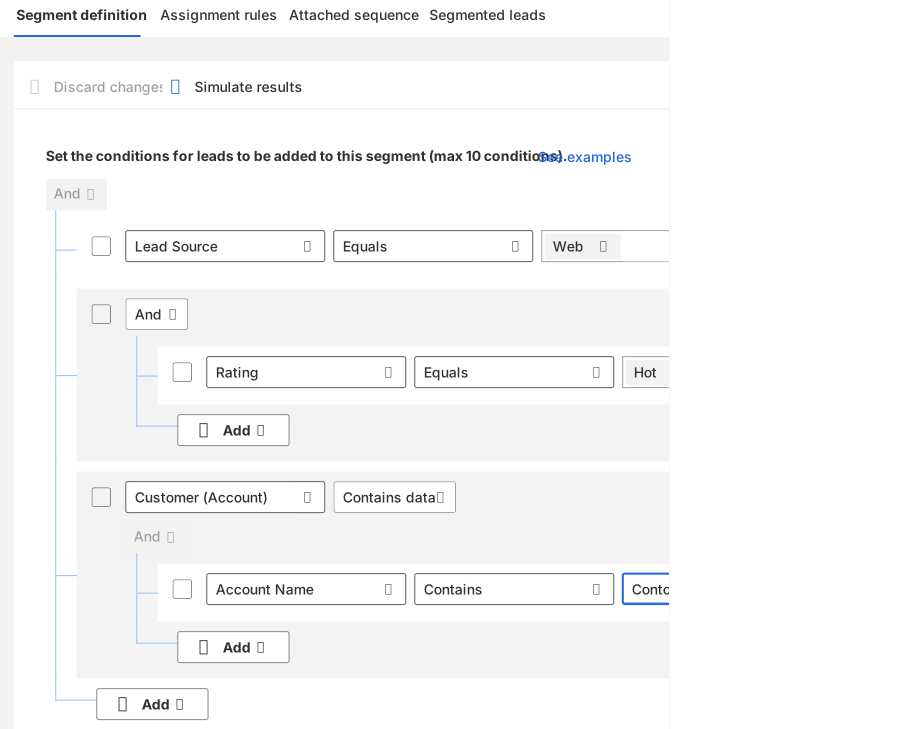
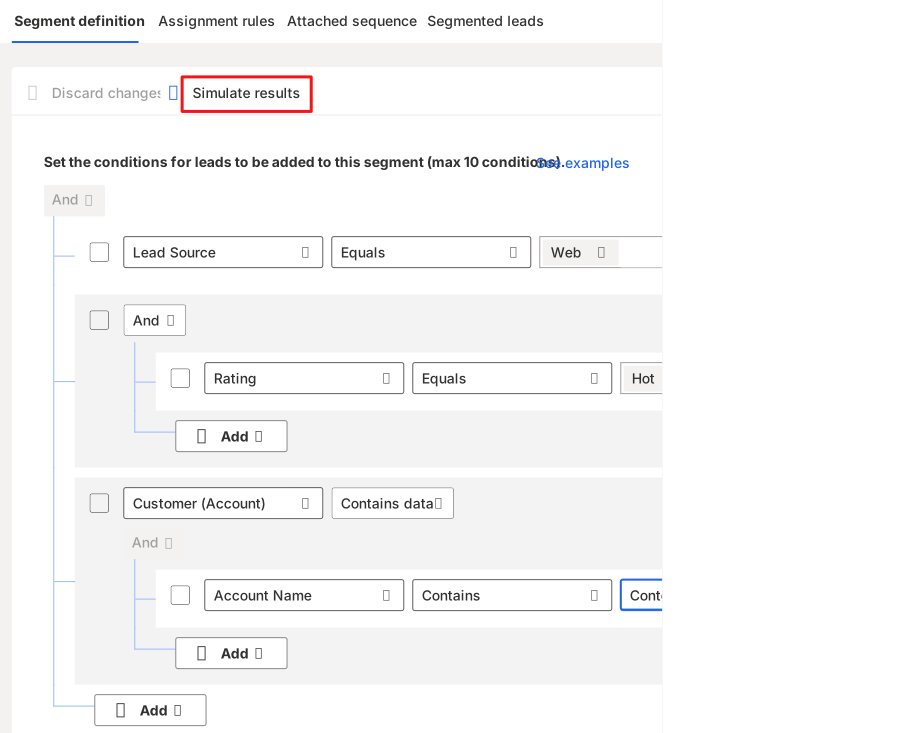
Después de definir las condiciones, seleccione Simular resultados para verificar que las condiciones del segmento funcionan según se ha definido.
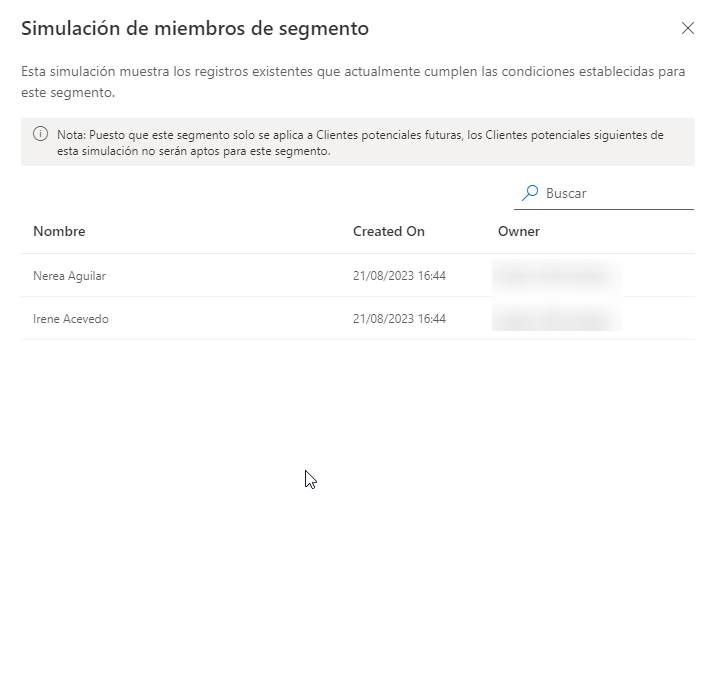
Ahora se muestra una lista de registros que cumplen las condiciones que ha definido para el segmento en la aplicación.
Importante
Los registros que se muestran en estos ejemplos son solo resultados simulados; es posible que no sean registros a los que pueda aplicar el segmento.
Cuando esté satisfecho con el segmento, seleccione Activar para activar la secuencia. Cuando esté activado, puede conectar el segmento a una secuencia o un registro.
Para obtener más información, consulte Crear y activar segmentos en el Acelerador de Sales.