Ejercicio: Creación de resúmenes y visualizaciones con El chat de Copilot en Excel
En este ejercicio, practicará el uso de Copilot Chat para resumir los datos y crear visualizaciones. Al final, podrá generar tablas dinámicas, gráficos y resúmenes basados en texto, refinarlos mediante instrucciones de seguimiento y presentar información claramente.
Steps
- Abre tu cuaderno de trabajo
Abra el libro de Excel que contiene el conjunto de datos de ventas que usó en el ejercicio 1. Asegúrese de que incluye columnas para Product, Region, Quarter, Quantity e Revenue. Si es necesario, puede copiar la tabla proporcionada:
| Producto | Región | Trimestre | Cantidad | Precio por unidad | Ingresos |
|---|---|---|---|---|---|
| Alpha | Norte | Trimestre 1 | 10 | 25 | 250 |
| Beta | Sur | Trimestre 1 | 8 | 40 | 320 |
| Gamma | Este | Trimestre 1 | 15 | 12 | 180 |
| Delta | Oeste | Trimestre 1 | 5 | 100 | 500 |
| Épsilon | Norte | 2.º trimestre | 20 | 8 | 160 |
| Zeta | Sur | 2.º trimestre | 12 | 18 | 216 |
| Eta | Este | 2.º trimestre | 7 | 50 | 350 |
| Theta | Oeste | 2.º trimestre | 25 | 6 | 150 |
| Lota | Norte | Tercer trimestre | 30 | 4 | 120 |
| Kappa | Sur | Tercer trimestre | 14 | 22 | 308 |
| Lambda | Este | Tercer trimestre | 9 | 35 | 315 |
| Mu | Oeste | Tercer trimestre | 18 | 15 | 270 |
- Abrir chat de Copilot
Acceda al chat de Copilot desde la cinta de Excel, la barra lateral o el icono 'sparkle' junto a una celda seleccionada.
- Genera una tabla dinámica
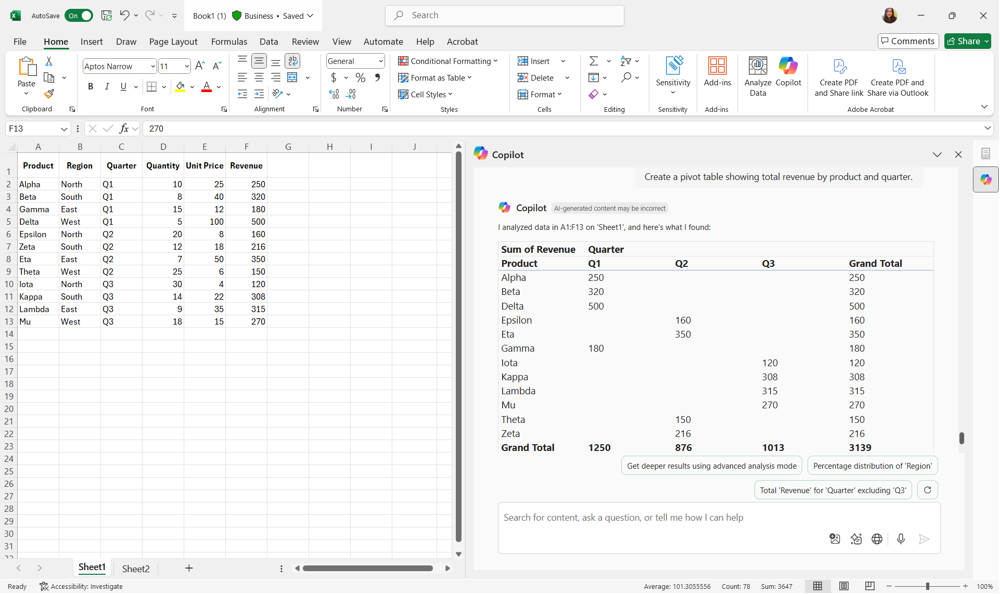
En el cuadro de chat, escriba:
"Cree una tabla dinámica que muestre los ingresos totales por producto y trimestre". Copilot genera la tabla dinámica y la proporciona. A continuación, puede copiarlo y pegarlo en una hoja de cálculo. Compruebe que la tabla dinámica muestre los productos, trimestres y valores de ingresos correctos.
- Crear un gráfico
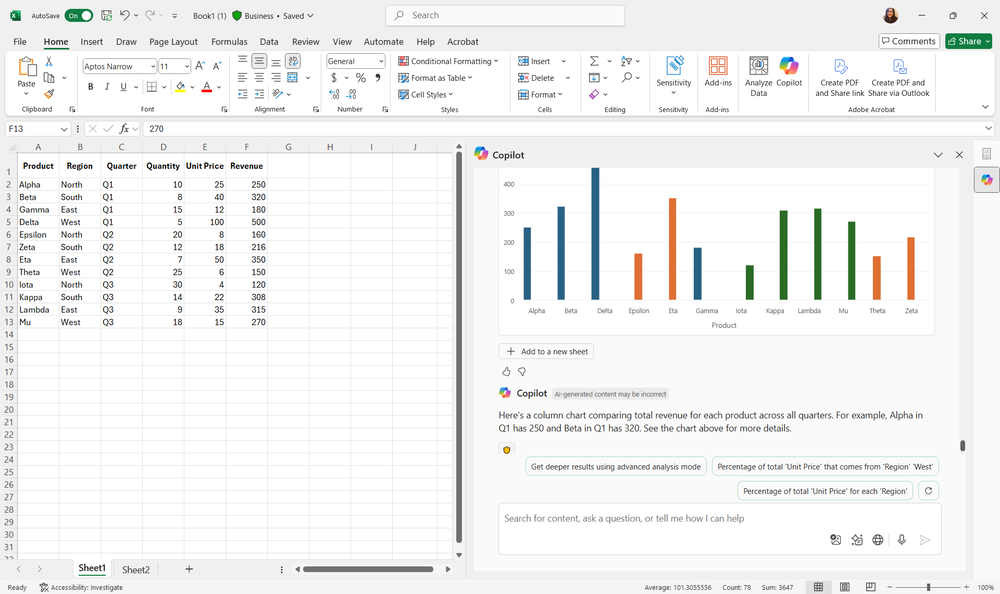
Con la tabla dinámica seleccionada, pregúntele a Copilot:
"Cree un gráfico de columnas que compare los ingresos totales de cada producto en todos los trimestres". Copilot proporciona un gráfico de columnas para copiar y pegar. Puede moverlo o cambiarlo según sea necesario.
- Refinar la visualización
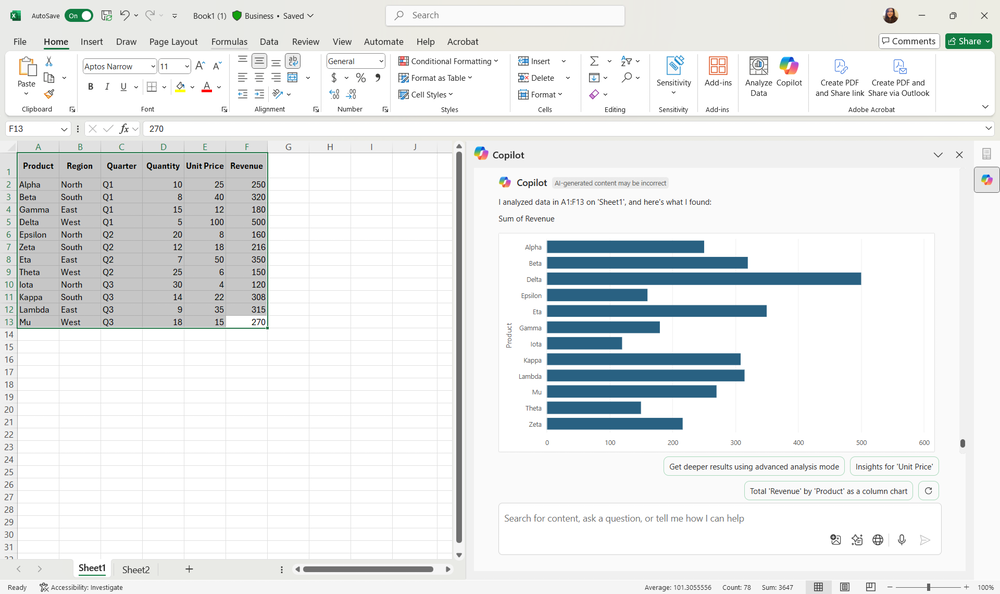
Hacer preguntas de seguimiento a Copilot para mejorar la claridad.
"Agregar etiquetas de datos al gráfico".
"Cambie los colores del gráfico de barras para que coincidan con mi tema."
"Filtre el gráfico de barras para mostrar solo los cinco productos principales".
- Generación de un resumen basado en texto
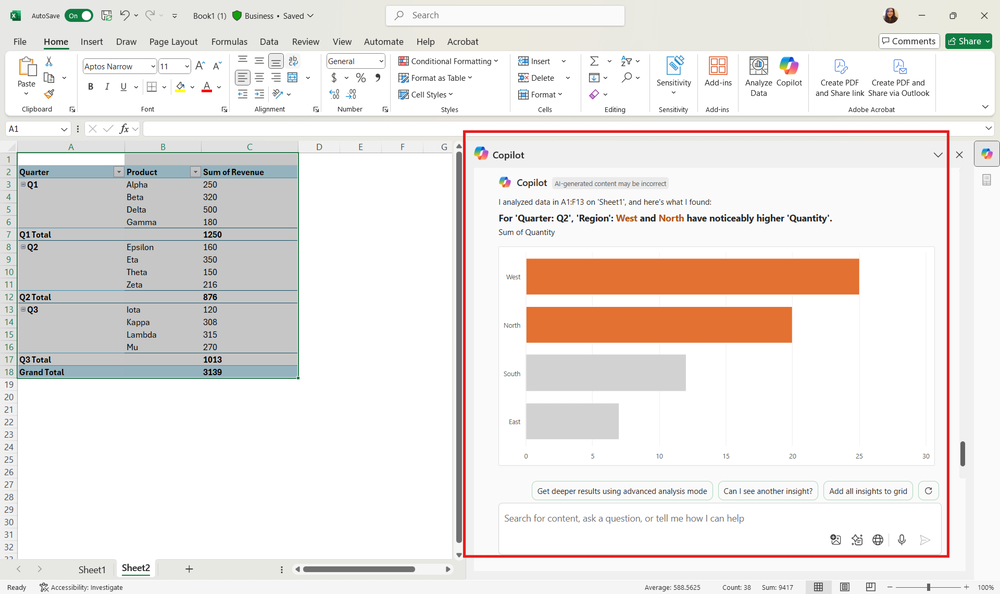
Pregunte a Copilot:
"Resuma los tres primeros productos por ventas totales y resalte las tendencias". Copilot proporciona un resumen escrito conciso que puede insertar en el informe.
Ejercicios adicionales
Use nuestro conjunto de datos de ejemplo para explorar otras formas de resumir y visualizar datos con Copilot Chat:
- Genere un gráfico de líneas en el que se muestren las tendencias de ingresos por región a lo largo del tiempo.
- Cree una tabla dinámica que resuma la cantidad media vendida por producto o por región.
- Resalte, ordene o filtre los datos en función de criterios específicos, como Ingresos por encima de 300 o una región determinada.
- Prever los ingresos para los próximos varios trimestres mediante el conjunto de datos.
- Genere una tabla dinámica que resuma ingresos por región y trimestre.
- Cree un gráfico circular que muestre la proporción de ingresos totales aportados por cada producto.
- Genere un resumen de texto que resalte las tendencias del crecimiento de ingresos en varios trimestres.
Estos ejercicios le ayudan a explorar más formas de usar El chat de Copilot para resumir y visualizar datos, lo que crea confianza con varias técnicas de análisis.