Identificar diferentes tipos de páginas
En Business Central, puede desarrollar diferentes tipos de páginas, que se indican en el diseño de cada página.
Puede distinguir entre los siguientes tipos de páginas:
Ficha
Lista
ParteTarjeta
ParteLista
ParteEncabezado
Documento
ÁreaTrabajo
Hoja de cálculo
ConfirmationDialog
StandardDialog
ListPlus
Navegar
API
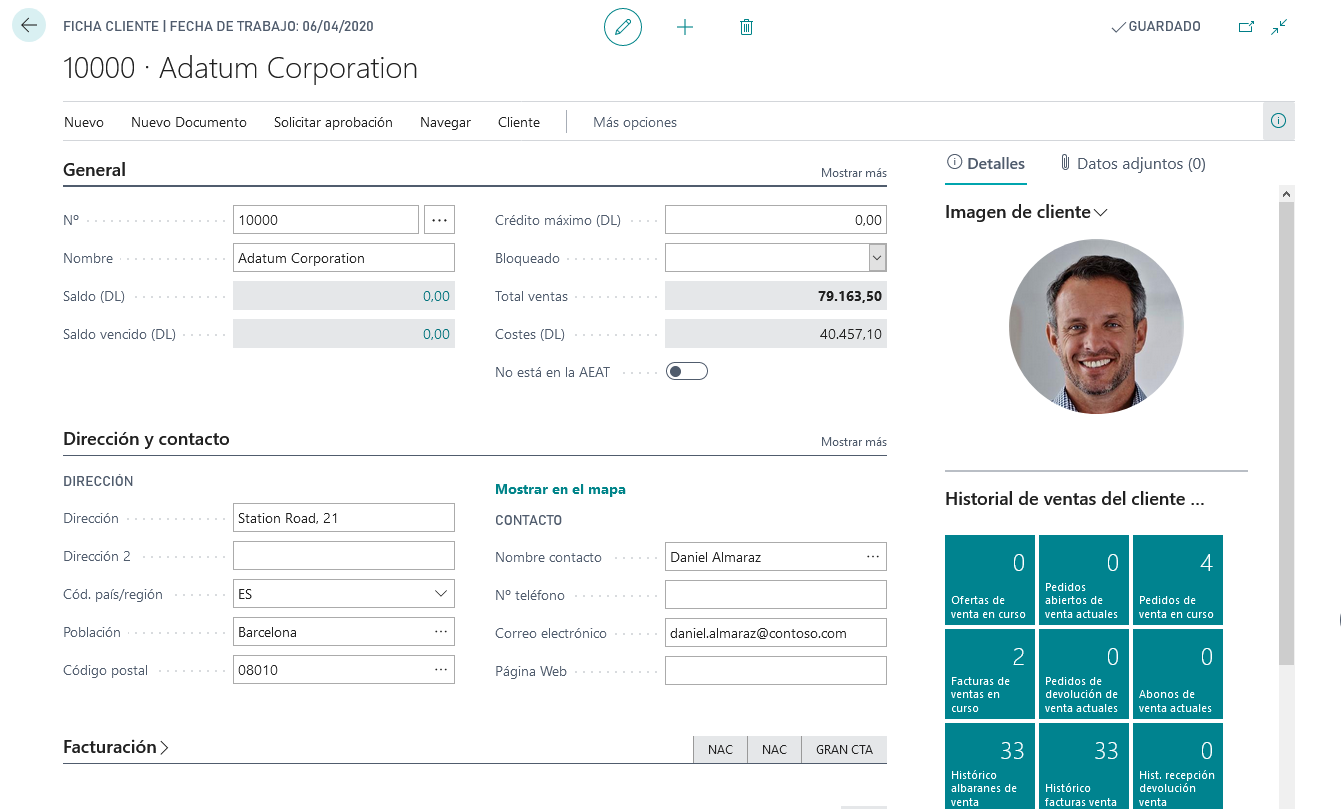
Página de ficha
La página Ficha se utiliza con todas las tablas principales (clientes, productos, proveedores, etc.) para introducir datos. La página Ficha es un formulario que se puede editar.
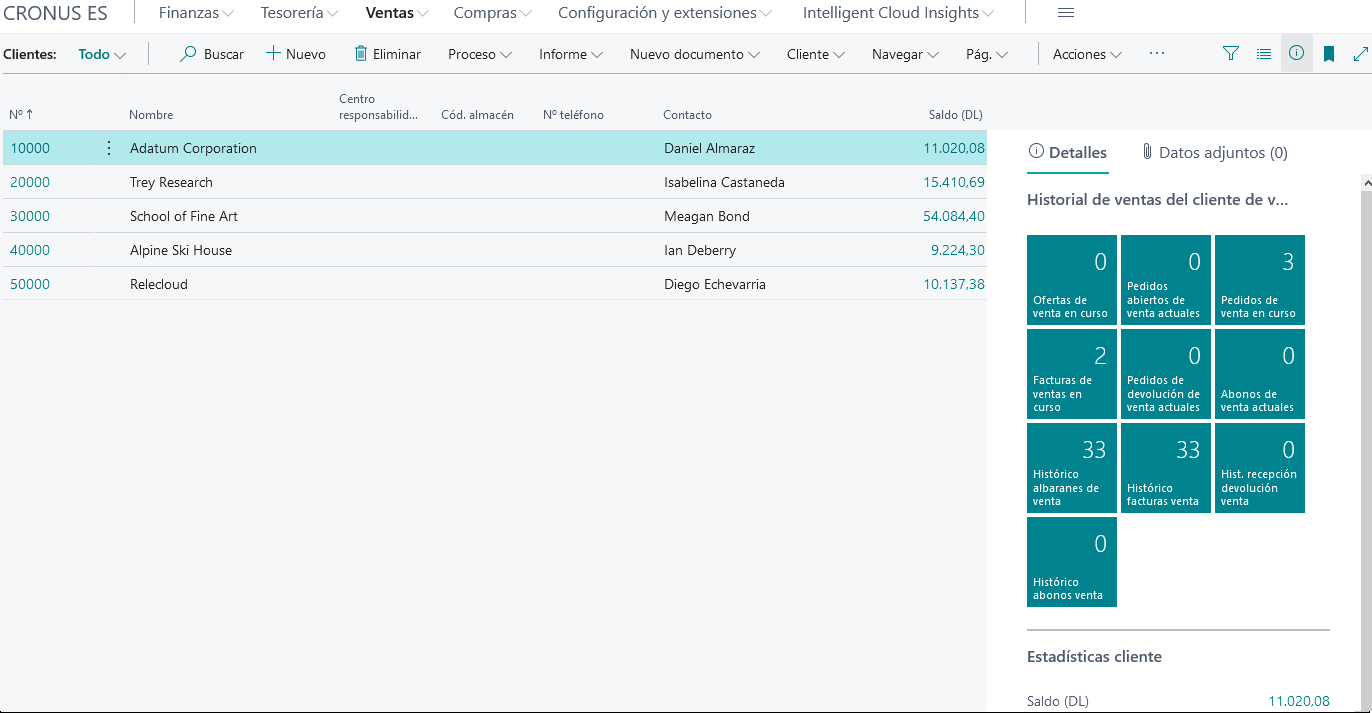
Página Lista
Una página Lista suele ser de solo lectura y muestra los registros en forma de lista. Puede seleccionar un registro de una lista para abrir la página Ficha vinculada y agregar y modificar datos.
Página Documento
Las páginas de Documento se utilizan para introducir datos de documentos como, por ejemplo, un pedido de venta, una factura, una nota de crédito, etc. Las páginas Documento son similares a las páginas Ficha, aunque también incluyen una lista con líneas. Cada página se puede vincular únicamente a una tabla de origen. En una página Documento como, por ejemplo, Pedido de venta, la página Documento está vinculada a la tabla Encabezado de ventas, que incluye datos sobre la información del encabezado (como el n.º de la factura al cliente, la fecha del pedido, la fecha de vencimiento, etc.).
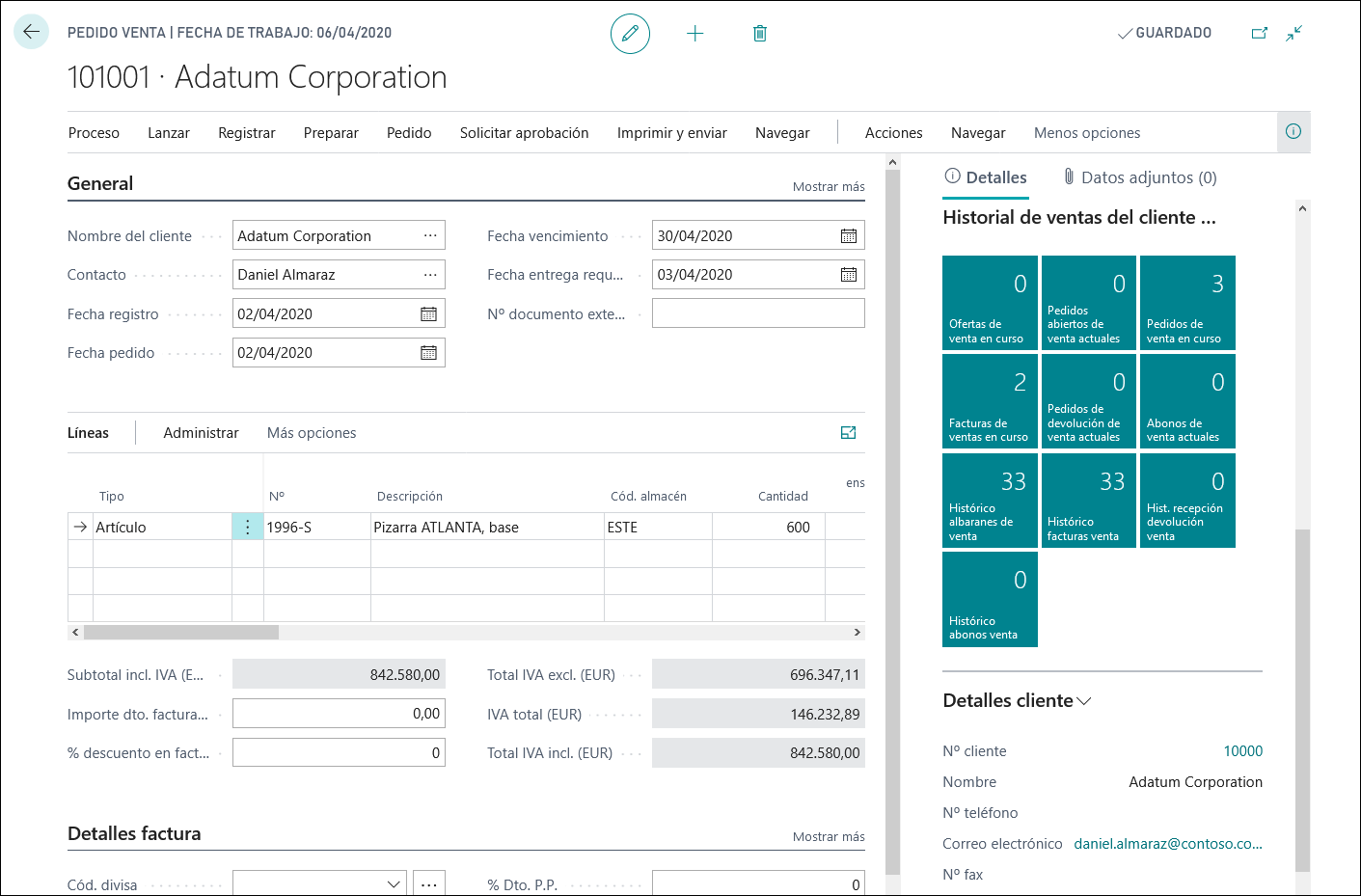
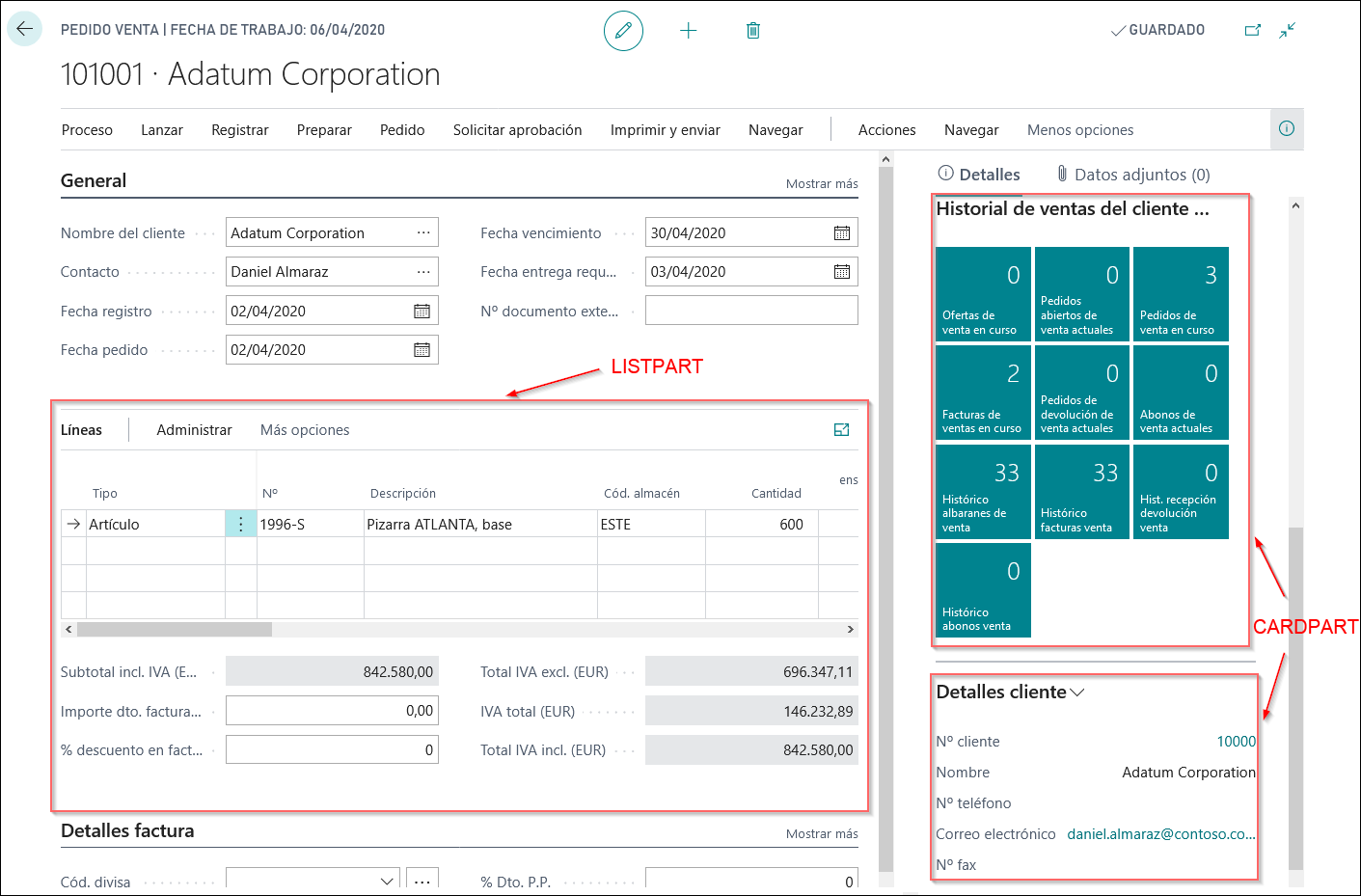
En medio de la página Documento están las líneas de ventas, que incluyen información detallada sobre cada artículo, recurso y cuenta que se especifica en el pedido de ventas. Esta información proviene de la tabla Línea de venta y está vinculada en una página separada cuyo tipo de página es ParteLista. Por lo tanto, puede usar la página ParteLista para poner los registros en otra página, como una página Documento, y luego vincularla a una página para que la página ParteLista solo muestre registros que están vinculados a un registro seleccionado en la página principal.
Páginas ParteTarjeta y ParteLista
La sección de la página Documento anterior contenía un ejemplo de una página ParteLista. Una página solo se puede vincular a una tabla de origen. Si también quiere mostrar información de otras tablas, debe usar partes que estén vinculadas a las otras tablas para mostrar esa información.
En el siguiente ejemplo se muestran dos PartesTarjeta (junto a ParteLista). Estas PartesTarjeta aportan más información detallada sobre el cliente seleccionado en el documento (la tabla de encabezado de ventas).
ParteEncabezado
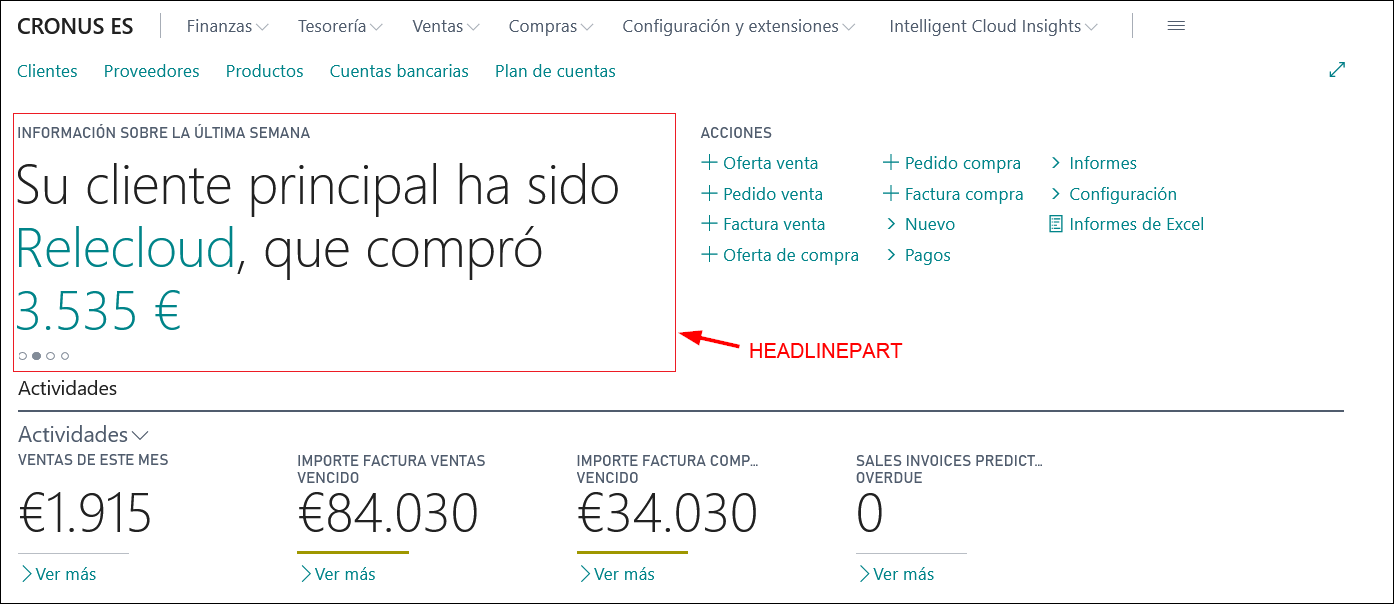
Una página ÁreaTrabajo se crea con varias partes. Dichas partes pueden ser PartesLista, PartesTarjeta y PartesEncabezado. La parte ParteEncabezado se muestra en la parte superior de una página ÁreaTrabajo. Mostrará información importante, como el cliente principal, el artículo más vendido, etc.
Página ÁreaTrabajo
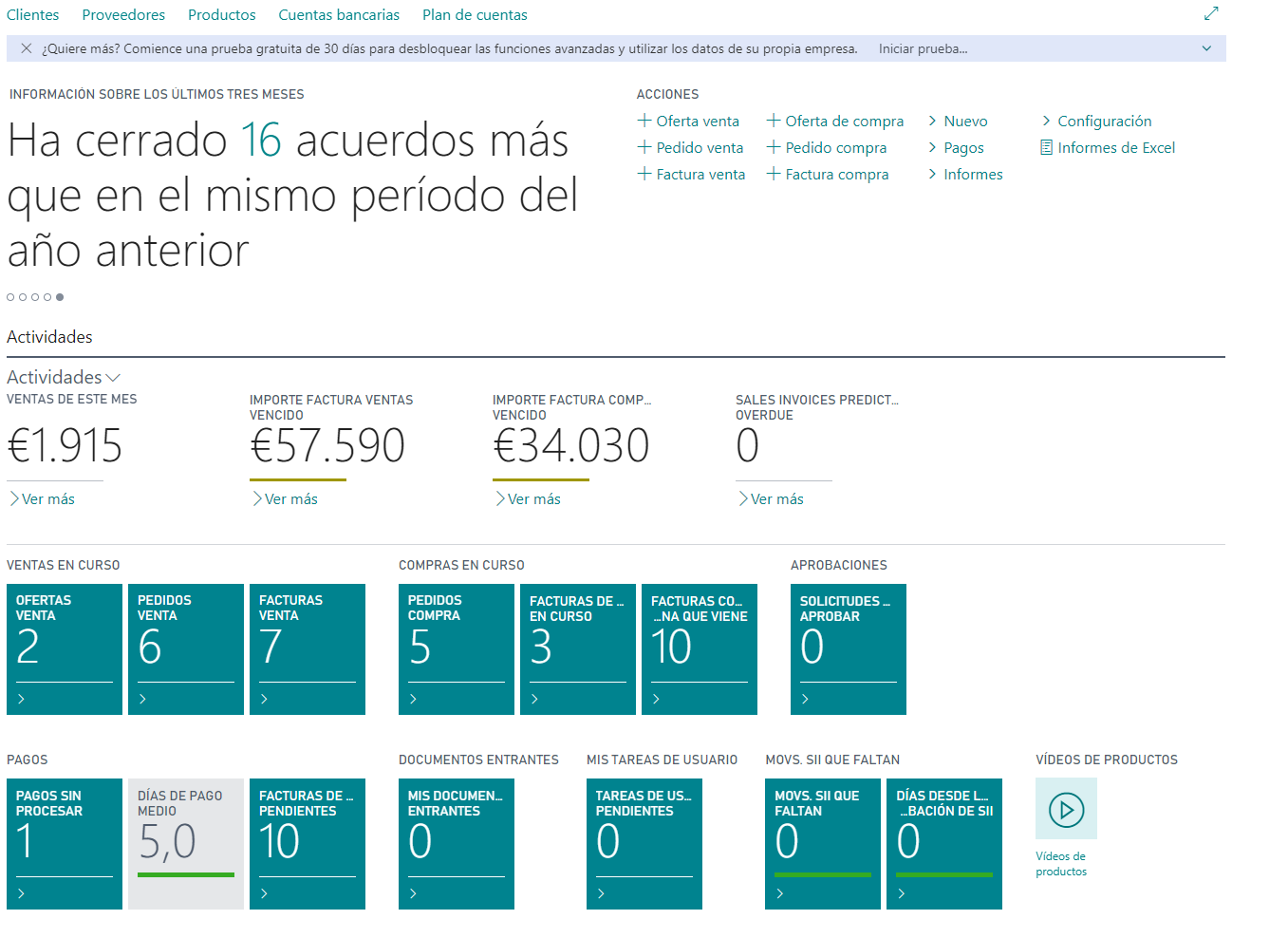
Una página ÁreaTrabajo es normalmente la primera página que se ve al abrir Business Central. Desde esta página, puede ir a otras páginas a través de las diversas acciones y vínculos de la página.
También puede tener información del panel de información de su empresa. La página ÁreaTrabajo puede mostrar información sobre los pedidos de venta abiertos, las compras en curso, los importes de facturas vencidos, los pagos, etc.
Una página ÁreaTrabajo nunca se vincula a una tabla de origen, sino que se crea colocando partes en la página. Cada parte está vinculada a una tabla de origen.
Página Navegar
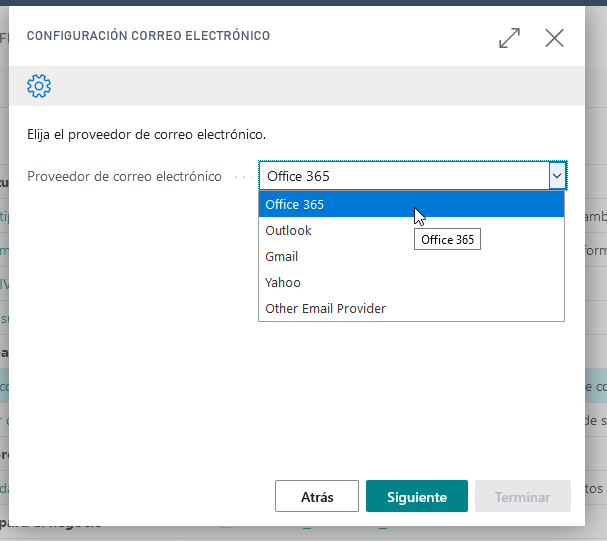
El tipo de página NavigatePage se puede usar para crear asistentes en Business Central. Puede encontrar ejemplos de estos asistentes al utilizar la funcionalidad Configuración asistida.