Agregar campos ocultos existentes a páginas
Microsoft Cloud permite a las pymes adaptarse rápidamente a las condiciones cambiantes. Cada línea de negocio a menudo necesita optimizar la entrada de datos y la información detallada personalizando qué campos se muestran y son relevantes para la organización. Business Central proporciona una completa caja de herramientas para ocultar, mostrar o mover diversos elementos de la interfaz de usuario. Ahora también estamos desbloqueando campos de tablas para que los administradores, propietarios de departamentos y consultores de partners puedan agregarlos fácil e inmediatamente a sus páginas sin tener que desarrollar extensiones de código. Al agregar campos de tabla existentes a una página, los clientes pueden utilizar la capacidad de autoservicio y reducir el plazo de amortización al mismo tiempo que reducen los costes de implementación. Por el contrario, esto libera tiempo para que los desarrolladores profesionales se centren en implementaciones más gratificantes.
Comprender las características
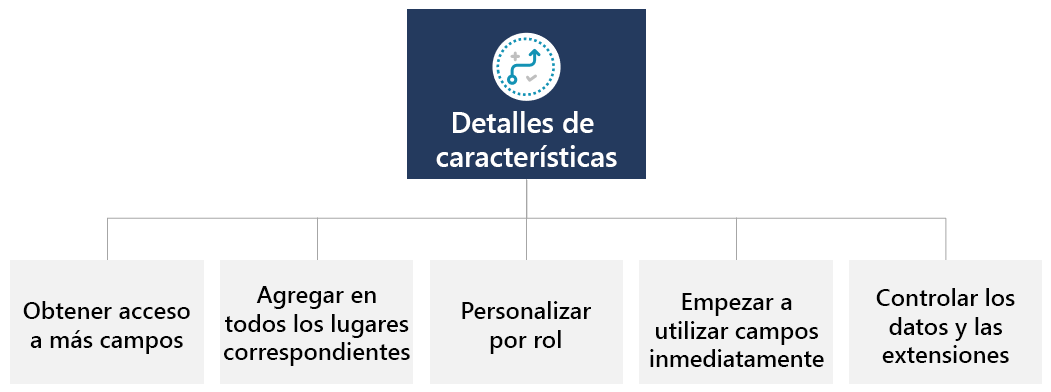
Desde el cliente web de Business Central, puede:
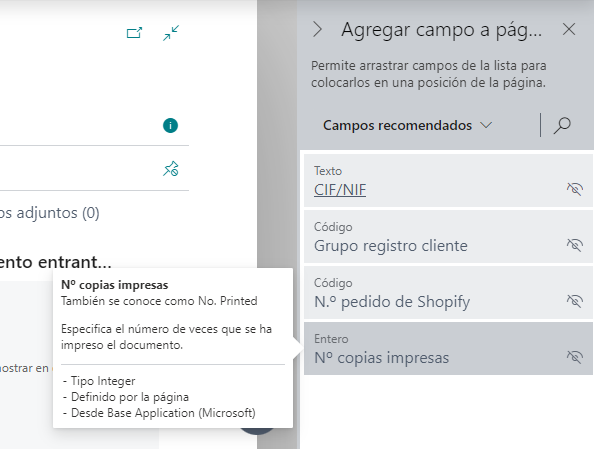
Obtener acceso a más campos.
El panel Agregar campo sirve para administrar los campos que se muestran en la página. Además de los campos recomendados que se muestran u ocultan en la página, seleccione campos adicionales que se originen en la tabla de origen que alimenta esa página, incluidos campos de extensiones de tablas. Buscar, filtrar o usar información sobre herramientas para obtener más información sobre cada campo antes de elegir agregarlo a la página.
Agregue a todos los lugares correctos.
Arrastre y suelte campos desde el panel Agregar campo a una ubicación precisa en el lienzo de la página.
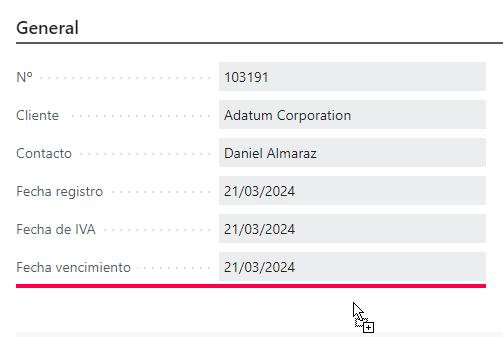
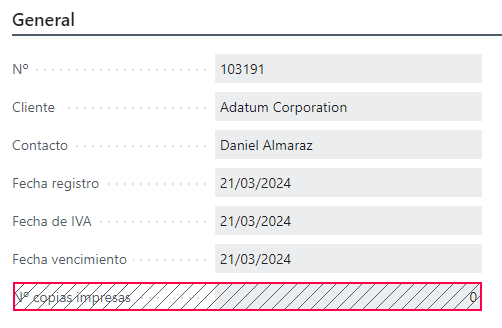
Haga clic para desplazar un campo a la vista o mostrar el lugar sugerido donde podría agregarse en cualquier tipo de página, como páginas de tarjetas o listas. Ajuste el contenido que los rodea para una experiencia óptima.
Personalice por rol.
Elija qué perfil de usuario personalizar en la página de lista Perfiles para personalizar Business Central. Implemente personalizaciones menores inmediatamente en producción o comience de forma segura en un entorno de espacio aislado para obtener comentarios de sus usuarios e implementar el cambio en producción en el momento adecuado.
Empiece a utilizar campos inmediatamente.
Los cambios entran en vigor inmediatamente al terminar de personalizar un perfil de usuario, y los usuarios asignados a ese perfil podrán ver el valor del campo.
Controlar los datos y las extensiones
Los administradores pueden elegir con precisión qué personas pueden agregar campos de tabla a las páginas utilizando un nuevo permiso del sistema. Los desarrolladores pueden proteger los campos confidenciales de la tabla si los excluyen de la personalización de la interfaz de usuario mediante una nueva propiedad AL.
Esta característica está sujeta a cambios. Esta característica no está diseñada para crear nuevos campos en tablas y aún requerirá soporte del desarrollador cuando se use para agregar campos de tablas existentes y complejos.