Obtener una vista previa de informes y generarlos
Al generar un informe, se le presentará la página de solicitud del informe. La página de solicitud le permite decidir si desea obtener una versión preliminar, imprimir, exportar o programar la implementación del informe.
Página de solicitud
La siguiente captura de pantalla muestra acciones que puede completar en la página de solicitud. Por ejemplo, en la página Lista de clientes, encontrará una sección Informe en el menú de acciones. Al seleccionar el informe Cliente: lista de ventas en el menú de acciones Informe, se abrirá la página de solicitud de ese informe.
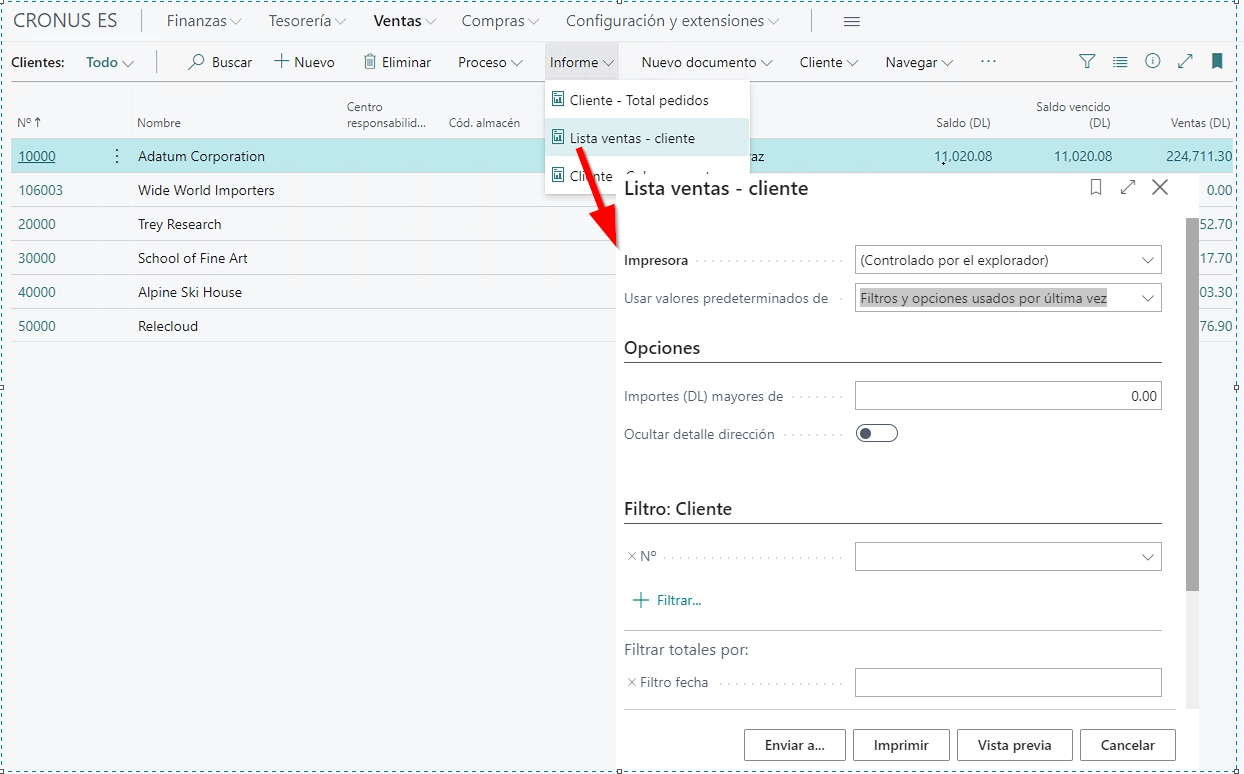
La página de solicitud permite a los usuarios especificar las opciones y los filtros de los informes. De forma predeterminada, se muestra una página de solicitud, a menos que UseRequestPage esté establecido en false, en cuyo caso el informe comenzará a imprimirse tan pronto como se genere. En este caso, los usuarios finales no pueden cancelar la generación del informe. Seguirá siendo posible cancelar el informe, pero podrían imprimirse algunas páginas.
De forma predeterminada, sin no se han configurado otros filtros, una página de solicitud mostrará siempre los siguientes botones:
Enviar a
Imprimir
Vista previa
Cancelar
Además, puede agregar más opciones en la página de solicitud, para que el usuario pueda filtrar los datos mostrados.
Las columnas que defina como RequestFilterFields se muestran en la página de solicitud, y se pueden usar para filtrar los datos antes de ver o imprimir el informe.
Se recomienda agregar columnas en las que los usuarios del informe establecerán filtros con frecuencia.
Puede definir la propiedad RequestFilterFields en la parte dataitem() del código de informe, como se muestra en el siguiente ejemplo de código:
report 50103 "Customer List"
{
    CaptionML = ENU = 'Customer List';
    RDLCLayout = 'Customer List Report.rdl'; // if Word use WordLayout property
    dataset
    {
        dataitem(Customer; Customer)
        {
            RequestFilterFields = "No.", "Search Name", "Customer Posting Group";
...
De forma predeterminada, para cada elemento de datos del informe, se crea una ficha desplegable para definir filtros y ordenarlos en la página de solicitud. Para eliminar una ficha desplegable de una página de solicitud, asegúrese de no definir RequestFilterFields para el elemento de datos y de establecer la propiedad DataItemTableView de un informe para definir la ordenación. Se mostrará la página de solicitud, pero no habrá disponible ninguna pestaña para este elemento de datos.
Además de definir las opciones de filtro estableciendo la propiedad RequestFilterFields, puede agregar una sección requestpage en los informes. En esta sección, puede establecer la propiedad SaveValues en true para guardar los valores que el usuario final introduce en la página de solicitud. Cuando se vuelve a generar el informe, el usuario tendrá la opción de usar filtros definidos previamente. También puede agregar un diseño a la página de solicitud, especificando una sección Opciones para realizar comprobaciones.
Con páginas de solicitud con SaveValues = true, los usuarios pueden obtener una vista previa del informe varias veces en el cliente y la página de solicitud permanecerá abierta. Si SaveValues = false o se omite, aparece una acción Vista previa y cerrar en la página de solicitud. En este caso, la página de solicitud se cerrará después de previsualizar el informe.
...
requestpage
    {
        SaveValues = true;

        layout
        {
            area(content)
            {
                group(Options)
                {
                    Caption = 'Options';
                    field(PostingDate; PostingDateReq)
                    {
                        ApplicationArea = Basic, Suite;
                        Caption = 'Posting Date';
                        ToolTip = 'Specifies the posting date for the invoice(s) that the batch job creates. This field must be filled in.';
                    }
                }
            }
        }

        trigger OnOpenPage()
        begin
            if PostingDateReq = 0D then
                PostingDateReq := WorkDate;
        end;

        var
            PostingDateReq: Date;
    }
...
Si no se definen DataItemTableView ni SourceTableView, los usuarios pueden seleccionar una columna de ordenación y un criterio de ordenación en tiempo de ejecución.
En un informe complejo que utilice datos de varias tablas, la funcionalidad podría depender de una clave y un criterio de ordenación específicos. Diseñe sus informes para que los usuarios no puedan cambiar el criterio de ordenación de una manera que afecte a su funcionalidad.
Para los elementos de datos cuya tabla de origen contenga campos calculados, como importes y cantidades, la sección Filtrar totales por se incluirá automáticamente en la página de solicitud, lo que le permite ajustar diversas dimensiones que influyen en los cálculos.
Los campos de Avanzado establecerán limitaciones en el informe generado para controlar los recursos de la impresora. Por lo general, no tendrá que cambiar esta configuración, a menos que el informe sea grande. Si un informe supera estas limitaciones al intentar obtener una versión preliminar o imprimir, aparecerá un mensaje que le indicará la limitación que se superó. A continuación, puede cambiar la configuración para adaptarla a su informe. Sin embargo, cada campo tiene un valor máximo que debe conocer:
Tiempo de representación máximo = 12:00:00
Número máximo de filas = 1 000 000
Número máximo de documentos = 500
Los valores máximos podrían ser diferentes para Business Central local y un administrador puede cambiarlos.
Obtener una versión preliminar de un informe
La versión preliminar de un informe le permite ver cómo quedará el informe antes de imprimirlo. La versión preliminar no se basa en la impresora seleccionada en el campo Impresora de la página de solicitud, sino que la controla el navegador. Después de la previsualización, puede volver a la página de solicitud y cambiar las opciones y los filtros según sea necesario.
Para previsualizar un informe, seleccione el botón Vista previa o Vista previa y cerrar de la página de solicitud de informe. El botón que se muestra depende del informe, de modo que algunos informes tienen un botón Vista previa, mientras que otros tienen un botón Vista previa y cerrar. Ambos botones abrirán una vista previa del informe. La diferencia es que Vista previa mantiene abierta la página de solicitud, de forma que pueda volver a ella, realizar cambios, volver a previsualizar o imprimir. Con Vista previa y cerrar, se cierra la página de solicitud, por lo que deberá volver a abrir el informe para realizar cambios o imprimirlo.
En la versión preliminar de un informe, puede usar la barra de menús de la versión preliminar del informe para:
Moverse por las páginas.
Acercar y alejar.
Cambiar el tamaño para adaptarse a la página.
Seleccionar texto. Puede copiar texto de un informe y luego pegarlo en otro lugar, como una página en Business Central o Microsoft Word. Por ejemplo, puede usar un mouse para mantener presionado el lugar donde desea comenzar, y luego mover el mouse para seleccionar una o más palabras, oraciones o párrafos. Luego, puede hacer clic con el botón derecho en Copiar y pegar el texto seleccionado donde lo desee.
Desplace lateralmente el documento. Puede mover el área visible del informe en cualquier dirección, para poder ver otras áreas del informe. La panorámica resulta útil cuando se ha ampliado para ver los detalles. Por ejemplo, mantenga presionado el botón del mouse en cualquier lugar de la versión preliminar del informe y luego muévalo.
Descargue en un archivo PDF del equipo o la red.
Imprima el informe.
Exportar un informe
En la página Solicitud de informe, cuando selecciona Enviar a…, las siguientes opciones están disponibles:
Documento PDF
Documento XML
Documento de Microsoft Word
Documento de Microsoft Excel (datos y diseño)
Documento de Microsoft Excel (solo datos)
Programar...
Para ver una representación real, una exportación del diseño del informe, use una de las siguientes opciones:
Documento PDF
Documento de Microsoft Word
Documento de Microsoft Excel (datos y diseño)
Para ver el conjunto de datos subyacente del informe, utilice una de las siguientes opciones:
Documento XML
Documento de Microsoft Excel (solo datos)
Si es un desarrollador o un usuario avanzado, es útil inspeccionar los datos que se generan para un conjunto de datos de informe determinado mientras crea nuevos informes o modifica los existentes. Para habilitar esta capacidad, puede exportar un conjunto de datos de informe como datos sin procesar a un libro de Excel o un archivo XML directamente. En Excel, por ejemplo, puede realizar un análisis ad hoc de los datos y diagnosticar problemas.
La opción Documento de Microsoft Excel (solo datos) exporta los resultados del informe y los criterios que se utilizaron para generarlos, pero no incluye el diseño del mismo. El archivo de Excel incluirá el conjunto de datos completo como datos sin procesar, organizados en filas y columnas. Se incluyen todas las columnas de datos del conjunto de datos del informe, independientemente de si se usan en el diseño del mismo.
Una vez que tenga el archivo de Excel, puede empezar a analizar los datos. Por ejemplo, podría filtrar los datos y usar Power Pivot para mostrarlos.
Cada vez que exporta resultados, se crea una nueva hoja de cálculo. Con la opción Documento de Microsoft Excel (solo datos), puede ejecutar el mismo informe y reutilizar los cambios de formato. Por ejemplo, para Power Pivot, puede volver a ejecutar el informe para otro periodo de tiempo, copiar los resultados en la hoja de cálculo y luego actualizarla.
La opción Documento de Microsoft Excel (solo datos) exporta todas las columnas, incluidas las columnas que contienen filtros e instrucciones de formato para otros valores. Aquí hay algunos puntos de interés adicionales:
Los datos binarios de un campo, como una imagen, no se exportan. En las columnas que contienen datos binarios, los campos incluirán el texto Datos binarios ({0} bytes), donde {0} indica el número de bytes.
El archivo Excel también incluye la hoja de cálculo de metadatos del informe. Esta hoja de cálculo muestra los filtros aplicados al informe y las propiedades generales del mismo, como el nombre, la identificación y los detalles de la extensión. Los filtros se muestran en la columna Filter(DataItem::Table::FilterGroupNo::FieldName). Los filtros de esta columna incluyen filtros establecidos en la página de solicitud del informe. También incluye filtros definidos en código AL, por ejemplo, por la propiedad DataItemLink y la propiedad DataItemTableView.
De manera similar a la opción Exportar conjunto de datos a Excel (sin diseño) que se ha agregado, los usuarios empresariales y los desarrolladores ahora pueden obtener conjuntos de datos de informes en XML directamente desde la página de solicitud.
La característica Exportar conjunto de datos a XML aparecerá en el mismo lugar en la página de solicitud y también requerirá los mismos privilegios.
Programar un informe para generarse
Puede programar un informe o trabajo por lotes para que se genere en una fecha y hora específicas. Los informes programados y los trabajos por lotes se introducen en la cola de trabajos y se procesan a la hora programada, de manera similar a otros trabajos. Seleccione la opción Programar después de seleccionar el botón Enviar a y, a continuación, pude introducir información como la impresora, la hora y la fecha.
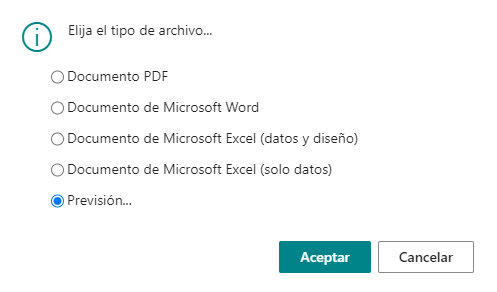
El informe se agrega a la cola de trabajos y se generará a la hora especificada. Cuando se procese el informe, el elemento se eliminará de la cola de trabajos.
Cuando programe la generación de un informe, puede especificar que debe ejecutarse todos los jueves estableciendo el campo Fórmula de fecha de la próxima generación en D4, por ejemplo.
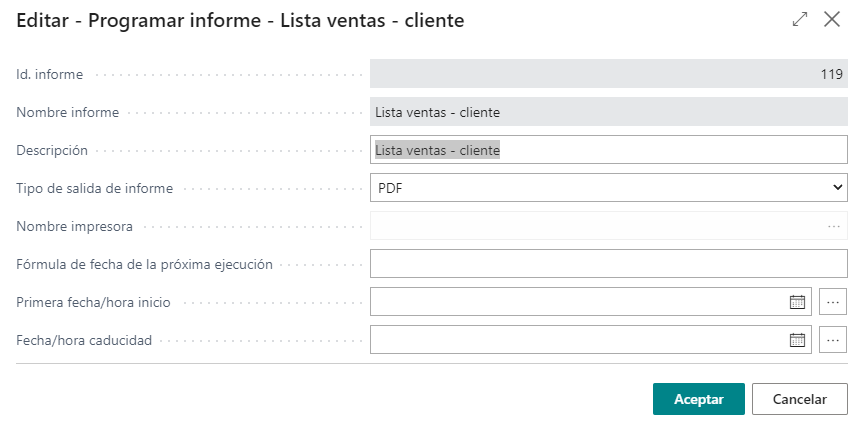
Puede optar por guardar el informe en un archivo, como Excel, Word o PDF, y luego imprimirlo en una impresora seleccionada o solo generarlo. Si opta por guardar el informe en un archivo, el informe procesado se envía al área Bandeja de entrada de informes de su Área de trabajo, donde puede verlo.
Imprimir un informe
Para imprimir un informe, seleccione el botón Imprimir de la página de solicitud o de la barra de menús de la página Vista previa.
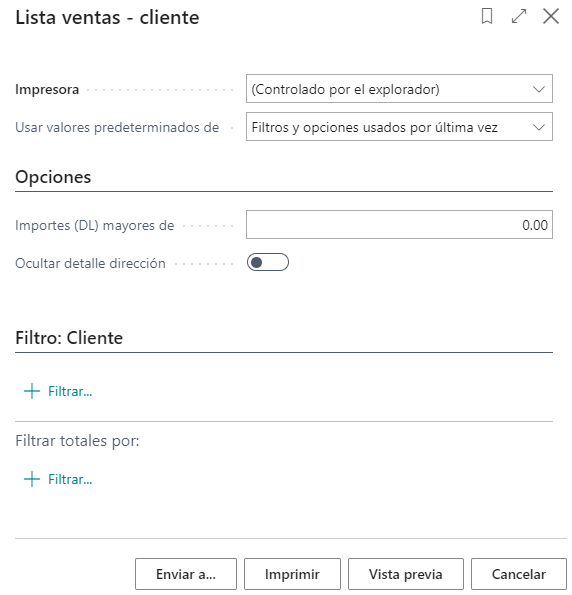
El campo Impresora de la página de solicitud muestra el nombre de la impresora a la que se enviará el informe. Para cambiar una impresora, seleccione la impresora en la lista.
El valor (Controlado por el navegador) indica que no hay ninguna impresora designada para el informe. En este caso, el navegador administrará la impresión y mostrará una experiencia estándar, donde puede elegir una impresora local que esté conectada a su dispositivo. El valor (Controlado por el navegador) no está disponible en la aplicación móvil de Business Central ni en la aplicación para Microsoft Teams.
La impresora que ha seleccionado para usted de forma predeterminada está configurada en la página Selecciones de impresora. En la siguiente sección se explica cómo puede configurar impresoras.