Establecer el diseño utilizado por un informe
Un informe en Business Central consta de un objeto de informe que define el conjunto de datos del informe (qué datos están disponibles) y varios diseños de informe (cómo se presentan los datos).
¿Quizá desee modificar los diseños de informes existentes proporcionados en Business Central? Dependiendo de la tecnología utilizada para el diseño, quizá pueda hacerlo usted mismo (maquetaciones en Excel y quizá también en Word) o quizá necesite que lo haga un desarrollador (diseños RDLC Pixel Perfect).
El diseño de un informe determina su aspecto. Controla qué campos de datos de un conjunto de datos de informe aparecen, cómo se organizan, cómo se diseñan, etc. Un informe puede tener más de un diseño de informe, que después puede cambiar según sea necesario.
Un diseño de informe controla el contenido y el formato del informe, incluidos los campos de datos de un conjunto de datos de informe que aparecen en el informe y su disposición, el estilo del texto, las imágenes, etc. Desde Business Central, puede cambiar el diseño que se usa en un informe, crear un nuevo diseño o modificar diseños existentes.
Cuando hay varias empresas en la aplicación, los diseños se establecen por empresa. Por lo tanto, el mismo informe en una empresa puede tener un diseño diferente en otra empresa.
También puede usar diseños de informes para agregar contenido a los mensajes de correo electrónico. Por ejemplo, los diseños de informes pueden ahorrar tiempo y ayudar a garantizar la coherencia al reutilizar el mismo contenido cuando se comunica con sus clientes. Para usar diseños de informes personalizados con correo electrónico, el tipo de archivo para el diseño debe ser Word. No puede utilizar el tipo de archivo RDLC.
Hay cuatro tipos de diseños que puede usar en los informes:
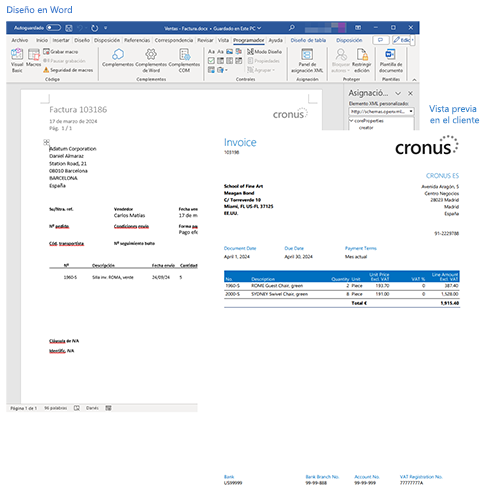
Word: los diseños de Word se basan en documentos de Word (tipo de archivo .docx). Los diseños de Word permiten crear diseños de informes con Microsoft Word. Un diseño de Word determina el contenido del informe, controlando cómo se organizan los elementos de contenido y cómo se ven. Un documento de diseño de Word normalmente usará tablas para organizar el contenido, y las celdas pueden contener campos de datos, texto o imágenes.
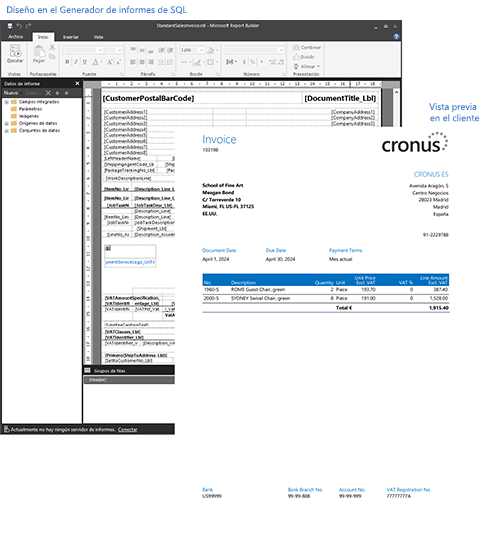
RDLC: los diseños RDLC se basan en archivos de diseño de definición de informes del cliente (tipos de archivo .rdl o .rdlc). Estos diseños se crean y modifican mediante el Generador de informes de SQL Server o Microsoft RDLC Report Designer. El concepto de diseño para los diseños de RDLC es similar a los diseños de Word, donde el diseño determina qué campos mostrar y cómo se organizan. No obstante, la creación de diseños RDLC es más avanzada que la de diseños de Word.
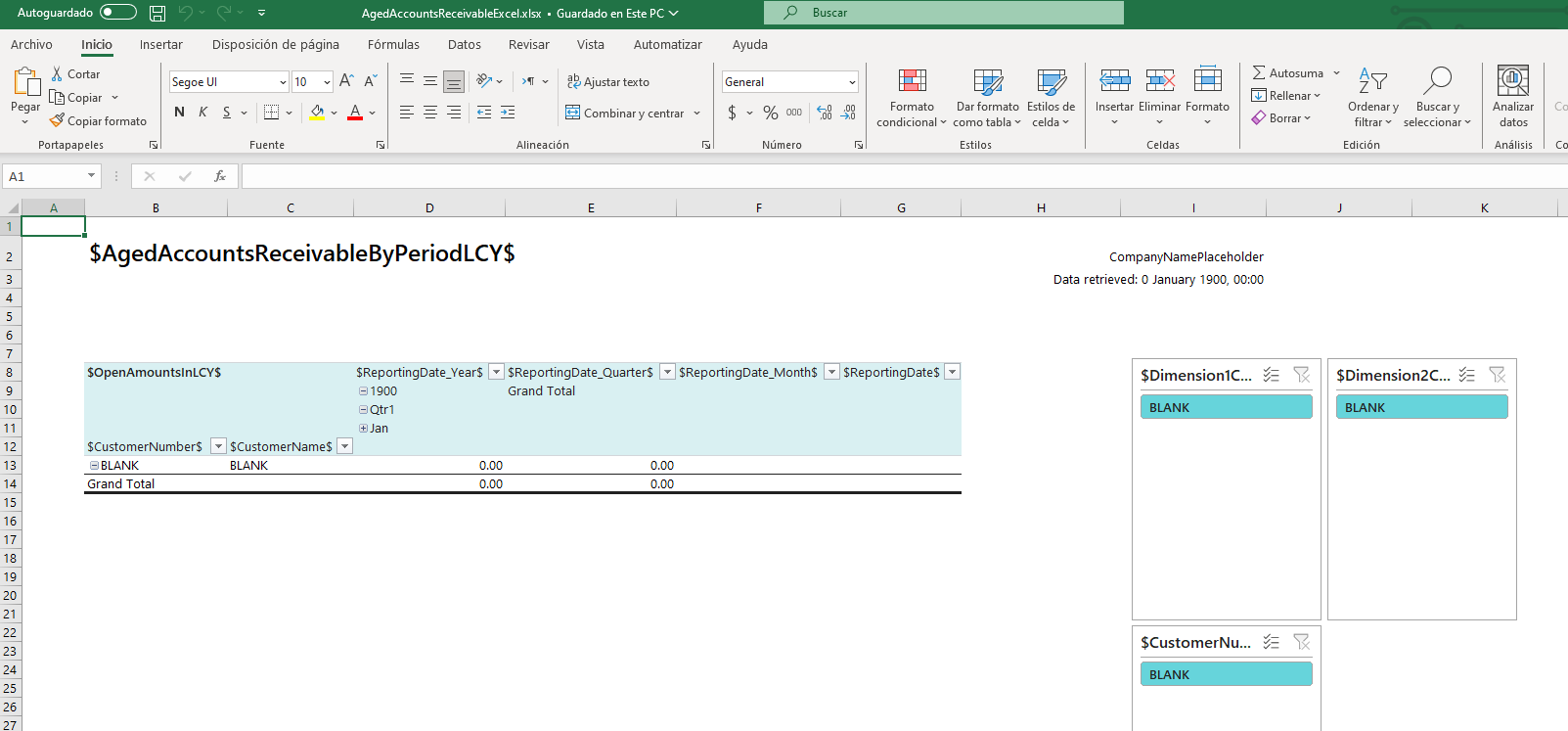
Excel: los diseños de Excel se basan en libros de Microsoft Excel (tipo de archivo .xlsx). Le permiten crear informes utilizando funciones conocidas de Excel para resumir, analizar y presentar datos con herramientas como fórmulas, tablas dinámicas, gráficos dinámicos, etc.
Externo: un tipo de diseño externo hace referencia a un tipo avanzado especialmente diseñado para informes específicos. Los informes y los diseños los proporcionan normalmente los partners, no Microsoft. El tipo de archivo real del diseño variará según el proveedor.
Además del tipo, los diseños se dividen en tres categorías, según su fuente u origen.
Diseños de extensión: los diseños de extensión son diseños que forman parte de una extensión que se ha instalado en el entorno. Estos diseños suelen ser diseños estándar proporcionados por Microsoft, por ejemplo, en la aplicación base. O podrían ser diseños incluidos en extensiones de otros proveedores de software. Puede reconocer los diseños de extensión en la página Diseños de informes porque el nombre de la extensión y el editor se muestran en la columna Extensión.
Diseños definidos por el usuario: el otro origen de diseños es el usuario final. Desde dentro de Business Central, un usuario con los permisos adecuados puede agregar nuevos diseños de varias maneras. Por ejemplo, podría comenzar desde un diseño de extensión existente u otro diseño definido por el usuario. En los Diseños de informe, el diseño definido por el usuario tendrá una columna Extensión vacía.
Diseños personalizados: los diseños personalizados también son diseños creados por los usuarios. La diferencia es que estos diseños se crean a partir de la página de diseños de informes personalizados heredados y solo pueden ser de tipo Word y RDLC. Aunque aún puede crear diseños personalizados, se están eliminando gradualmente en favor de los diseños definidos por el usuario.
Una cosa importante que debe recordar es que no puede modificar los diseños de extensión desde el cliente de Business Central. Por ejemplo, no puede cambiar el nombre o el tipo del diseño, ni cargarlo y reemplazarlo con otra versión. Si lo intenta, recibirá un mensaje de error. En su lugar, tendrá que crear un diseño personalizado o definido por el usuario basado en el diseño de la extensión.
Lo primero que debe hacer al crear un diseño es decidir qué tipo de diseño desea. Puede elegir Word, Excel o RDLC. El tipo de diseño dependerá del aspecto que quiera darle. Además, depende de su conocimiento del software de aplicación para crear los diseños, como Word, Excel y el Generador de informes de SQL Server.
Los diseños de Excel son generalmente los más fáciles de crear y modificar porque las funciones para resumir datos, agregar gráficos y estilo son funciones comunes de Excel.
No todos los informes y documentos tienen un conjunto de datos optimizado para su uso con un diseño de Excel. Por ejemplo, las agregaciones y los cálculos complejos funcionan mejor con diseños RDLC o de Word. Lo mismo ocurre con los documentos.
Si solo quiere hacer cambios de estilo, como el tipo de fuente, el tamaño y los colores, un diseño de Word también es una buena opción.
Añadir campos de datos o reorganizar campos de datos en Word o RDLC es más avanzado que con Excel.
Los diseños de Word y RDLC son idóneos para informes que se vayan a imprimir.
Los conceptos generales para los diseños de Word y RDLC son similares. Sin embargo, cada tipo tiene ciertas características de diseño que influyen en el aspecto del informe generado en Business Central. El mismo informe puede tener un aspecto diferente cuando se usa el diseño de Word o de RDLC.
Establecer el diseño predeterminado
Hay distintas formas de establecer el diseño que un informe va a usar. Cada forma tiene sus ventajas, dependiendo de lo que quiera hacer:
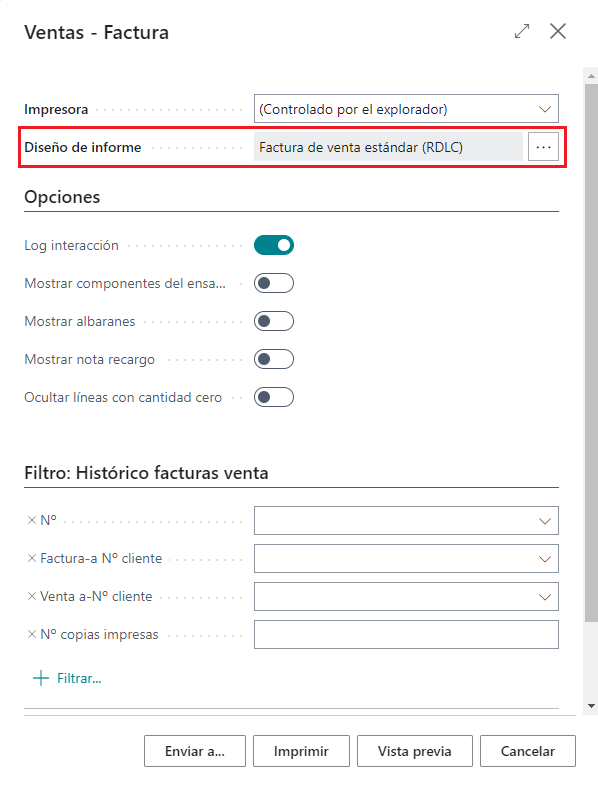
Desde la página de solicitud de informe: al configurar la ejecución de un informe, la página de solicitud de informe incluye el campo Diseño de informes que muestra el diseño predeterminado actual utilizado por el informe. Puede utilizar este campo para cambiar temporalmente a otro diseño disponible el informe que esté ejecutando. Después de ejecutar el informe, el diseño volverá al diseño predeterminado.
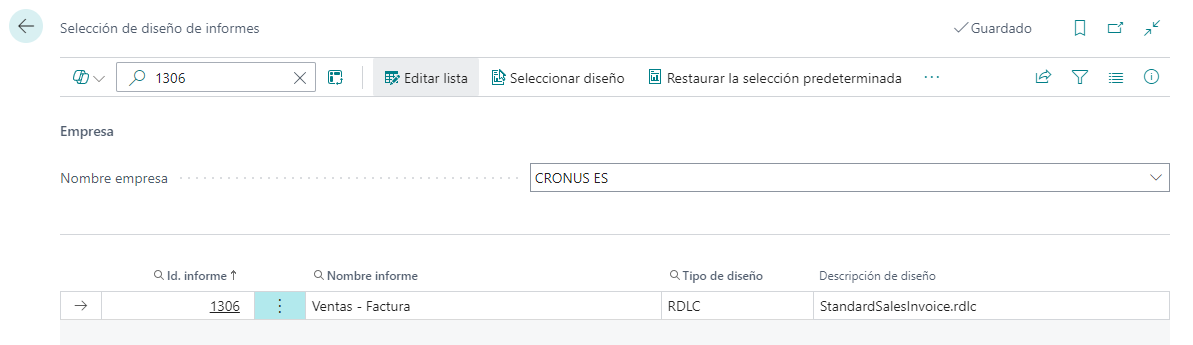
Desde la página Selección de diseño de informes: la página Selección de diseño de informes muestra una lista de todos los informes. Esta página indica cuál es el diseño predeterminado actual para un informe. Le permite establecer diseños en diferentes empresas, sin tener que cambiar la empresa con la que está trabajando.
Desde la página Diseños de informe: la página Diseños de informe muestra todos los diseños disponibles para cada informe en la empresa actual. También se utiliza para especificar el diseño predeterminado de los informes. Es fácil encontrar un diseño específico ordenando o filtrando la lista. Una vez que encuentre el diseño, puede configurarlo para un informe con una sola selección.
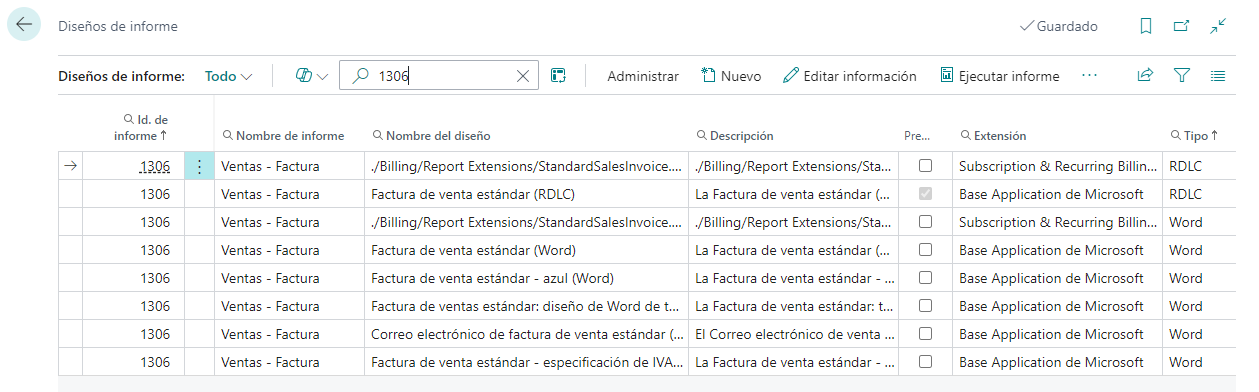
No puede usar la página Diseños de informe para diseños de Word y RDLC que se crearon con la característica de Diseños personalizados heredada. De hecho, ni siquiera verá estos diseños personalizados en la lista de la página Diseños de informe. Solo se pueden configurar esos diseños mediante la página Selección de diseño de informes.
Para establecer el diseño desde la página Diseños de informe, siga estos pasos:
Seleccione el icono de la bombilla que abre la característica Dígame, introduzca Diseños de informe y seleccione el vínculo relacionado.
La página Diseños de informe aparece y muestra todos los diseños disponibles actualmente para todos los informes.
Busque el diseño en la lista, selecciónelo y, a continuación, seleccione la acción Establecer valor predeterminado en la parte superior de la página.
Para establecer el diseño desde la página Selección de diseño de informes, siga estos pasos:
Seleccione el icono de la bombilla que abre la característica Dígame, introduzca Selección de diseño de informes y seleccione el vínculo relacionado.
La página muestra todos los informes disponibles en la empresa especificada en el campo de Empresa en la parte superior de la página. El campo DiseñoDescripción seleccionado especifica el diseño utilizado actualmente en el informe.
En el campo Empresa situado en la parte superior de la empresa que incluye el informe.
Busque y seleccione el informe en la lista y realice uno de los siguientes pasos:
Si el diseño al que desea cambiar es de un tipo diferente al diseño actual, seleccione el campo Tipo de diseño y luego elija el tipo de diseño que desea establecer en el informe.
Si el diseño que desea cambiar al mismo tipo que el diseño actual, seleccione la acción Seleccionar diseño en la parte superior de la página.
En la página Diseños de informe, seleccione el diseño y luego seleccione Aceptar.
Los informes están diseñados para utilizar un diseño de forma predeterminada. Puede volver al diseño predeterminado original desde la página Selección de diseño de informes. Simplemente seleccione el informe y luego seleccione la acción Restaurar la selección predeterminada en la parte superior de la página.
Crear un diseño
Hay dos formas de crear un diseño a partir de un diseño existente. Una forma es guardar el diseño existente en una copia. La otra forma es exportar el diseño existente.
Copiar es una forma rápida de crear un nuevo diseño que sea igual a un diseño existente. Una vez que tenga la copia, podrá realizar modificaciones exportando el diseño. Para copiar un diseño y editarlo siga estos pasos:
Seleccione el icono de la bombilla que abre la característica Dígame, introduzca Diseños de informe y seleccione el vínculo relacionado.
La página Diseños de informe aparece y muestra todos los diseños disponibles actualmente para todos los informes.
Seleccione el diseño del que desea una copia para su nuevo diseño y luego elija la acción Editar información.
Si ha seleccionado un diseño de extensión, se le preguntará si desea editar una copia. Seleccione Sí para continuar.
Para ayudarle a encontrar el diseño, puede usar el cuadro Buscar, el Panel de filtro y la clasificación de columnas.
Cambie el Nombre del diseño.
Coloque el interruptor Guardar cambios en una copia en Activado y, a continuación, seleccione Aceptar.
El nuevo diseño se muestra en la página Diseños de informe.
Exportar e importar es otra forma de crear un diseño. Siga estos pasos:
Seleccione el icono de la bombilla que abre la característica Dígame, introduzca Diseños de informe y seleccione el vínculo relacionado.
La página Diseños de informe aparece y muestra todos los diseños disponibles actualmente para todos los informes.
Seleccione el diseño del que desea una copia para su nuevo diseño y luego elija la acción Exportar diseño. El archivo de diseño se descarga en su dispositivo.
Para ayudarle a encontrar el diseño, use el cuadro Buscar, el Panel de filtro y la clasificación de columnas.
Abra el archivo de diseño en la aplicación adecuada, como Word (para un archivo .docx) o Excel (para un archivo .xlsx).
Realice los cambios necesarios en el archivo y luego guárdelo.
De vuelta en Diseños de informe, seleccione la acción Nuevo diseño.
Rellene los siguientes campos:
Id. de informe: establezca este campo en el Id. asignado al informe.
Nombre del diseño: escriba una breve descripción del nombre del diseño como ayuda para identificarlo fácilmente.
Descripción: escriba información más detallada sobre el diseño.
Opciones de formato: configure este campo para que coincida con el tipo de diseño, como Word, Excel o RDLC.
Seleccione Aceptar y abra el explorador de archivos en el dispositivo.
Busque y seleccione el archivo de Excel y, a continuación, seleccione Abrir.
El archivo seleccionado se carga en el diseño y vuelve a la página Diseños de informe.
Si desea ver cómo se ve el informe con el nuevo diseño, seleccione el diseño en la lista, luego seleccione Ejecutar informe.
Modificar un diseño
Siga estos pasos para modificar un diseño existente definido por el usuario:
Seleccione el icono de la bombilla que abre la característica Dígame, introduzca Diseños de informe y elija el vínculo relacionado.
La página Diseños de informe aparece y muestra todos los diseños disponibles actualmente para todos los informes.
Seleccione el diseño que desea modificar y luego elija la acción Exportar diseño. El archivo de diseño se descarga en su dispositivo.
Para ayudarle a encontrar el diseño, use el cuadro Buscar, el Panel de filtro y la clasificación de columnas.
Abra el archivo de diseño en la aplicación adecuada, como Word (para un archivo .docx) o Excel (para un archivo .xlsx).
Realice los cambios necesarios en el archivo y luego guárdelo.
Vuelva a la página Diseños de informe, seleccione el diseño existente y, a continuación, seleccione la acción Reemplazar diseño.
Seleccione Aceptar y seleccione el explorador de archivos en el dispositivo.
Busque y seleccione el archivo de Excel y, a continuación, seleccione Abrir.
El archivo seleccionado se carga en el diseño y vuelve a la página Diseños de informe.
Si desea ver cómo se ve el informe con el nuevo diseño, seleccione el diseño en la lista, luego seleccione Ejecutar informe.
Reemplazar un diseño
Siga estos pasos para reemplazar el archivo de diseño definido por el usuario existente con un archivo nuevo.
Seleccione el icono de la bombilla que abre la característica Dígame, introduzca Diseños de informe y seleccione el vínculo relacionado.
La página Diseños de informe aparece y muestra todos los diseños disponibles actualmente para todos los informes.
Seleccione el diseño existente y luego seleccione la acción Reemplazar diseño.
Seleccione Aceptar y seleccione el explorador de archivos en el dispositivo.
Busque y seleccione el archivo de Excel y, a continuación, seleccione Abrir.
El archivo seleccionado se carga en el diseño y vuelve a la página Diseños de informe.
Si desea ver cómo se ve el informe con el nuevo diseño, seleccione el diseño en la lista, luego seleccione Ejecutar informe.
Cambiar el nombre de un diseño
Siga estos pasos si desea cambiar el nombre y la descripción de un diseño definido por el usuario.
Seleccione el icono de la bombilla que abre la característica Dígame, introduzca Diseños de informe y seleccione el vínculo relacionado.
La página Diseños de informe aparece y muestra todos los diseños disponibles actualmente para todos los informes.
Seleccione el diseño cuyo nombre desea cambiar y luego elija la acción Editar información.
Para ayudarle a encontrar el diseño, use el cuadro Buscar, el Panel de filtro y la clasificación de columnas.
Cambia el Nombre del diseño y luego seleccione Aceptar.
Fuentes disponibles
La versión en línea de Business Central contiene fuentes preinstaladas en los servidores que se pueden usar al generar informes. Por motivos legales y de seguridad, no puede cargar fuentes personalizadas en el entorno de Business Central. Consulte Fuentes disponibles para obtener una lista de fuentes disponibles para usar en Business Central.
Las fuentes de reconocimiento magnético de caracteres (MICR) están instaladas y disponibles para su uso.
Se admiten los estándares E-13B y CMC-7.
Además de las fuentes MICR, hay disponibles fuentes de seguridad especiales para generar texto, nombres, cantidades y los símbolos de moneda dólar, euro, libra y yen, que son difíciles de manipular una vez que se ha impreso un cheque.
Las fuentes para generar códigos de barras están instaladas y disponibles para usar en diseños de informes de Word y RDLC.
Se admiten las siguientes simbologías de códigos de barras unidimensionales:
Código 3 de 9 (Código 39)
Código 128
Código 93
Codabar
MSI
Intercalados 2 de 5
Se admiten las siguientes simbologías de códigos de barras bidimensionales:
Aztec
Data Matrix
Maxicode
PDF417
QR