Nota:
El acceso a esta página requiere autorización. Puede intentar iniciar sesión o cambiar directorios.
El acceso a esta página requiere autorización. Puede intentar cambiar los directorios.
Este artículo le ayuda a mitigar el comportamiento inestable o no responde en Visual Studio u otras aplicaciones si el sistema está a punto de agotarse la memoria.
Causa 1: algunas aplicaciones consumen mucha memoria
En el sistema, algunas aplicaciones pueden consumir mucha memoria y es posible que no estén en uso activo. Para comprobar qué aplicaciones pueden causar este problema, siga estos pasos:
Seleccione Ctrl+Mayús+Teclas esc para abrir el Administrador de tareas.
Seleccione la pestaña Details (Detalles).
Haga clic con el botón derecho en un encabezado de columna y seleccione el elemento Seleccionar columnas .
Active la casilla Tamaño de confirmación en la ventana Seleccionar columnas y, a continuación, seleccione Aceptar.
En la columna Tamaño de confirmación, haga doble clic en el encabezado de columna para ordenar el tamaño de confirmación por orden descendente.

Solución alternativa: cierre las aplicaciones que consumen memoria que no usa
Si observa un programa que consume una memoria grande y no lo está usando activamente, cierre ese programa. Al cerrar estos programas, el sistema y Visual Studio pueden ser más estables.
Sugerencia
Si ve un programa como vmmem.exe en la lista, que indica una máquina virtual que consume la memoria, apague la máquina virtual para que la memoria esté disponible.
Si los programas con el mayor tamaño de confirmación son los programas del sistema, cerrarlos podría no ser seguro. El enfoque más seguro es reiniciar el equipo.
Causa 2: La configuración del archivo de paginación no es óptima
El archivo de paginación es un archivo en el disco del sistema que actúa como una extensión de la memoria de acceso aleatorio (RAM). Cuando la memoria usada por las aplicaciones supera la capacidad de RAM, Windows hace espacio en la RAM moviendo el contenido de la memoria al archivo de paginación. La configuración predeterminada del archivo de paginación es tal que Windows puede admitir muchos programas al mismo tiempo. Sin embargo, algunas configuraciones y circunstancias no pueden asignar memoria suficiente para admitir todos los programas que se ejecutan en el sistema.
Este problema podría dar lugar a inestabilidad de los programas como Visual Studio.
Solución: Configurar la configuración óptima del archivo de paginación
Paso 1: Búsqueda de la configuración del archivo de paginación
Busque Configuración avanzada del sistema en La búsqueda de Windows y seleccione Abrir para abrir la ventana Propiedades del sistema.
Seleccione Configuración... en la sección Rendimiento .
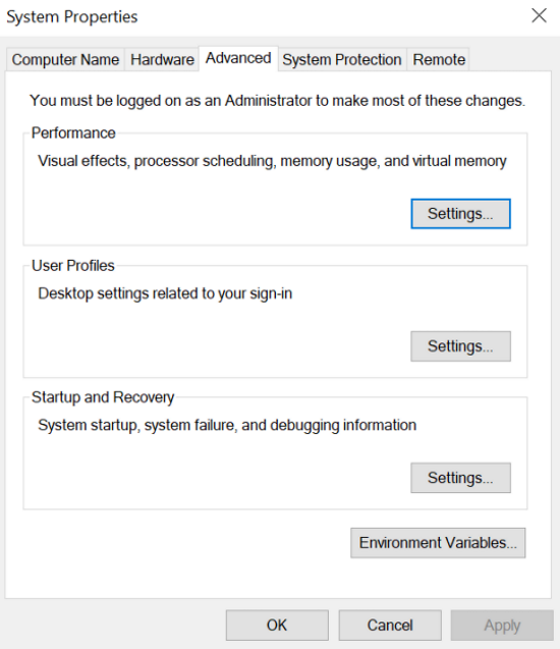
En la ventana Opciones de rendimiento, seleccione la pestaña Opciones avanzadas .
Seleccione Cambiar... en la sección Memoria virtual.

Paso 2: Establecer un archivo de paginación óptimo
Le recomendamos que permita que el sistema administre el archivo de paginación de forma transparente. Para ello, active la casilla Administrar automáticamente el tamaño del archivo de paginación para todas las unidades , si no está activada.

Si ha configurado el tamaño del archivo de paginación de forma que el sistema lo administra y sigue viendo los errores sobre la memoria baja, compruebe Explorador de archivos si la unidad del sistema tiene suficiente espacio en disco. Use las claves de Windows+E para abrir la ventana de Explorador de archivos en el equipo.
Si desea personalizar la ubicación del archivo de paginación, desactive la casilla Administrar automáticamente el tamaño del archivo de paginación para todas las unidades y, a continuación, siga una de estas opciones:
Se recomienda permitir que el sistema administre el tamaño del archivo de paginación en un disco. Para ello, seleccione la opción Tamaño administrado del sistema.
En algunas circunstancias, es posible que tenga que personalizar el tamaño del archivo de paginación. Para obtener información sobre un ejemplo de este tipo, consulte Error al aumentar automáticamente el tamaño del archivo de página.
Importante
Asegúrese de establecer el tamaño inicial y el tamaño máximo con el tamaño máximo acumulado de la confirmación de las aplicaciones que normalmente se ejecutan en el sistema.
Con esta configuración, el sistema no actualiza automáticamente el tamaño del archivo de paginación. Por lo tanto, si los requisitos de memoria aumentan porque las aplicaciones en ejecución consumen más memoria o debido al inicio de nuevas aplicaciones que consumen memoria adicional, debe actualizar el tamaño máximo para tener en cuenta los nuevos requisitos.
Asegúrese de que el disco tiene suficiente espacio para adaptarse al nuevo tamaño.
Si ha estado experimentando inestabilidad del sistema debido a una memoria del sistema baja, se recomienda no seleccionar la opción Sin archivo de paginación.