Nota:
El acceso a esta página requiere autorización. Puede intentar iniciar sesión o cambiar directorios.
El acceso a esta página requiere autorización. Puede intentar cambiar los directorios.
Se aplica a: .NET Core 2.1, .NET Core 3.1, .NET 5
Objetivo de esta parte
En esta parte, aprenderá a instalar .NET Core en Linux.
En este tema se supone que está ejecutando Ubuntu y que usa la herramienta de línea de comandos APT para instalar aplicaciones.
Requisitos previos
En esta parte se supone que conoce los siguientes procesos:
- Ejecución de comandos como superusuario (raíz).
- Cómo instalar aplicaciones mediante administradores de paquetes.
Si no está al menos familiarizado con estos procesos, consulte las partes anteriores antes de continuar.
Instalar .NET Core
Para obtener referencia durante este procedimiento, consulte Preparación del sistema Linux para .NET Core.
Para ver las versiones compatibles de .NET Core en diferentes distribuciones de Linux, consulte Instalación de .NET en Linux.
En este artículo, puede seleccionar la versión de Linux para obtener instrucciones para su distribución. Dado que usamos Ubuntu 18.04, seguiremos las instrucciones de la sección "18.04" de Instalación del SDK de .NET o del entorno de ejecución de .NET en Ubuntu.
Para empezar, ejecute los siguientes comandos:
wget https://packages.microsoft.com/config/ubuntu/18.04/packages-microsoft-prod.deb -O packages-microsoft-prod.deb

sudo dpkg -i packages-microsoft-prod.deb
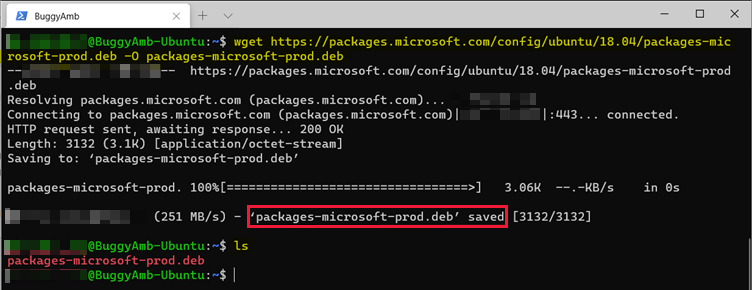
El primer comando es un wget comando. Según su página de ayuda, wget es un descargador de red no interactivo. Descarga archivos de servidores HTTP en un directorio. Se puede ejecutar en segundo plano incluso si el usuario no ha iniciado sesión. Este wget comando descarga el archivo Packages-microsoft-prod.deb de packages.microsoft.com los servidores del directorio actual.
Si ejecutamos después de ejecutar ls el wget comando, deberíamos ver que el paquete se descarga en el directorio actual.
En el segundo comando, dpkg es el administrador de paquetes para Debian y Ubuntu. Este comando agrega la clave de firma del paquete de Microsoft a la lista de claves de confianza y, a continuación, agrega el repositorio de paquetes.

Dado que hemos descargado y agregado un nuevo repositorio de paquetes, el administrador de paquetes tiene que saberlo. Por lo tanto, tenemos que actualizar el administrador de paquetes mediante el sudo apt update comando .

Ahora, el administrador de paquetes es consciente del repositorio de Microsoft y podemos continuar con la instalación.
Versiones de .NET Core
En el momento de redactar este artículo, la versión más reciente de .NET Core es la 5.0. Se recomienda instalar la versión más reciente. Sin embargo, también debe instalar el SDK de .NET Core 3.1. Esto es necesario porque los laboratorios de solución de problemas de esta serie de artículos asumen que usa BuggyAmb: una aplicación de ASP.NET Core que usamos para aprender a solucionar problemas de aplicaciones ASP.NET Core. La versión actual de BuggyAmb es .NET Core 3.1.
Las distintas versiones de estas aplicaciones se pueden ejecutar correctamente en paralelo en el mismo equipo.
Identificación del nombre del paquete correcto
Según la sección "Instalación de otras versiones" del SDK de .NET o del entorno de ejecución de .NET en Ubuntu, los paquetes de .NET Core se denominan en el formato {product}-{type}-{version}y tienen las condiciones siguientes:
- El producto es dotnet o aspnetcore. Tenga en cuenta que aspnetcore también se instala cuando se instala .NET Core.
- El tipo es sdk o runtime.
- En el momento de redactar este artículo, las versiones de .NET Core admitidas son 5.0, 3.1, 3.0 y 2.1.
Por ejemplo, si desea instalar la versión 5.0 del entorno de ejecución de ASP.NET Core, el producto sería aspnetcore-runtime-5.0.
Dado que tiene que instalar el SDK de .NET Core 3.1 para esta serie de artículos, el nombre del paquete sería dotnet-sdk-3.1.
Debe saber cómo instalar paquetes mediante APT. Si no lo hace, consulte las partes anteriores. Para instalar el SDK de .NET Core 3.1, ejecute sudo apt install dotnet-sdk-3.1.

Escriba y y presione Entrar. El administrador de paquetes descarga e instala los SDK y los entornos de ejecución de .NET Core y ASP.NET Core.

Nota:
También puede instalar el SDK de .NET 5.0 ejecutando el sudo apt install dotnet-sdk-5.0 comando .
Ahora, compruebe la instalación de los entornos de ejecución y los SDK mediante la ejecución dotnet --infode . En la captura de pantalla siguiente se muestra que los entornos de ejecución y los SDK de .NET Core 3.1 y 5.0 se instalan en paralelo.

Los entornos de ejecución de .NET Core y ASP.NET Core se instalan junto con el SDK de .NET Core. Si examina la carpeta del SDK mediante la ejecución ll /usr/share/dotnet/sdkde , también puede ver ambas versiones.

Los SDK y los entornos de ejecución de .NET Core ahora están instalados. En la siguiente parte, crearemos una aplicación ASP.NET Core mediante las herramientas de la CLI de .NET.
Aviso de declinación de responsabilidades sobre la información de terceros
Los productos de otros fabricantes que se mencionan en este artículo han sido creados por compañías independientes de Microsoft. Microsoft no ofrece ninguna garantía, ya sea implícita o de otro tipo, sobre la confiabilidad o el rendimiento de dichos productos.