Nota:
El acceso a esta página requiere autorización. Puede intentar iniciar sesión o cambiar directorios.
El acceso a esta página requiere autorización. Puede intentar cambiar los directorios.
Experimenta cualquiera de los siguientes problemas que afectan a las carpetas predeterminadas en Microsoft Outlook:
Los nombres de carpeta aparecen en un idioma distinto del idioma predeterminado.
Este problema se produce si un dispositivo móvil o una aplicación de servidor de terceros se sincroniza con el buzón de Microsoft Exchange Server. Para resolver este problema, pruebe el método 1. Si eso no funciona, pruebe el método 2 o el método 3.
Los nombres de carpeta se cambian. Por ejemplo, los nombres de carpeta Bandeja de entrada y Bandeja de salida se cambian.
Este problema puede producirse después de ejecutar un ciclo de mantenimiento para el buzón de Exchange Server. Para resolver este problema, pruebe el método 2 o el método 3.
Los nombres de carpeta son incorrectos después de ejecutar el
Outlook.exe /ResetFolderNamescomando para restablecer los nombres de carpeta predeterminados.Para resolver este problema, pruebe el método 2 o el método 3.
Se cambia el nombre de la carpeta Bandeja de entrada predeterminada a Archivar en Exchange Online.
Para resolver este problema, pruebe el método 4.
La carpeta Correo no deseado se mueve en otra carpeta predeterminada, como Diario o Elementos eliminados.
Para resolver este problema, pruebe el método 5.
Método 1: Restaurar nombres de carpeta predeterminados mediante el modificador /resetfolders
- Salga de Outlook.
- Ejecute
Outlook.exe /resetfolders. - Ejecute
Outlook.exe /resetfoldernames.
Método 2: Restablecer los nombres de carpeta predeterminados mediante Outlook en la Web
Nota: Los pasos siguientes se aplican a la versión más reciente de Outlook en la Web.
Salga de Outlook.
Inicie sesión en Outlook en la Web con sus credenciales.
Seleccione Configuración (
 ) >Ver toda la configuración de Outlook.
Seleccione Idioma general>y hora.
En la lista Idioma , cambie el idioma a su idioma preferido y, a continuación, active la casilla Cambiar nombre de las carpetas predeterminadas para que sus nombres coincidan con el idioma especificado .
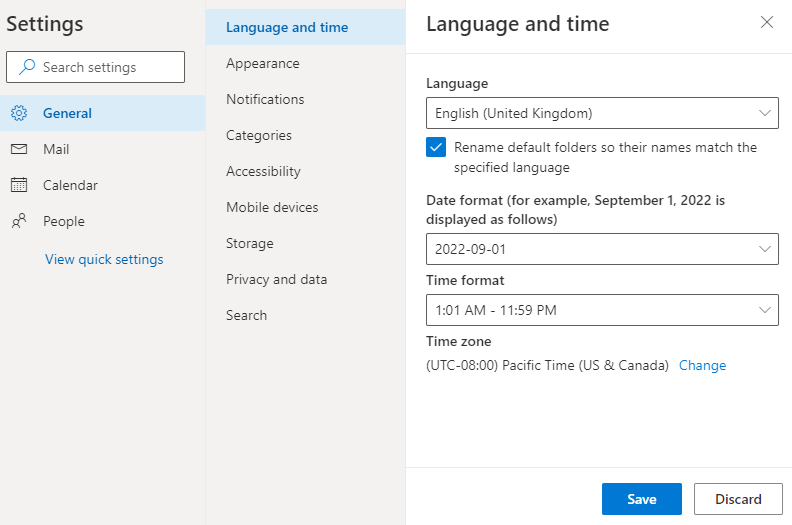
Seleccione el formato de fecha y hora que desea usar y, a continuación, seleccione Guardar.
Cierre Outlook en la web.
Nota:
Si su idioma preferido ya está seleccionado, seleccione otro idioma, guarde la configuración, revierta la configuración a su idioma preferido y, a continuación, vuelva a guardar la configuración.
Reinicie Outlook y compruebe si los nombres de carpeta aparecen en el idioma predeterminado.
Método 3: Restablecer los nombres de carpeta predeterminados mediante el cmdlet Set-MailboxRegionalConfiguration
Debe tener permiso de administrador para ejecutar el cmdlet Set-MailboxRegionalConfiguration .
Abra una ventana del símbolo del sistema con permisos elevados.
Ejecute el siguiente cmdlet:
set-MailboxRegionalConfiguration -id <alias> -LocalizeDefaultFolderName:$true -Language <Language_code_to_switch_to> -DateFormat <your_preferred_DateFormat>
Método 4: Crear una carpeta de archivo
Opción 1 (preferida)
- Haga clic con el botón derecho en el nombre del buzón en la parte superior de la jerarquía de carpetas de Outlook, seleccione Nueva carpeta y, a continuación, cree una carpeta denominada Archive01.
- En el menú Archivo , seleccione Herramientas>Establecer carpeta de archivo y, a continuación, seleccione la carpeta Archive01 .
- Ejecute
Outlook.exe /resetfoldernames.
Si esta opción no está disponible o no funciona, use la opción 2.
Opción 2
Haga clic con el botón derecho en el nombre del buzón en la parte superior de la jerarquía de carpetas de Outlook, seleccione Nueva carpeta y, a continuación, cree una carpeta denominada Archive01.
Cree una copia de seguridad de los elementos existentes en la carpeta de archivo actual.
Descargue e instale la versión más reciente de MFCMAPI.
Notas:
- Descargue MFCMAPI según la instalación de Office. Si tiene Office de 32 bits, descargue MFCMAPI.exe. Si tiene Office de 64 bits, descargue MFCMAPI.x64.exe.
- Para determinar qué versión de Office está ejecutando, vea Acerca de Office: ¿Qué versión de Office estoy usando?
Inicie MFCMAPI y, a continuación, seleccione Opciones de herramientas>.
Asegúrese de que las casillas MDB_ONLINE y MAPI_NO_CACHE están activadas y, a continuación, seleccione Aceptar.
Seleccione Inicio de sesión> y, a continuación, seleccione el buzón.
Expanda Contenedor raíz y, a continuación, expanda Parte superior del almacén de información.
Nota: Si el buzón de usuario está establecido en un idioma distinto del inglés, el nombre de esta carpeta estará en el idioma predeterminado.
Seleccione la nueva carpeta Archive01 y busque la propiedad PR_ENTRYID .
Haga doble clic para abrir la propiedad PR_ENTRYID y, a continuación, copie el valor binario de la propiedad .
Cierre el editor de propiedades de Archive01 y seleccione Bandeja de entrada.
Ordene las entradas por la columna Etiqueta , busque la etiqueta de propiedad 0x35FF0102 y, a continuación, haga doble clic en esta etiqueta de propiedad.
Pegue el valor binario de la propiedad PR_ENTRYID de la carpeta Archive01 que copió en el paso 8, en el cuadro de valor binario de la etiqueta de propiedad 0x35FF0102.
Ejecute
Outlook.exe /resetfolders.Ejecute
Outlook.exe /resetfoldernames.Importe datos a la nueva carpeta de archivo desde la copia de seguridad o mueva los elementos a la nueva carpeta.
Elimine la carpeta de archivo anterior (porque la carpeta Archive01 es ahora la carpeta de archivo predeterminada).
Método 5: Restaurar la ubicación de la carpeta Correo no deseado mediante MFCMAPI
Puede usar la herramienta MFCMAPI para devolver la carpeta Correo no deseado a la parte superior del almacén de información o al mismo nivel que las demás carpetas de buzón predeterminadas.
Descargue e instale la versión más reciente de MFCMAPI.
Notas:
- Descargue MFCMAPI según la instalación de Office. Si tiene Office de 32 bits, descargue MFCMAPI.exe. Si tiene Office de 64 bits, descargue MFCMAPI.x64.exe.
- Para determinar qué versión de Office está ejecutando, vea Acerca de Office: ¿Qué versión de Office estoy usando?
Haga clic con el botón derecho en el nombre de la cuenta en Outlook, seleccione Nueva carpeta y, a continuación, cree una carpeta denominada, por ejemplo, Nuevo correo no deseado. Esto creará una nueva carpeta correo no deseado en el mismo nivel que la carpeta Bandeja de entrada .
Cierre todos los clientes de Outlook para asegurarse de que solo MFCMAPI pueda acceder al buzón.
Inicie MFCMAPI y, a continuación, seleccione Opciones de herramientas>.
Asegúrese de que las casillas MDB_ONLINE y MAPI_NO_CACHE están activadas y, a continuación, seleccione Aceptar.
Seleccione Session>Logon para seleccionar el perfil de Outlook del buzón afectado.
Haga doble clic en el nombre del buzón afectado y, a continuación, expanda Contenedor raíz.
Expanda Inicio del Almacén de Información.
Nota: Si el buzón está establecido en un idioma distinto del inglés, el nombre de esta carpeta estará en el idioma predeterminado.
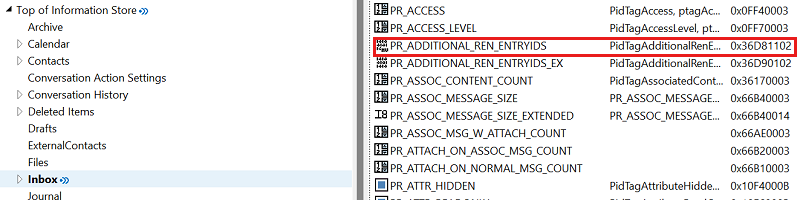
Seleccione la carpeta Bandeja de entrada y busque la propiedad PR_ADDITIONAL_REN_ENTRYIDS que tiene la etiqueta 0x36D81102 .
Nota: Esta propiedad contiene los identificadores de varias carpetas predeterminadas, incluida la carpeta Correo no deseado .
Este es un ejemplo de la propiedad PR_ADDITIONAL_REN_ENTRYIDS .
Haga clic con el botón derecho en la propiedad y seleccione Eliminar.
Cierre MFCMAPI.
Ejecute
Outlook.exe /ResetFolderNames.Reinicie Outlook.