Nota:
El acceso a esta página requiere autorización. Puede intentar iniciar sesión o cambiar directorios.
El acceso a esta página requiere autorización. Puede intentar cambiar los directorios.
Se aplica a: SQL Server
Número de KB original: 2985455
Summary
Utilice el Administrador de configuración de Kerberos para SQL Server para diagnosticar y corregir problemas de configuración de Kerberos que provocan fallos de conexión de SQL Server. La herramienta examina SQL Server, instancias de SQL Server Reporting Services (SSRS) y de SQL Server Analysis Services (SSAS), e informa de problemas de delegación y nombres de entidad de seguridad de servicio (SPN) que faltan o están duplicados. También puede generar un script o aplicar la corrección automáticamente. En este artículo se explica cómo descargar la herramienta, qué permisos necesita y cómo interpretar su salida.
Nota
Kerberos Administrador de configuración se proporciona tal cual, y no se ofrece soporte técnico ni actualizaciones para él. No se actualizó para usar el proveedor de Instrumental de administración de Windows (WMI) de SQL Server 2022 y versiones posteriores. Para solucionar y diagnosticar problemas de configuración de Kerberos para estas versiones, use SQLCheck.
Qué hace Kerberos Administrador de configuración
Kerberos Administrador de configuración puede realizar las siguientes tareas:
- Recopile información sobre el sistema operativo, las instancias de SQL Server y los agentes de escucha del grupo de disponibilidad AlwaysOn instalados en un servidor.
- Informe sobre todas las configuraciones de SPN y delegación en el servidor.
- Identificar posibles problemas en los SPN y las delegaciones.
- Corrija posibles problemas de SPN.
Errores que Kerberos Administrador de configuración ayuda a solucionar
Use esta herramienta para solucionar los errores siguientes:
- Errores HTTP 401, errores de SSRS y otros errores similares
- No se puede generar el contexto de SSPI. Para obtener más información, consulte Corrección del error "No se puede generar el contexto SSPI" en SQL Server.
- Error de inicio de sesión del usuario 'NT AUTHORITY\ANONYMOUS LOGON'
- Error al iniciar sesión para el usuario '(null)'
- Error al iniciar sesión para el usuario (vacío)
Antes de empezar a solucionar problemas, revise los requisitos previos y la lista de comprobación para resolver errores de conectividad.
Si tiene acceso de administrador al equipo de SQL Server, también puede ejecutar SQLCheck (la herramienta Comprobación de configuración de conectividad de SQL) en ese equipo. Revise la salida de este para comprobar la configuración de SPN de la instancia de SQL Server.
Descargar Kerberos Administrador de configuración
Descargue la herramienta desde el Centro de descarga de Microsoft:
Microsoft Kerberos Administrador de configuración para SQL Server.
Puede descargar e instalar la herramienta en cualquier equipo del dominio que pueda conectarse al equipo SQL Server. Asegúrese de revisar las versiones admitidas y los requisitos del sistema en la página Centro de descarga.
Permisos necesarios para ejecutar Kerberos Administrador de configuración
Para solucionar problemas de conectividad que afectan a SQL Server, SSRS y SSAS, conéctese al equipo de destino (el equipo que hospeda el servicio) mediante una cuenta de usuario de dominio que tenga permisos administrativos en ese equipo.
Opcional: Si desea usar la herramienta para corregir problemas de SPN que identifica, la cuenta de dominio debe tener el permiso Escritura validada en el nombre principal de servicio.
Inicie Kerberos Administrador de configuración y conéctese a un servidor
Una vez finalizada la instalación, inicie el archivo binario KerberosConfigMgr.exe desde la carpeta de instalación. De forma predeterminada, la ubicación es C:\Program Files\Microsoft\Kerberos Administrador de configuración for SQL Server.
Para obtener información sobre cómo iniciar una aplicación como administrador o como un usuario diferente, consulte Usar Run para iniciar una aplicación como administrador.
Usa una de las siguientes opciones para conectarse:
Conéctese a un equipo remoto con SQL Server: escriba los valores adecuados para Nombre del servidor, Nombre de usuario de dominio y Contraseña.
Nota
La herramienta usa una API de Windows para consultar y mostrar información de configuración de Kerberos para el equipo de SQL Server. Escriba siempre el nombre del equipo que hospeda la instancia de SQL Server, incluso si está solucionando problemas relacionados con Kerberos para una instancia con nombre.
Conectarse a un servidor local: seleccione Conectar para analizar la configuración de Kerberos. No es necesario especificar el nombre del servidor, el nombre de usuario de dominio ni la contraseña.
Nota
La cuenta que inicia la herramienta debe ser una cuenta de administrador local. Para obtener información sobre cómo iniciar una aplicación como administrador o como un usuario diferente, consulte Usar Run para iniciar una aplicación como administrador.
Pestañas y comandos en el Administrador de configuración de Kerberos
Una vez que la conexión se realiza correctamente, la herramienta muestra todos los SPN relacionados, como se muestra en la captura de pantalla siguiente.
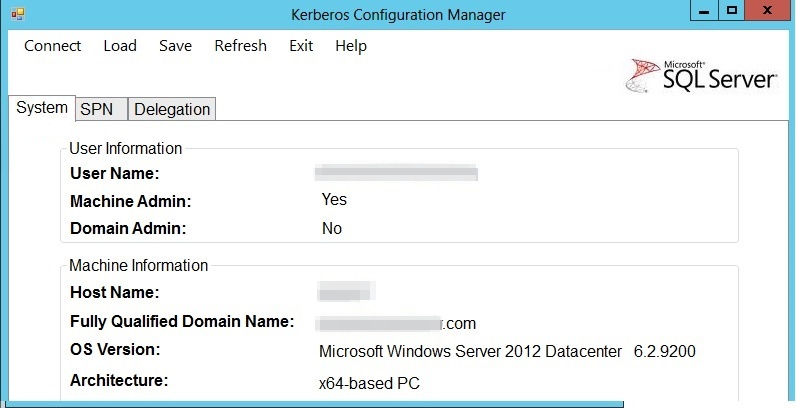
La herramienta tiene las siguientes pestañas:
- Sistema: muestra la información del usuario y la información del equipo.
- SPN: muestra la información del SPN sobre cada instancia de SQL Server que la herramienta encuentra en el servidor de destino. También proporciona detalles como el SPN necesario y su estado. Cada fila tiene botones Generar y Corregir .
- Delegación: identifica los problemas que afectan a la configuración de la cuenta de servicio para la delegación.
Generar un script de generación de SPN
Utilice Generar en la pestaña SPN para buscar los SPN que faltan y crear un script que pueda ejecutar en un símbolo del sistema:
En la pestaña SPN, en la columna Script de SPN, seleccione Generar para el SPN para el que desea generar el script.
En el cuadro de diálogo que se abre, proporcione un nombre (en este ejemplo, generateSPNss), establezca Tipo en Kerberos Config Mgr (.cmd) y, a continuación, seleccione Guardar.
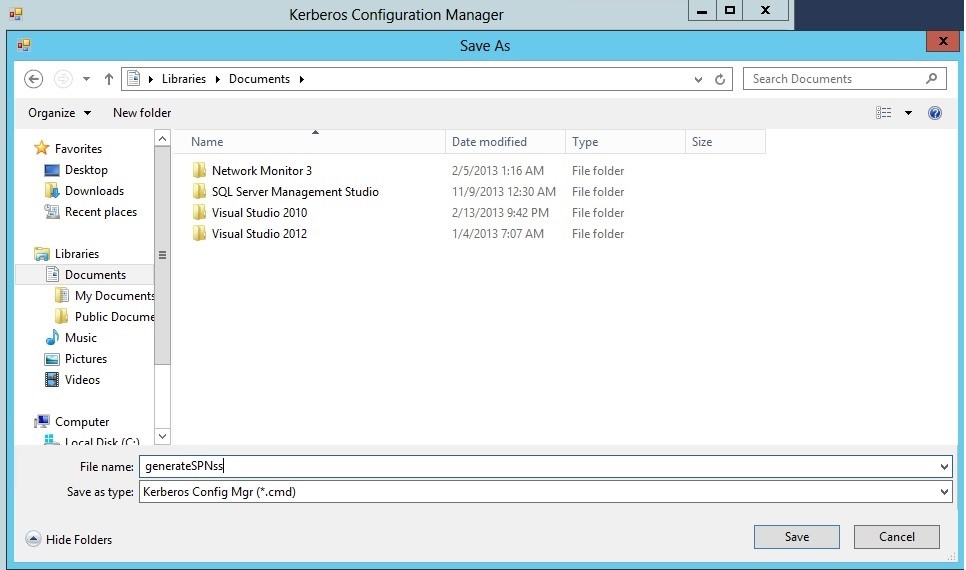
La herramienta crea el archivo generateSPNss.cmd . El contenido del archivo es similar al del ejemplo siguiente:
:: This script is generated by the Microsoft® SQL Server® Kerberos Configuration Manager tool.

:: The script may update the system information, SPN settings and Delegation configurations of a given server.

:: SPN and Delegation configuration updates require Windows Domain Administrator permission to execute.

:: A Domain Admin should review the configurations recommended by this tool and take appropriate actions to enable Kerberos authentication.

:: Please contact Microsoft Support if Kerberos connection problem persists.

:: The file is intended to be run in domain `<DomainName>.com`"

:: Corrections for MSSQLSvc/`<HostName>.<DomainName>.com` **SetSPN -s MSSQLSvc/`<HostName>`. `<DomainName>`.com UserName**
Use SetSPN para crear un SPN en la cuenta de servicio de SQL Server.
Corregir problemas de SPN
En la pestaña SPN, utilice Corregir para corregir problemas y agregar SPN. Solo puede agregar un SPN si tiene los permisos necesarios. Al seleccionar Corregir, la herramienta muestra la siguiente información sobre herramientas:
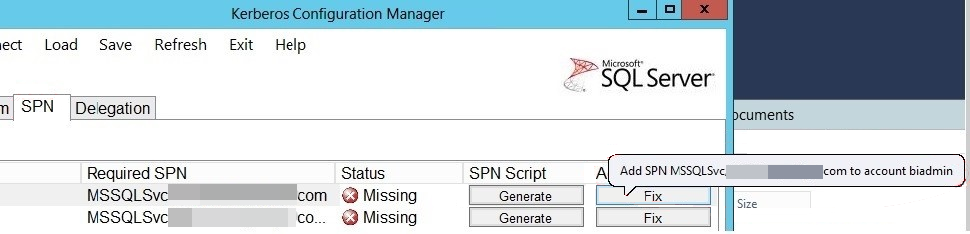
Nota
La herramienta proporciona los comandos Fix y Generate solo para instancias predeterminadas y instancias con nombre que tienen puertos estáticos. En el caso de las instancias con nombre que usan puertos dinámicos, se recomienda cambiar de puertos dinámicos a estáticos o proporcionar a la cuenta de servicio los permisos para registrar y anular el registro del SPN cada vez que se inicie el servicio SQL Server. De lo contrario, tendrá que cancelar manualmente el registro y volver a registrar los SPN correspondientes cada vez que se inicie el servicio. Para obtener más información, consulte Registrar un Nombre Principal de Servicio para las conexiones con Kerberos.
Comprobar la configuración de delegación
Use Delegation para identificar problemas que afectan a la configuración de la cuenta de servicio para la delegación. Esta opción es especialmente útil para solucionar problemas del servidor vinculado. Por ejemplo, si la comprobación de SPN pasa, pero las consultas del servidor vinculado siguen fallando, es posible que la cuenta de servicio no esté configurada para delegar las credenciales. Para obtener más información, consulte Servidores vinculados (Motor de base de datos) y Problemas de conectividad con servidores vinculados en SQL Server autenticación.
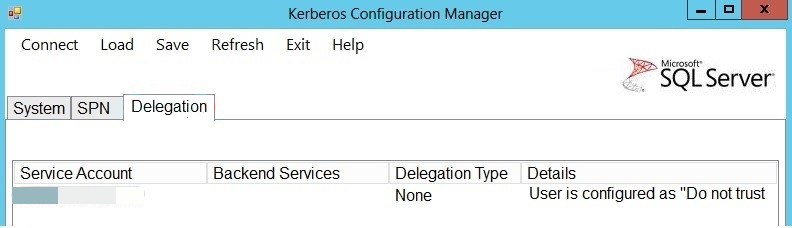
Interprete y actúe según el diagnóstico de Kerberos Administrador de configuración
Revise el diagnóstico de la herramienta comprobando la columna Estado . En función del estado, siga los pasos adecuados para resolver el problema. En las secciones siguientes se describe cada estado.
Estado: Bueno
Más información: el elemento marcado está configurado correctamente. Vaya al siguiente elemento de la salida.
Acción: no se requiere ninguna acción.
Estado: falta el SPN requerido
Más información: este estado aparece si falta el SPN que aparece en la columna SPN requerida para la cuenta de inicio de SQL Server en Active Directory.
Acción: siga estos pasos para agregar el SPN que falta y compruebe que el problema se ha resuelto:
- Seleccione Corregir para revisar la información en el cuadro de diálogo Advertencia .
- Seleccione Sí para agregar el SPN que falta a Active Directory.
- Si su cuenta de dominio tiene los permisos necesarios para actualizar Active Directory, la herramienta agrega el SPN necesario a Active Directory.
- Si la cuenta de dominio no tiene los permisos necesarios para actualizar Active Directory, use Generar o generar todo para generar un script que ayude al administrador de Active Directory a añadir los SPN que faltan.
- Una vez agregados los SPN, vuelva a ejecutar Kerberos Administrador de configuración para comprobar que se han resuelto los problemas de SPN.
Estado: TCP debe estar habilitado para usar la configuración de Kerberos
Más información: este estado aparece si TCP no está habilitado en el equipo cliente.
Acción: siga estos pasos para habilitar el protocolo TCP/IP para la instancia de SQL Server:
- En Administrador de configuración de SQL Server - Consola, expanda Configuración de red de SQL Server.
- En Console, seleccione Protocolos para
<instance name>. - En Detalles, seleccione TCP/IP y, a continuación, seleccione Habilitar.
- En Console, seleccione Servicios de SQL Server.
- En Detalles, seleccione SQL Server para
<instance name>. - Seleccione Reiniciar para detener y reiniciar el servicio SQL Server. Para obtener más información, consulte la sección "Habilitar o deshabilitar un protocolo de red de servidor" en Habilitar o deshabilitar un protocolo de red de servidor.
Estado: puerto dinámico
Más información: este estado aparece para las instancias con nombre que usan puertos dinámicos (la configuración predeterminada). En entornos en los que necesita Kerberos para conectarse a SQL Server, establezca la instancia con nombre para que use un puerto estático y use ese puerto al registrar el SPN. De lo contrario, el SPN registrado en Active Directory deja de ser válido la próxima vez que la instancia con nombre empiece a escuchar en otro puerto.
Nota
Esta recomendación solo se aplica a los entornos que dependen del registro manual de SPN.
Acción: siga estos pasos para configurar la instancia de SQL Server para usar un puerto estático:
- En Administrador de configuración de SQL Server - Consola, expanda Configuración de red de SQL Server, expanda Protocolos para
<instance name>, y, a continuación, haga doble clic en TCP/IP. - En Propiedades de TCP/IP, seleccione Escuchar en todos en la pestaña Protocolo.
- Si Escuchar todo está establecido en Sí, cambie a Direcciones IP y desplácese hasta la parte inferior de la ventana para buscar la configuración IPAll.
- Elimine el valor actual en Puertos dinámicos TCP y escriba un número de puerto en Puerto TCP.
- Seleccione Aceptar y, a continuación, reinicie la instancia de SQL Server. Para obtener más información, consulte Configurar un servidor para escuchar en un puerto TCP específico.
- Si Escucha todo está establecido en No, cambie a Direcciones IP y compruebe todas las direcciones IP que aparecen en los nodos IP1 e IP2. Para las direcciones que se establecen en Habilitado, quite el valor actual en Puertos dinámicos TCP y, a continuación, establezca un valor en Puerto TCP.
- Seleccione Aceptar y reinicie la instancia de SQL Server para que la configuración surta efecto. Para obtener más información, consulte Configurar un servidor para que escuche en un puerto TCP específico.
Estado: SPN duplicado
Más información: este estado aparece si el mismo SPN está registrado en cuentas diferentes en Active Directory.
Acción: siga estos pasos para quitar el SPN duplicado de Active Directory:
- Seleccione Fix.
- Compruebe la información en el cuadro de diálogo Advertencia.
- Seleccione Sí para quitar el SPN incorrecto de Active Directory.
- Si la cuenta de dominio tiene los permisos necesarios para actualizar Active Directory, la herramienta elimina el SPN incorrecto.
- Si la cuenta de dominio no tiene los permisos necesarios para actualizar Active Directory, use Generar o Generar todo para generar un script que puede dar a su administrador de Active Directory para quitar los SPN duplicados.
- Una vez quitados los SPN, vuelva a ejecutar Kerberos Administrador de configuración para comprobar que se resuelven los problemas de SPN.
Nota
Cuando se inicia una instancia de Motor de base de datos de SQL Server , SQL Server intenta registrar el SPN para el servicio SQL Server. Cuando se detiene la instancia, SQL Server intenta anular la inscripción del SPN. Para que se produzca este proceso, la cuenta de servicio de SQL Server requiere los permisos adecuados en Active Directory. Si la cuenta de servicio no tiene estos derechos, no se produce el registro automático de SPN. En ese caso, trabaje con el administrador de Active Directory para registrar los SPN para que las instancias de SQL Server puedan usar la autenticación Kerberos. Para obtener más información, consulte Registrar un Nombre Principal de Servicio para las conexiones con Kerberos.
Nota
En entornos en los que SQL Server está en clúster, no se recomienda el registro automático de SPN. Puede tardar más tiempo en anular el registro y volver a registrar el SPN en Active Directory de lo que tarda SQL Server en ponerse en línea. Si el registro de SPN no se produce a tiempo, es posible que SQL Server no esté en línea porque el administrador del clúster no puede conectarse a la instancia de SQL Server.
Opciones adicionales en Kerberos Administrador de configuración
Genere la lista de SPN desde la línea de comandos
- Abra una ventana de comandos. Para solucionar problemas de conectividad que afectan a SSRS, abra una ventana del símbolo del sistema administrativo.
- Cambie a la carpeta que contiene KerberosConfigMgr.exe.
- Introduzca
KerberosConfigMgr.exe -q -l. - Para obtener más opciones de línea de comandos, escriba
KerberosConfigMgr.exe -h.
Guardar la configuración de Kerberos de un servidor
- Conéctese al servidor de Windows de destino.
- Seleccione Guardar.
- Especifique dónde guardar el archivo. Elija una unidad local o un recurso compartido de red. La herramienta guarda el archivo en formato .xml.
Visualización de una configuración de Kerberos guardada
- Seleccione Cargar.
- Abra el archivo XML que kerberos Administrador de configuración generó.
Ver los archivos de registro de la herramienta
De forma predeterminada, la herramienta genera un nuevo archivo de registro cada vez que se ejecuta la aplicación. Puede encontrar los archivos de registro en la carpeta de datos de la aplicación: %APPDATA%\Microsoft\KerberosConfigMgr.
Obtención de ayuda
Use cualquiera de los métodos siguientes:
- Pase el puntero del mouse sobre un comando para mostrar una información sobre herramientas.
- Ejecute
KerberosConfigMgr.exe -hen el símbolo del sistema. - Seleccione el botón Ayuda de la barra de herramientas.