Nota:
El acceso a esta página requiere autorización. Puede intentar iniciar sesión o cambiar directorios.
El acceso a esta página requiere autorización. Puede intentar cambiar los directorios.
En este documento se describe el flujo de trabajo para habilitar el cifrado de dispositivos BitLocker en el disco duro local de un equipo Windows Surface que ejecuta Windows 8 RT.
Se aplica a: Windows 8
Número de KB original: 2855131
Resumen
El documento hace lo siguiente:
- Los inicios de sesión por cuentas de invitado, cuentas de administrador local o cuentas microsoft que son miembros del grupo invitado no desencadenan el cifrado de BitLocker del disco duro local.
- El primer inicio de sesión de una cuenta Microsoft que es miembro del grupo de seguridad Administradores del equipo local desencadena el cifrado de BitLocker del disco duro local. Se requiere un reinicio para completar la configuración de características.
- La contraseña de recuperación de BitLocker se coloca en el recurso compartido de OneDrive de la cuenta microsoft habilitada para el administrador que desencadenó el cifrado. Esa clave de recuperación no está visible en el recurso compartido de OneDrive cuando el recurso compartido se ve mediante un explorador web o una aplicación de visualización de OneDrive.
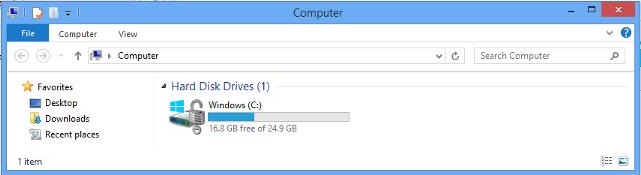
- El Explorador de Windows muestra un candado junto a unidades locales cifradas con BitLocker.
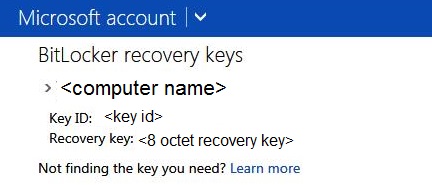
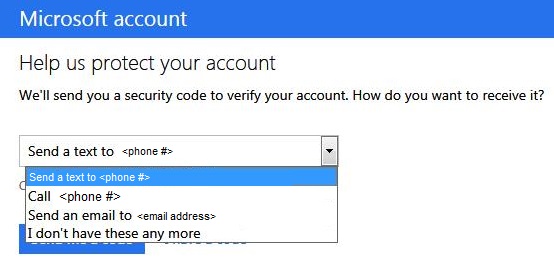
- Las claves de recuperación de BitLocker se pueden obtener del siguiente sitio web a través de un mensaje de correo electrónico, una llamada telefónica o un mensaje de texto:
Buscar mi clave de recuperación de BitLocker
Más información
Nota:
Se cambiaron los tamaños de los cuadros de diálogo y otros elementos de la interfaz de usuario que se muestran en este artículo. Los cambios incluyen la colocación del texto en un cuadro de diálogo y la relación de tamaño y aspecto.
Para ver cómo funciona el flujo de trabajo de cifrado de dispositivos BitLocker, siga estos pasos:
En un nuevo sistema basado en Windows 8 RT, cree una cuenta de invitado y, a continuación, inicie sesión con esa cuenta.
Compruebe el estado de BitLocker en Panel de control. El usuario invitado no puede invocar el cifrado de BitLocker.
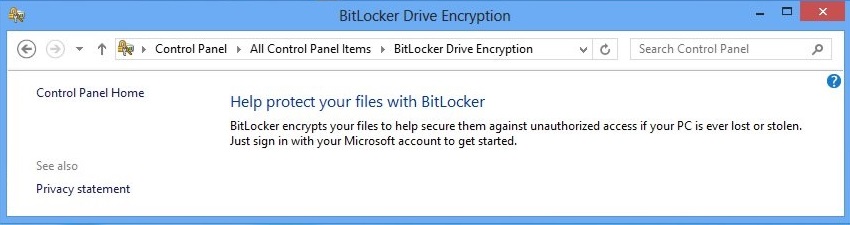
Cree una cuenta Microsoft y, a continuación, asocie esa cuenta con la cuenta de invitado que creó en el paso 1.
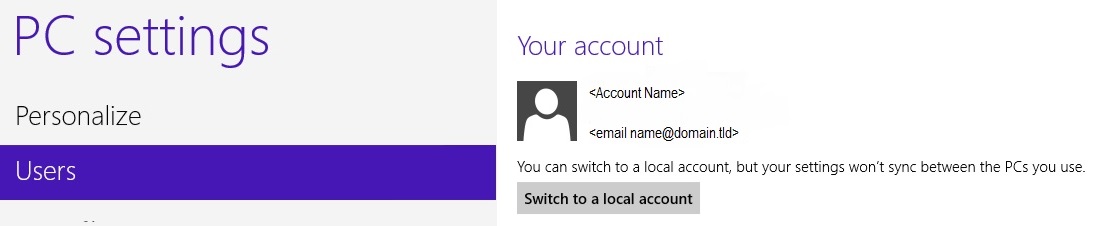
Cierre la sesión.
Inicie sesión con la cuenta Microsoft que creó en el paso 3. Observe que el complemento de BitLocker informa de que la unidad no está protegida.
Reinicie el equipo y vuelva a iniciar sesión con la cuenta Microsoft que creó en el paso 3. Observe que el estado de protección de BitLocker permanece sin cambios.
El resultado neto es que los inicios de sesión realizados mediante cuentas de Microsoft que son miembros del grupo invitado no desencadenan el cifrado de BitLocker del disco duro.
Cree una cuenta local que sea miembro del grupo de seguridad Administradores del equipo local. Observe que el complemento de BitLocker informa de que la unidad no está protegida.
Reinicie el equipo. De nuevo, observe que el complemento de BitLocker notifica que la unidad no está protegida.
El resultado neto es que los inicios de sesión de usuario realizados mediante cuentas de equipo locales que son miembros del grupo Administradores no desencadenan el cifrado de BitLocker del disco duro.
Asocie la cuenta de administrador que creó en el paso 7 con una nueva cuenta microsoft.
Inicie sesión con la cuenta microsoft que ahora tiene permisos de administrador. Observe el siguiente mensaje en pantalla:
Configuración de la característica de Windows
X % equipo
No apague el equipoReinicie el equipo cuando se le solicite y observe que la operación "Configurar característica de Windows" continúa.
El resultado neto es que el primer inicio de sesión de una cuenta microsoft que es miembro del grupo Administradores del equipo local desencadena el cifrado de BitLocker de la unidad local.
Inicie sesión con la cuenta Microsoft que es miembro del grupo Administradores que creó originalmente en el paso 7. Observe el cambio de texto que muestra el elemento de BitLocker en Panel de control.
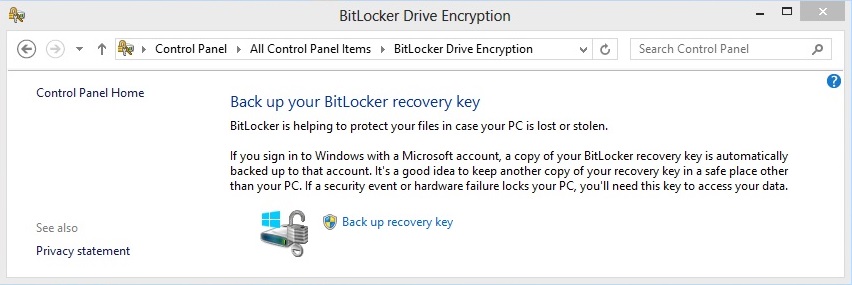
El icono de candado en el Explorador de Windows informa de que la unidad local está protegida con BitLocker.
Observe que OneDrive nunca identifica la clave de recuperación de BitLocker.
Incluso después de que la unidad local esté claramente cifrada con BitLocker y la interfaz de usuario de Panel de control dice que la clave de recuperación de BitLocker se almacena en el primer inicio de sesión de una cuenta microsoft que es miembro del grupo administrativo del equipo local, OneDrive no muestra ningún archivo relacionado con BitLocker.
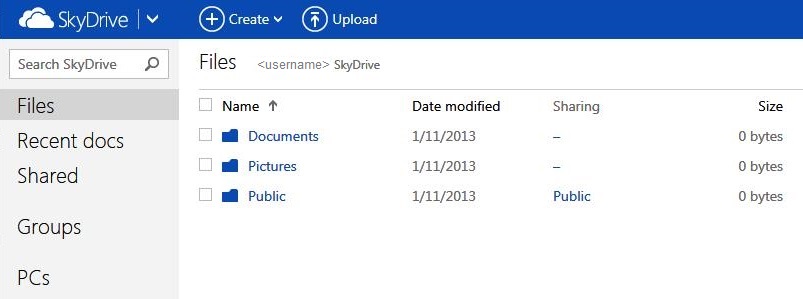
El resultado neto es que el recurso compartido de OneDrive para la cuenta microsoft habilitada para el administrador que desencadenó el cifrado de dispositivos BitLocker no muestra ningún archivo.
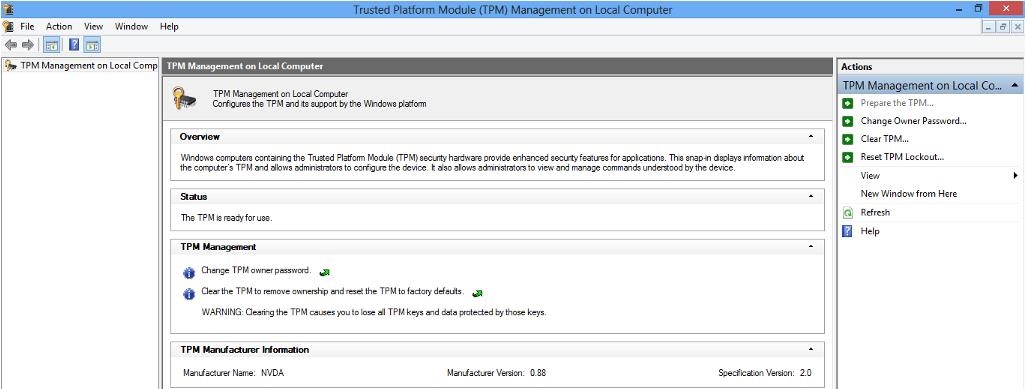
Observe que el TPM. El complemento MSC muestra un estado de "El TPM está listo para su uso".
Conéctese a Buscar mi clave de recuperación de BitLocker. Tiene las siguientes opciones:
Si envió la clave de recuperación mediante un mensaje de texto, el teléfono de destino recibirá un mensaje de texto que contiene el código de seguridad de la cuenta Microsoft. El mensaje de texto es similar al siguiente:
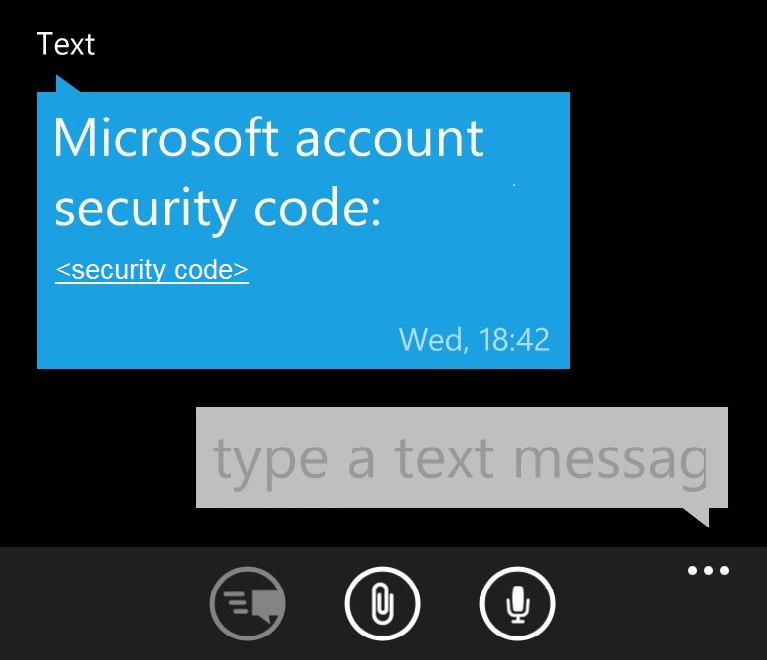
Escriba el código que recibió en el mensaje de texto en el Asistente para buscar la clave de recuperación de BitLocker.
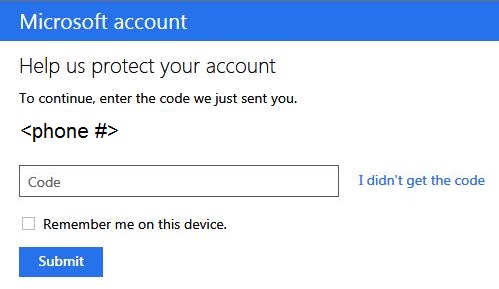
El Asistente para buscar la clave de recuperación de BitLocker informa de la clave de recuperación de BitLocker.