Nota:
El acceso a esta página requiere autorización. Puede intentar iniciar sesión o cambiar directorios.
El acceso a esta página requiere autorización. Puede intentar cambiar los directorios.
Puede usar IntelliTrace para recopilar información sobre eventos específicos o categorías de eventos, o sobre llamadas de función individuales además de eventos. Los procedimientos siguientes muestran cómo hacerlo.
Puede usar IntelliTrace en visual Studio Enterprise Edition, pero no en las ediciones Professional o Community.
Configuración de IntelliTrace
Puede intentar depurar solo con eventos de IntelliTrace. Los eventos de IntelliTrace son eventos del depurador, excepciones, eventos de .NET Framework y otros eventos del sistema. Debe activar o desactivar eventos específicos para controlar los eventos que IntelliTrace registra antes de iniciar la depuración. Para obtener más información, consulte Características de IntelliTrace.
- Active el evento IntelliTrace para File Access. Vaya a la página Herramientas > Opciones > IntelliTrace > Eventos de IntelliTrace y expanda la categoría Archivo. Compruebe la categoría de eventos Archivo . Esto hace que se comprueben todos los eventos de archivo (acceso, cierre, eliminación).
Crear la aplicación
Cree una aplicación de consola de C#. En el archivo Program.cs, agregue la siguiente
usinginstrucción:using System.IO;Cree un FileStream en el método Main, léelo, ciérralo y elimine el archivo. Agregue otra línea para tener un lugar para establecer un punto de interrupción:
static void Main(string[] args)
{
    FileStream fs = File.Create("WordSearchInputs.txt");
    fs.ReadByte();
    fs.Close();
    File.Delete("WordSearchInputs.txt");

    Console.WriteLine("done");
}
Establecer un punto de interrupción en
Console.WriteLine("done");
Inicia la depuración y visualiza eventos de IntelliTrace
Inicie la depuración como de costumbre. (Presione F5 o haga clic en Depurar > Iniciar depuración).
Sugerencia
Mantén las ventanas Locales y Automáticas abiertas mientras depuras para ver y registrar los valores en esas ventanas.
La ejecución se detiene en el punto de interrupción. Si no ve la ventana Herramientas de diagnóstico , haga clic en Depurar > eventos de Windows > IntelliTrace.
En la ventana Herramientas de diagnóstico , busque la pestaña Eventos (debería ver 3 pestañas, Eventos, Uso de memoria y Uso de CPU). La pestaña Eventos muestra una lista cronológica de eventos que termina con el último evento antes de que el depurador interrumpa la ejecución. Debería ver un evento denominado Access WordSearchInputs.txt.

Seleccione el evento para expandir sus detalles.
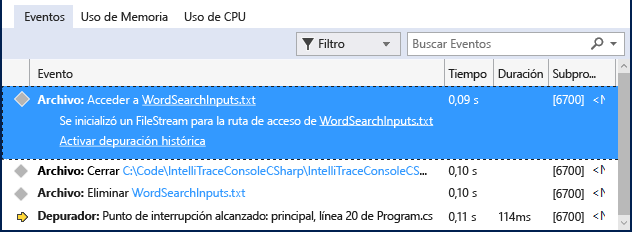
Puede elegir el vínculo pathname para abrir el archivo. Si la ruta completa no está disponible, aparecerá el cuadro de diálogo Abrir Archivo.
Haga clic en Activar depuración histórica, que establece el contexto del depurador en la hora en que se recopiló el evento seleccionado, mostrando los datos históricos en la pila de llamadas, las variables locales y las demás ventanas del depurador participantes. Si el código fuente está disponible, Visual Studio mueve el puntero al código correspondiente en la ventana de origen para que pueda examinarlo.
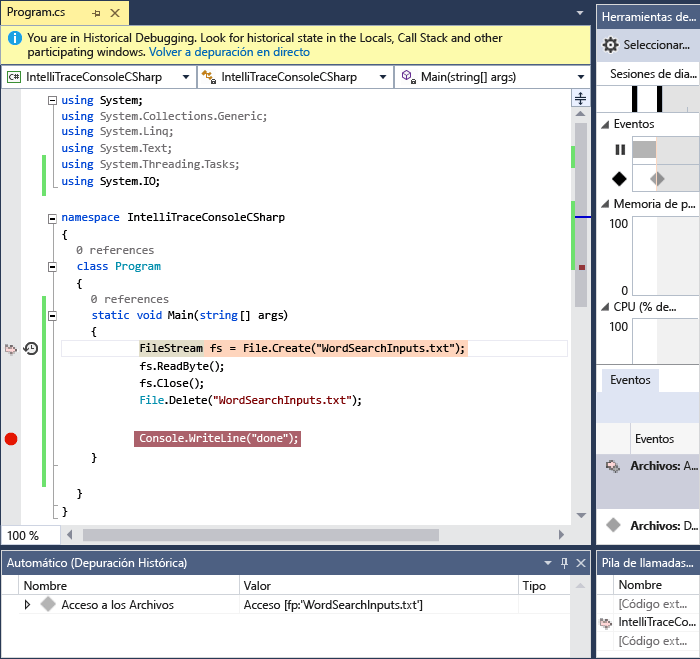
Si no encontró el error, intente examinar otros eventos que conducen al error. También puedes hacer que IntelliTrace registre la información de llamadas para que puedas desplazarte por las llamadas de función.
Contenido relacionado
Puede usar algunas de las características avanzadas de IntelliTrace con depuración histórica:
- Para ver las instantáneas, consulte Inspección de los estados anteriores de la aplicación mediante IntelliTrace.
- Para obtener información sobre cómo inspeccionar variables y navegar por el código, consulte Inspect your app with historical debugging.