Nota:
El acceso a esta página requiere autorización. Puede intentar iniciar sesión o cambiar directorios.
El acceso a esta página requiere autorización. Puede intentar cambiar los directorios.
Al depurar una extensión de Visual Studio, se usa una instancia especial de Visual Studio denominada Instancia experimental para hospedar la extensión mientras ejecuta el depurador en el IDE principal de Visual Studio. Las dos instancias se ejecutan de forma independiente en paralelo. En este artículo se describe cómo depurar extensiones creadas con el SDK de extensibilidad de VisualStudio.Extensibility cuando se ejecutan en la instancia experimental del IDE de Visual Studio.
Procesos de extensión
El proceso de depuración difiere ligeramente en función de si la extensión se ejecuta en proceso o fuera de proceso. Consulte Creación de la primera extensión de VisualStudio.Extensibility compatible con VSSDK. Con una extensión fuera de proceso, la extensión se ejecuta en un proceso independiente fuera de devenv.exe. Al iniciar una extensión mediante F5, Visual Studio inicia la instancia experimental de Visual Studio y se conecta al proceso que hospeda la extensión. Normalmente no es necesario preocuparse por el proceso exacto, ya que al iniciar el depurador desde un proyecto de extensión presionando F5 en el IDE de Visual Studio, Visual Studio busca el proceso correcto para conectar el depurador.
Al iniciar una sesión de depuración, el ensamblado de extensión y sus símbolos no se cargan inmediatamente. Antes de que se cargue la extensión, Visual Studio realiza un seguimiento de los lugares en los que se podría activar la extensión. Esta información se administra en una instancia interna de VisualStudioContribution ↗. Incluso antes de que se cargue la extensión, Visual Studio tiene información sobre dónde se puede activar, como cuando el usuario elige un elemento de menú determinado, presiona un botón de barra de herramientas o carga un archivo de un tipo determinado en el editor. El ensamblado de tu extensión no se cargará hasta que esté activada en el IDE. Por lo tanto, al depurar, lo primero que debe hacer es actuar en el IDE de Visual Studio para desencadenar la extensión que se va a cargar. Por ejemplo, es posible que tenga que seleccionar el elemento de menú o el botón de la barra de herramientas de la extensión. En ese momento, se carga el ensamblado de la extensión, se ejecuta el código de inicialización y puede acceder a los puntos de interrupción y avanzar por el código. El primer código que se ejecuta en la extensión es el método InitializeAsync ↗ de la clase Extension ↗, y el siguiente método es InitializeServices ↗.
Procesos y pilas de llamadas
Si la extensión está en proceso, la pila de llamadas incluye marcos de la pila de Visual Studio, así como marcos de la pila de la extensión. Normalmente, los símbolos no están disponibles para Visual Studio, pero puede ver las llamadas en las que Visual Studio llama a la extensión.
Con una extensión fuera de proceso, solo verá la pila de llamadas de la extensión; los marcos de la pila de Visual Studio se encuentran en un proceso independiente. Visual Studio llama a tu extensión a través de interfaces compatibles con JsonRpc, el host de ServiceHub enruta la llamada y, a continuación, la ejecución en tu proceso comienza en el callback. El control vuelve a Visual Studio cuando se devuelve la devolución de llamada.
El estado se pasa a la extensión en varios métodos según sea necesario y se encapsula en una instancia de IClientContext ↗ para un uso sencillo, pero es importante tener en cuenta que es una instantánea del estado, que puede cambiar entre el momento de la instantánea y el momento en el que la lee desde el código de la extensión o la visualiza en el depurador.
Hay cierto código interno en el proceso de host de ServiceHub que gestiona la negociación de RPC (Remote Procedure Call) ↗. Si se produce un error en esta capa, no es visible para usted. Estos errores se deben notificar como problemas del producto.
Depurar la extensión en la instancia experimental de Visual Studio
Abra el proyecto de extensión.
Establezca un punto de interrupción, por ejemplo, en el método
InitializeServices↗ de la extensión en la clase principal derivada deExtension↗. Para establecer un punto de interrupción en una línea de código, haga clic en la línea y presioneF9.En el menú principal, elija Depurar Iniciar depuración > o presione
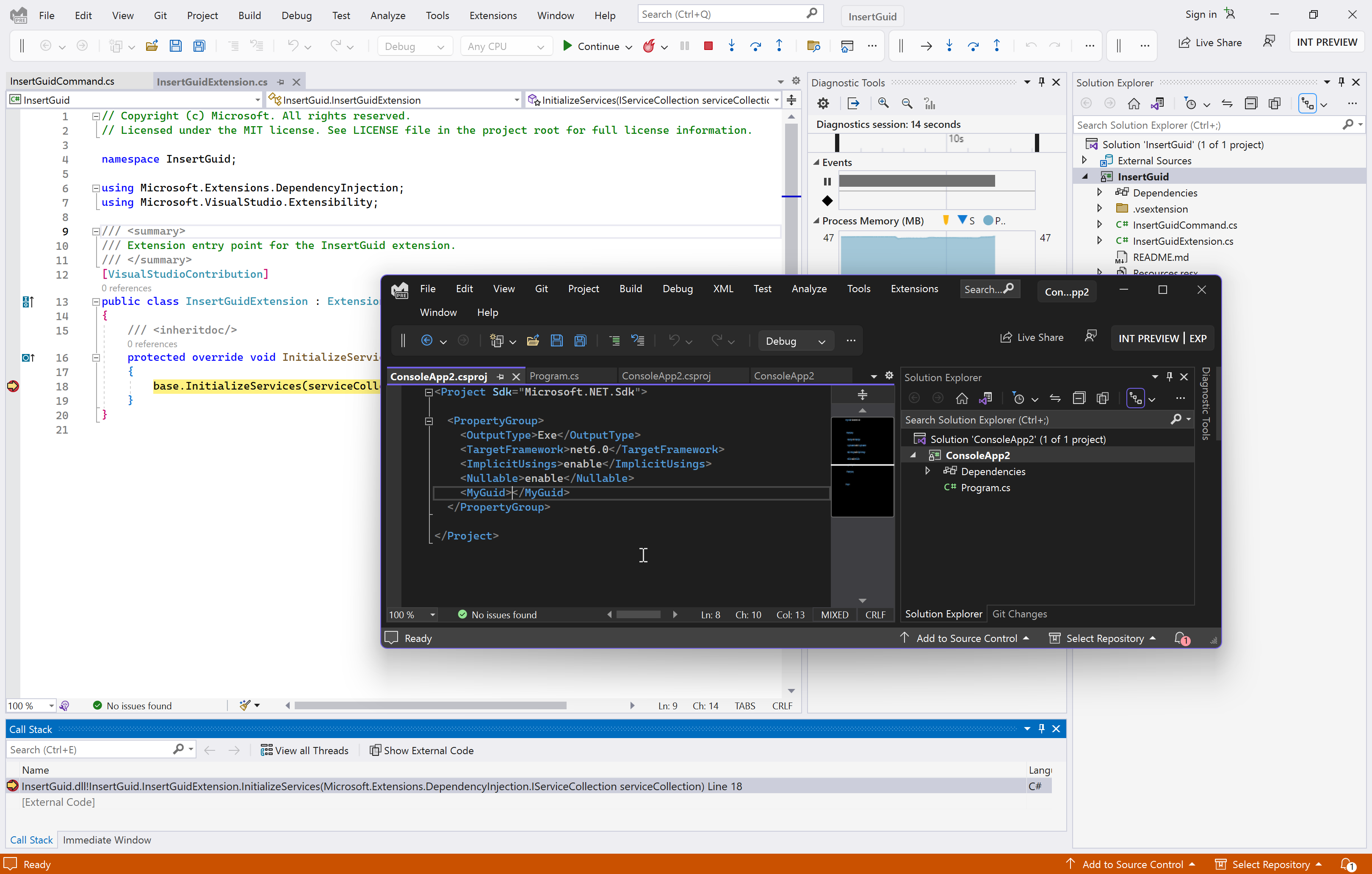
F5. Se inicia la instancia experimental de Visual Studio; al mismo tiempo, se inicia el proceso de host de ServiceHub.Ejecute los pasos de la instancia experimental de Visual Studio que hacen que la extensión se active o reproduzca el escenario que pretende depurar.
Visual Studio se detiene en un punto de interrupción.
Tip
Puede ser conveniente tener varios monitores, para que pueda ver el depurador y la instancia experimental al mismo tiempo en dos monitores diferentes. Es posible que quiera cambiar el tema en la instancia experimental para que sea más obvio con qué IDE está trabajando en un momento dado. Vea Cambiar fuentes, colores y temas en Visual Studio ↗ .
Iniciar o restablecer la instancia experimental
Puede restablecer o iniciar la instancia experimental mediante los atajos de teclado ResetExperimental y StartExperimental en la carpeta VSSDK (dentro de la carpeta de instalación de Visual Studio).
En Visual Studio 2026 y versiones posteriores, también puede usar comandos en el menúDesarrollo de > para iniciar o restablecer la instancia experimental.

Troubleshooting
Al iniciar el depurador, si ve el error Esta extensión no se admite en el producto actual, abra el .vsixmanifest archivo y compruebe el InstallationTarget elemento . No se admite el destino Microsoft.VisualStudio.IntegratedShell de instalación; use Microsoft.VisualStudio.Community en su lugar. Consulte la Referencia del esquema de extensión VSIX 2.0 ↗
Usar el Explorador de diagnósticos
A partir de Visual Studio 18.9, el Explorador de diagnósticos de extensibilidad de VisualStudio.Extensibility es una característica de Visual Studio integrada (reemplazando la extensión de diagnóstico independiente anterior). Habilítela a través de Herramientas > Opciones > Entorno > Características de vista previa mediante la búsqueda de VisualStudio.Extensibility Diagnostics.
El Explorador de diagnósticos muestra información en tiempo real sobre las extensiones cargadas: estado, canales de comunicación, registros de errores y disponibilidad del servicio. Esto resulta útil para solucionar problemas de carga de extensiones y depurar problemas de comunicación en extensiones fuera de proceso.
Note
La extensión independiente VisualStudio.Extensibility Diagnostics ya no se admite después de la versión 18.9. Use la característica integrada en su lugar.