Nota:
El acceso a esta página requiere autorización. Puede intentar iniciar sesión o cambiar directorios.
El acceso a esta página requiere autorización. Puede intentar cambiar los directorios.
Los equipos de desarrollo de gran tamaño suelen colaborar mediante una única solución grande con muchos proyectos. Sin embargo, los desarrolladores individuales suelen trabajar en un pequeño subconjunto de estos proyectos. Para mejorar el rendimiento al abrir soluciones grandes, Visual Studio 2019 introdujo el filtrado de soluciones. El filtrado de soluciones permite abrir una solución solo con proyectos selectivos cargados. La carga de un subconjunto de proyectos en una solución reduce la carga de la solución, la compilación y el tiempo de ejecución de pruebas, y permite una revisión más centrada.
Las siguientes características están disponibles:
Para obtener código más rápido, abra una solución sin cargar ninguno de sus proyectos. Una vez que se abra la solución, puede elegir de forma selectiva qué proyectos se van a cargar.
Al volver a abrir una solución, Visual Studio recuerda qué proyectos se cargaron en la sesión anterior y solo carga esos proyectos.
Puede crear un archivo de filtro de solución para guardar una o varias configuraciones de carga de proyectos o compartir la configuración con compañeros de equipo.
Nota:
Este tema se aplica a Visual Studio en Windows.
Abrir una solución filtrada
Puede abrir una solución sin cargar ninguno de sus proyectos directamente desde el cuadro de diálogo Abrir proyecto o a través de la línea de comandos.
Cuadro de diálogo Abrir proyecto
Para abrir una solución sin cargar ninguno de sus proyectos mediante el cuadro de diálogo Abrir proyecto :
Elija Archivo>Abrir>proyecto o solución en la barra de menús.
En el cuadro de diálogo Abrir proyecto , seleccione la solución y, a continuación, seleccione No cargar proyectos.

Elija Abrir.
La solución se abre con todos sus proyectos descargados.
En el Explorador de soluciones, seleccione los proyectos que desea cargar (presione Ctrl mientras hace clic para seleccionar más de un proyecto) y, a continuación, haga clic con el botón derecho en el proyecto y elija Volver a cargar proyecto.
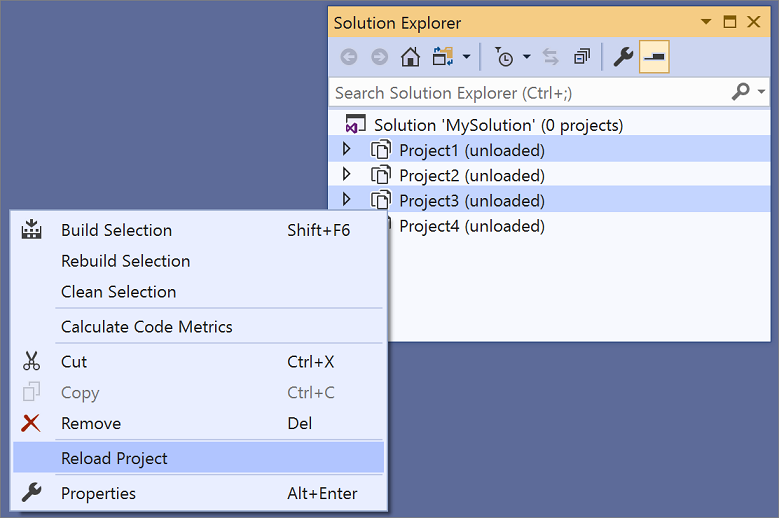
Visual Studio recordará qué proyectos se cargan la próxima vez que abra la solución localmente.
Línea de comandos
(Novedad en Visual Studio 2019, versión 16.1).
Para abrir una solución sin cargar ninguno de sus proyectos desde la línea de comandos, use el /donotloadprojects indicador como se muestra en el ejemplo siguiente:
devenv /donotloadprojects MySln.sln
Alternar la visibilidad del proyecto descargado
Puede elegir ver todos los proyectos de la solución o solo los cargados mediante una de las siguientes opciones en el Explorador de soluciones:
Haga clic con el botón derecho en la solución y seleccione Mostrar proyectos descargados u Ocultar proyectos descargados.
Seleccione el nodo de solución para habilitar el botón Mostrar todos los archivos ; a continuación, haga clic en el botón para alternar la visibilidad de los proyectos descargados.

Carga de dependencias del proyecto
En una solución en la que solo se cargan los proyectos seleccionados, es posible que no se carguen todas las dependencias de un proyecto. Use la opción de menú Cargar dependencias del proyecto para asegurarse de que los proyectos de los que depende un proyecto también se cargan. Haga clic con el botón derecho en uno o varios proyectos cargados en el Explorador de soluciones y elija Cargar dependencias del proyecto.

Archivos de filtro de solución
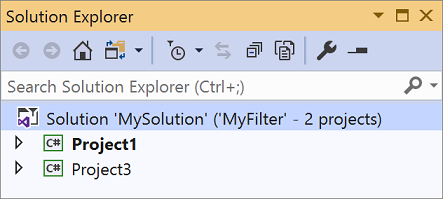
Si desea compartir la configuración de carga de su proyecto o confirmarla en el control de versiones, puede crear un archivo de filtro de solución (tiene la extensión .slnf). Al abrir un archivo de filtro de solución, la solución se abre en Visual Studio con los proyectos especificados cargados y todos los proyectos descargados ocultos. Puede alternar para ver los proyectos no cargados.
Los archivos de filtro de solución se diferencian visualmente de los archivos de solución normales por el glifo de embudo adicional en el icono situado junto a la solución en el Explorador de soluciones. El nombre del filtro y el número de proyectos cargados también se muestran junto al nombre de la solución.
Nota:
Si se agregan nuevos proyectos a la solución original después de crear el archivo de filtro de solución, aparecen como proyectos descargados en el Explorador de soluciones.
Creación de un archivo de filtro de solución
En el Explorador de soluciones, haga clic con el botón derecho en la solución y seleccione Guardar como filtro de solución.

Elija un nombre y una ubicación para el archivo de filtro de solución.
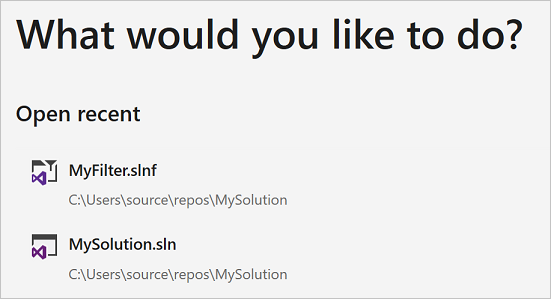
Después de crear un archivo de filtro de solución, se agrega a la lista Proyectos y soluciones recientes para facilitar el acceso: