Nota:
El acceso a esta página requiere autorización. Puede intentar iniciar sesión o cambiar directorios.
El acceso a esta página requiere autorización. Puede intentar cambiar los directorios.
Puede personalizar la configuración del IDE de Visual Studio de varias maneras para admitir mejor sus propios requisitos y estilo de desarrollo. Muchas de las configuraciones se mueven con usted en todas las instancias de Visual Studio. Vea Configuración sincronizada. En este artículo se describen brevemente diferentes personalizaciones y dónde puede encontrar más información.
Exportación e importación de la configuración del entorno de Visual Studio
Visual Studio le permite exportar e importar la configuración del entorno personal (como temas, métodos abreviados de teclado, diseños de ventana, plantillas y otras preferencias) en una nueva instalación. Esto facilita la recreación del entorno personalizado anterior al configurar una nueva instancia de Visual Studio. Puede usar el asistente; para ello, seleccione Herramientas>Importar y exportar configuración, para importar o exportar categorías específicas de configuración, o para restablecer el entorno a una de las colecciones predeterminadas de configuración.
Configuración de exportación
Sugerencia
Cada vez que cierre Visual Studio, se guarda automáticamente una copia de seguridad de la configuración como un .vssettings archivo.
Puede encontrar este archivo en: C:\Users\<username>\AppData\Local\Microsoft\VisualStudio\<version>\Settings\
Cada versión tiene su propia carpeta. Para reutilizar la configuración, copie el archivo de la versión que desee y siga los pasos descritos en la sección Importar configuración .
Puede exportar manualmente la configuración desde Visual Studio mediante el asistente:
- Abra la instancia de Visual Studio que contiene la configuración que desea exportar.
- Seleccione Herramientas>Importar y exportar configuración.
- En el asistente, seleccione Exportar configuración de entorno seleccionada y, a continuación, elija Siguiente.
- Seleccione la configuración que desea exportar y, a continuación, elija Siguiente.
- Escriba un nombre de archivo y una ubicación para el
.vssettingsarchivo y, a continuación, seleccione Finalizar.
Importar configuración
Para importar manualmente la configuración:
- Abra la instancia de Visual Studio en la que desea importar la configuración.
- Seleccione Herramientas>Importar y exportar configuración.
- En el asistente, seleccione Importar configuración de entorno seleccionada y, a continuación, elija Siguiente.
- Seleccione No, simplemente importe la nueva configuración, sobrescriba mi configuración actual y, a continuación, elija Siguiente.
- Seleccione Examinar y, a continuación, seleccione el archivo guardado
.vssettingsy, a continuación, elija Siguiente. - Seleccione la configuración que desea importar y, a continuación, seleccione Finalizar.
Restablecer toda la configuración
También puede usar el asistente para restablecer el entorno a una de las colecciones predeterminadas de configuración.
En la barra de menús, elija Herramientas>Importar y exportar configuraciones.
En el Asistente para importar y exportar configuraciones, seleccione Restablecer todas las configuraciones y luego Siguiente.
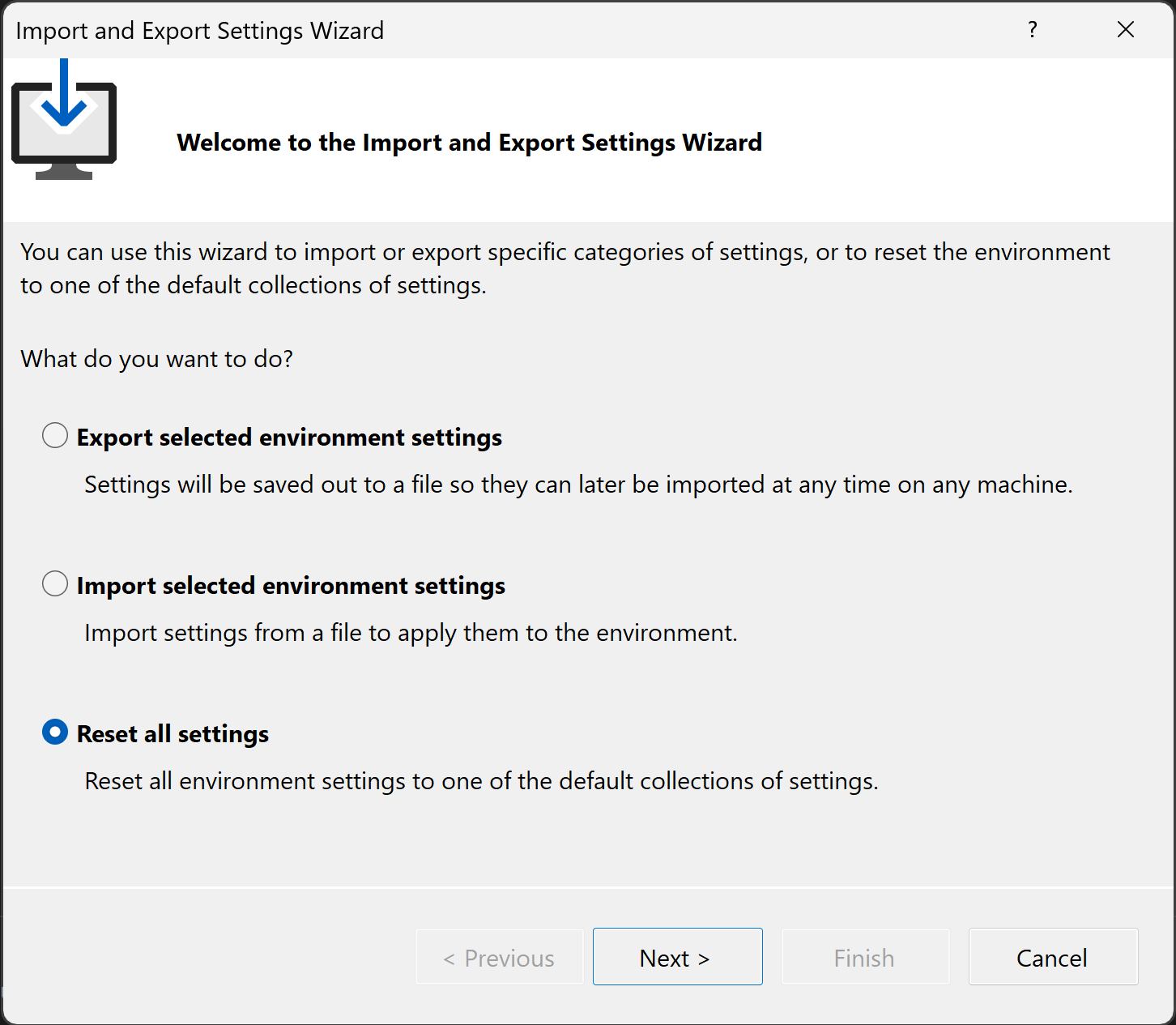
En la página Guardar configuración actual, seleccione Sí, guarde mi configuración actual o No, simplemente restablezca la configuración, sobrescriba mi configuración actualy, a continuación, seleccione Siguiente.
En la página Elija una colección de configuraciones predeterminada, elija una colección y, a continuación, seleccione Finalizar.
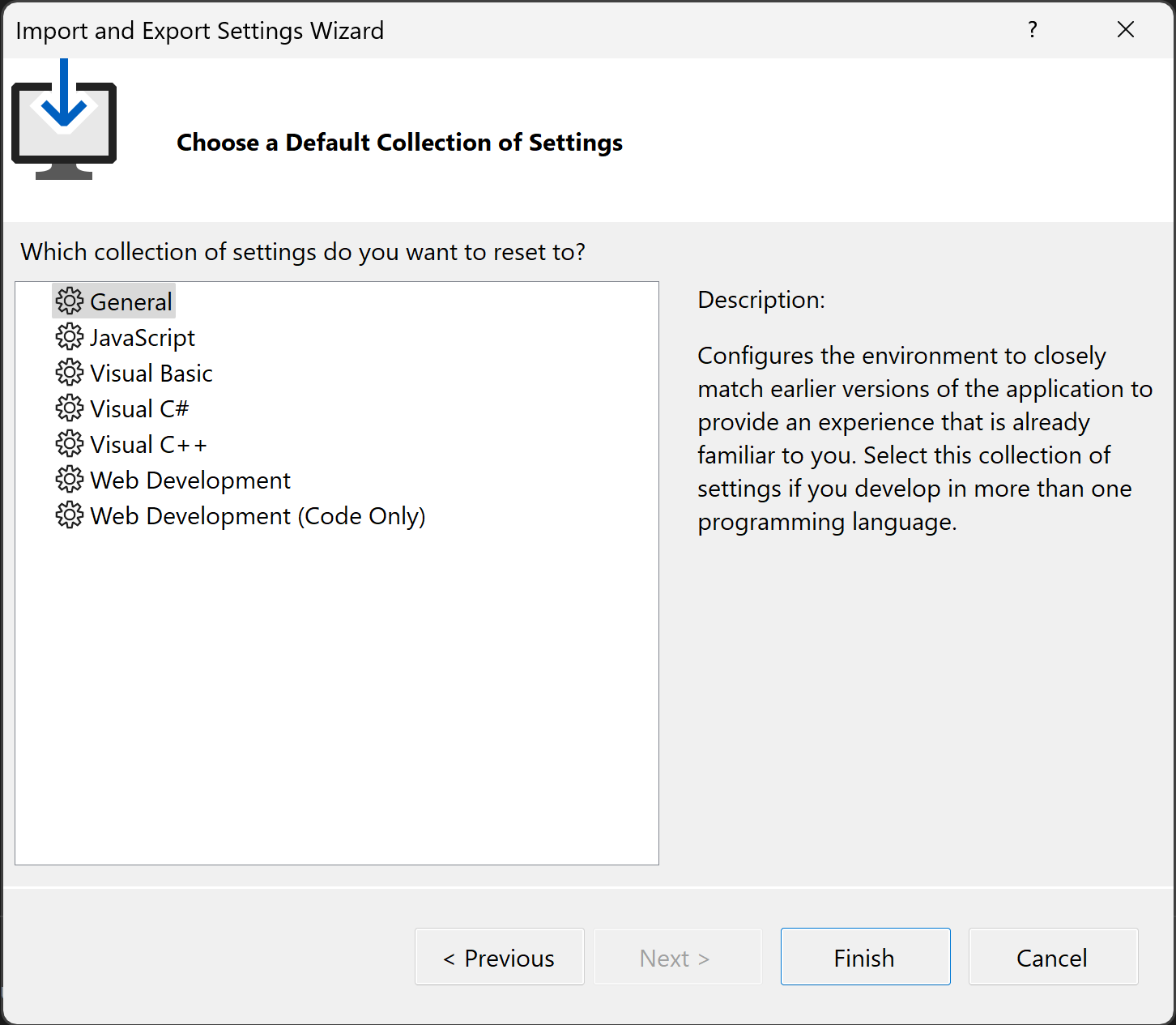
En la página Restablecimiento completado, haga clic en Cerrar.
Configuración en Visual Studio
Para acceder a la configuración de Visual Studio (opciones), seleccione Opciones de herramientas>en el menú principal. La configuración se organiza en categorías, que se muestran en un árbol del lado izquierdo. Busque la configuración en el árbol o use el cuadro de búsqueda para buscar una configuración por nombre, categoría o palabra clave. También puede filtrar la configuración de determinadas maneras, por ejemplo, puede filtrar para ver solo la configuración de accesibilidad o la configuración que ha modificado a partir de los valores predeterminados.
Para obtener más información, vea Configuración de Visual Studio.
Opciones generales del entorno
Muchas opciones de personalización se exponen a través de la interfaz de usuario opciones de entorno . Hay dos maneras de acceder a estas opciones:
En la barra de menús, seleccione Herramientas>Opciones. En el panel Opciones, expanda la sección Todos los entornos de configuración>.
Presione Ctrl+Q y escriba el entorno en el cuadro de búsqueda. Haga doble clic en la entrada Todos los ajustes>Entorno>General de la lista de resultados.
En la barra de menús, seleccione Herramientas>Opciones. En el cuadro de diálogo Opciones , expanda la sección Entorno .
Presione Ctrl+Q y escriba el entorno en el cuadro de búsqueda. Haga doble clic en la entrada Entorno>General en la lista de resultados.
Sugerencia
Cuando se abran las opciones entorno , puede seleccionar F1 para obtener ayuda en las distintas opciones de configuración de esa página.
Temas de color del entorno
Puede cambiar el tema de color entre Oscuro, Claro y otros colores. Visual Studio incluye temas de color como Cool Breeze, Spicy Red, Bubblegum, etc. Para obtener una vista previa visual de todos los temas disponibles, vea Temas de color de Visual Studio. Si escribe tema en el cuadro de búsqueda, puede establecer rápidamente el tema en su color preferido. Para aplicar el tema Oscuro, haga doble clic en Herramientas>Tema>oscuro en la lista de resultados. En el panel Herramientas>Opciones, la opción Tema de color se encuentra en la sección Configuración>Entorno>Experiencia Visual>General.
Para cambiar las opciones de coloración en el editor, escriba fuentes en el cuadro de búsqueda. Haga doble clic en la entrada Todas las configuraciones>Entorno>Fuentes y Colores de la lista de resultados para abrir el panel Opciones. Para obtener más información, vea Cambiar fuentes, colores y temas.
También puede usar el panel Opciones de herramientas>, todas las>Fuentes y colores del> de configuración para establecer una combinación de fuentes y colores personalizada para varios elementos de la interfaz de usuario en el entorno de desarrollo integrado (IDE). Para obtener más información, vea la página de referencia del cuadro de diálogo Fuentes y colores, Entorno, Opciones.
Puede cambiar el tema de color entre Oscuro, Claro, Azul y Azul (Contraste adicional). Escriba tema en el cuadro de búsqueda y haga doble clic en Entorno>general en la lista de resultados. En el cuadro de diálogo Opciones , cambie la opción Color theme (Tema de color ).
Para cambiar las opciones de coloración en el editor, escriba fuentes en el cuadro de búsqueda. Haga doble clic en la entradaFuentes y colores del > en la lista de resultados para abrir el cuadro de diálogo Opciones. Para obtener más información, vea Cambiar fuentes, colores y temas.
También puede usar el cuadro de diálogo >,>fuentes de entorno y colores opciones para establecer una combinación de fuentes y colores personalizada para varios elementos de la interfaz de usuario en el entorno de desarrollo integrado (IDE). Para obtener más información, vea la página de referencia del cuadro de diálogo Fuentes y colores, Entorno, Opciones.
Personalizar menús y barras de herramientas
Para agregar o quitar elementos de menú o barra de herramientas, vea Personalizar menús y barras de herramientas.
Mayúsculas y minúsculas en el menú principal
Puede cambiar el uso de mayúsculas en el menú principal y alternar entre tipo título ("Archivo") y Todo mayúsculas ("ARCHIVO").
Escriba caja de título en el cuadro de búsqueda y haga doble clic en la entrada Aplicar estilo de caja de título a la barra de menú en los resultados. En el panel Opciones, seleccione o desactive la opción Aplicar estilo de mayúscula inicial a la barra de menú.
Escriba el caso de título en el cuadro de búsqueda y haga doble clic en la entrada Environment General ( Entorno>general ) en los resultados. En el cuadro de diálogo Opciones , seleccione o desactive la opción Aplicar estilo de mayúsculas y minúsculas al menú .
Diseños de ventana
Puede definir y guardar varios diseños de ventana y cambiar entre ellos. Por ejemplo, puede definir un diseño para programación y otro para depuración. Para organizar las posiciones y el comportamiento de las ventanas y guardar diseños personalizados, consulte Personalizar diseños de ventana y personalizar pestañas.
Herramientas externas
Puede personalizar el menú Herramientas para iniciar herramientas externas. Para obtener más información, consulte Administrar herramientas externas.