Nota:
El acceso a esta página requiere autorización. Puede intentar iniciar sesión o cambiar directorios.
El acceso a esta página requiere autorización. Puede intentar cambiar los directorios.
En este inicio rápido, creará una aplicación web de Python basada en el marco de Flask en Visual Studio. El proyecto se crea a través de pasos discretos que le ayudan a obtener información sobre las características básicas de Visual Studio. Explore cómo crear elementos de proyecto, agregar código y ejecutar aplicaciones.
Si necesita instalar Visual Studio, vaya a Descargas de Visual Studio para instalarlo de forma gratuita. En el Instalador de Visual Studio, seleccione la carga de trabajo Desarrollo de Python . En el panel de detalles de instalación, seleccione Compatibilidad web de Python.

Si necesita instalar Visual Studio, vaya a Descargas de Visual Studio para instalarlo de forma gratuita. En el Instalador de Visual Studio, seleccione la carga de trabajo Desarrollo de Python . En el panel de detalles de instalación, seleccione Compatibilidad web de Python.

Creación del proyecto
Los pasos siguientes crean un proyecto vacío que actúa como contenedor para la aplicación.
Abre Visual Studio. En la pantalla de inicio, seleccione Crear un nuevo proyecto.
En el cuadro de diálogo Crear un nuevo proyecto , escriba Web de Python en el cuadro de búsqueda. En la lista de resultados, seleccione Proyecto web y, a continuación, seleccione Siguiente.


Si no ve las plantillas de proyecto web de Python, seleccione Herramientas>Obtener herramientas y características para ejecutar el Instalador de Visual Studio. En el instalador, seleccione el paquete de trabajo desarrollo de Python. En Detalles de instalación, seleccione Compatibilidad web de Python y, a continuación, seleccione Modificar.
En el cuadro de diálogo Configurar el nuevo proyecto , escriba HelloPython como Nombre del proyecto, especifique una ubicación del proyecto y seleccione Crear.

El nuevo proyecto se abre en el Explorador de soluciones. El nombre de la solución se establece automáticamente para que coincida con el nombre del proyecto. El nuevo proyecto está vacío porque no contiene ningún archivo.


Proyectos y soluciones en Visual Studio
Hay ventajas para crear un proyecto en Visual Studio para una aplicación de Python. Normalmente, las aplicaciones de Python se definen mediante el uso de solo carpetas y archivos, pero esta estructura simple puede resultar difícil a medida que las aplicaciones crecen más grandes. Las aplicaciones pueden implicar archivos generados automáticamente, JavaScript para aplicaciones web y otros componentes. Un proyecto de Visual Studio ayuda a administrar esta complejidad.
El proyecto se identifica con un archivo .pyproj , que identifica todos los archivos de origen y contenido asociados al proyecto. El archivo .pyproj contiene información de compilación para cada archivo, mantiene información para integrarse con sistemas de control de código fuente y ayuda a organizar la aplicación en componentes lógicos.
Una solución de Visual Studio es un contenedor que le ayuda a administrar uno o varios proyectos relacionados como un grupo. Visual Studio muestra las soluciones en el Explorador de soluciones. La solución almacena las opciones de configuración que no son específicas de un proyecto. Los proyectos de una solución también pueden hacer referencia entre sí. Por ejemplo, ejecutar un proyecto de aplicación de Python puede compilar automáticamente un segundo proyecto, como una extensión de C++ que usa la aplicación de Python.
Instalación de la biblioteca de Flask
Las aplicaciones web en Python casi siempre usan una de las muchas bibliotecas de Python disponibles para controlar detalles de bajo nivel, como el enrutamiento de solicitudes web y la forma de respuestas. Visual Studio proporciona muchas plantillas para aplicaciones web. Cree un proyecto a partir de una de estas plantillas más adelante en este inicio rápido.
Siga estos pasos para instalar la biblioteca de Flask en el entorno global predeterminado que Usa Visual Studio para este proyecto.
Expanda el nodo Entornos de Python del proyecto para ver el entorno predeterminado del proyecto.


Haga clic con el botón derecho en el entorno y seleccione Administrar paquetes de Python. Este comando abre la ventana Entornos de Python en la pestaña Paquetes (PyPI).
Escriba flask en el campo de búsqueda.
Si el comando flask aparece debajo del cuadro de búsqueda, Flask ya está presente en el sistema. Continúe con el paso siguiente.
Si el comando flask no aparece debajo del cuadro de búsqueda, seleccione Ejecutar comando: pip install flask.
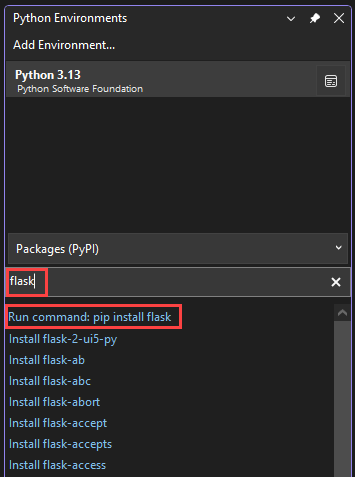

Aparece un mensaje de elevación si la carpeta global de paquetes de entorno está en un área protegida como C:\Archivos de programa. Acepte las solicitudes de privilegios de administrador. Puede observar la ventana Salida de Visual Studio para ver el progreso.
Después de instalar Flask, la biblioteca aparece en el entorno en el Explorador de soluciones. Ahora puede usar comandos de Flask en el código de Python.


Nota:
En lugar de instalar bibliotecas en el entorno global, los desarrolladores suelen crear un entorno virtual en el que instalar bibliotecas para un proyecto específico. Las plantillas de Visual Studio suelen ofrecer esta opción, como se describe en Inicio rápido: Creación de un proyecto de Python mediante una plantilla.
Para obtener más información sobre otros paquetes de Python disponibles, consulte el índice de paquetes de Python.
Agregar un archivo de código
Ya está listo para agregar código de Python para implementar una aplicación web mínima.
Haga clic con el botón derecho en el proyecto en el Explorador de soluciones y seleccione Agregar>nuevo elemento.
En el cuadro de diálogo Agregar nuevo elemento , seleccione la opción Archivo de Python vacío .
Escriba el nombre de archivo app.py y seleccione Agregar. Visual Studio abre automáticamente el archivo en una ventana del editor.
Copie el código siguiente y péguelo en el archivo app.py :
from flask import Flask

# Create an instance of the Flask class that is the WSGI application.
# The first argument is the name of the application module or package,
# typically __name__ when using a single module.
app = Flask(__name__)

# Flask route decorators map / and /hello to the hello function.
# To add other resources, create functions that generate the page contents
# and add decorators to define the appropriate resource locators for them.

@app.route('/')
@app.route('/hello')
def hello():
   # Render the page
   return "Hello Python!"

if __name__ == '__main__':
   # Run the app server on localhost:4449
   app.run('localhost', 4449)
El cuadro de diálogo Agregar nuevo elemento muestra muchos otros tipos de archivos que puede agregar a un proyecto de Python, como una clase de Python, un paquete de Python, una prueba unitaria de Python o archivosweb.config . En general, estas plantillas de elemento son una excelente manera de crear rápidamente archivos con código reutilizable útil.
Para obtener más información sobre Flask, consulte el inicio rápido de Flask.
Ejecutar la aplicación
Siga estos pasos para ejecutar la aplicación web:
En el Explorador de soluciones, haga clic con el botón derecho en el archivo app.py y seleccione Establecer como archivo de inicio. Este comando identifica el archivo de código que se va a iniciar en Python al ejecutar la aplicación.


Haga clic con el botón derecho en el proyecto en el Explorador de soluciones y seleccione Propiedades.
En el cuadro de diálogo Propiedades , en la pestaña Depurar , establezca la propiedad Número de puerto en
4449. Esta configuración garantiza que Visual Studio inicie un explorador conlocalhost:4449para que coincida con los argumentosapp.rundel código.En Visual Studio, seleccione Depurar>Iniciar sin depurar o presione Ctrl+F5, que guarda los cambios en los archivos y ejecuta la aplicación.
Se abre una ventana de comandos y muestra el mensaje "En ejecución en https://localhost:4449". Se abre una ventana del explorador en
localhost:4449y muestra el mensaje "Hello, Python!". LaGETsolicitud también aparece en la ventana de comandos con el estado "200".Si un explorador no se abre automáticamente, abra el explorador de su elección y vaya a
localhost:4449.Si solo ve el shell interactivo de Python en la ventana de comandos o si esa ventana parpadea brevemente en la pantalla, asegúrese de que el archivo app.py esté establecido como archivo de inicio.
En la ventana del explorador, vaya a
localhost:4449/hellopara probar que el decorador del recurso/hellotambién funciona.De nuevo, la
GETsolicitud aparece en la ventana de comandos con el estado "200".Pruebe otras direcciones URL para ver que muestran códigos de estado "404" en la ventana de comandos.
Cierre la ventana de comandos para detener la aplicación y, a continuación, cierre la ventana del explorador.


Iniciar con o sin depuración
Puede ejecutar la aplicación con o sin la depuración habilitada. Estas son las diferencias entre estas opciones:
El comando Iniciar depuración ejecuta la aplicación en el contexto del depurador de Visual Studio. Con el depurador, puede establecer puntos de interrupción, examinar variables y recorrer la línea de código por línea. Las aplicaciones pueden ejecutarse más lentamente en el depurador debido a los ganchos que hacen posible la depuración.
Use el comando Iniciar sin depurar para ejecutar la aplicación directamente sin contexto de depuración, de forma similar a ejecutar la aplicación desde la línea de comandos. Este comando también inicia automáticamente un explorador y abre la dirección URL especificada en la pestaña Depuración de propiedades> del proyecto.