Nota:
El acceso a esta página requiere autorización. Puede intentar iniciar sesión o cambiar directorios.
El acceso a esta página requiere autorización. Puede intentar cambiar los directorios.
Visual Studio tiene características de accesibilidad integradas que son compatibles con lectores de pantalla y otras tecnologías de asistencia. Tanto si quiere usar métodos abreviados de teclado para navegar por el IDE como si quiere usar temas de contraste alto para mejorar la visibilidad, encontrará varias sugerencias y trucos en este artículo para mejorar la accesibilidad.
También puede aprender a usar anotaciones para revelar información útil sobre el código y también cómo establecer indicaciones de audio para eventos de error, punto de interrupción o advertencia.
Lectores de pantalla
Visual Studio admite lectores de pantalla en el IDE. Se han probado los siguientes lectores de pantalla:
Guardar la configuración del IDE
Puede personalizar la experiencia del IDE guardando el diseño de la ventana, el esquema de asignación de teclado y otras preferencias. Para obtener más información, consulte Personalización del IDE de Visual Studio.
Modificación del IDE para la visualización de contraste alto
Para algunas personas, algunos colores son más difíciles de ver. Si quieres más contraste a medida que codificas, pero no quieres usar los temas típicos de contraste alto, ahora ofrecemos un tema azul (contraste adicional).
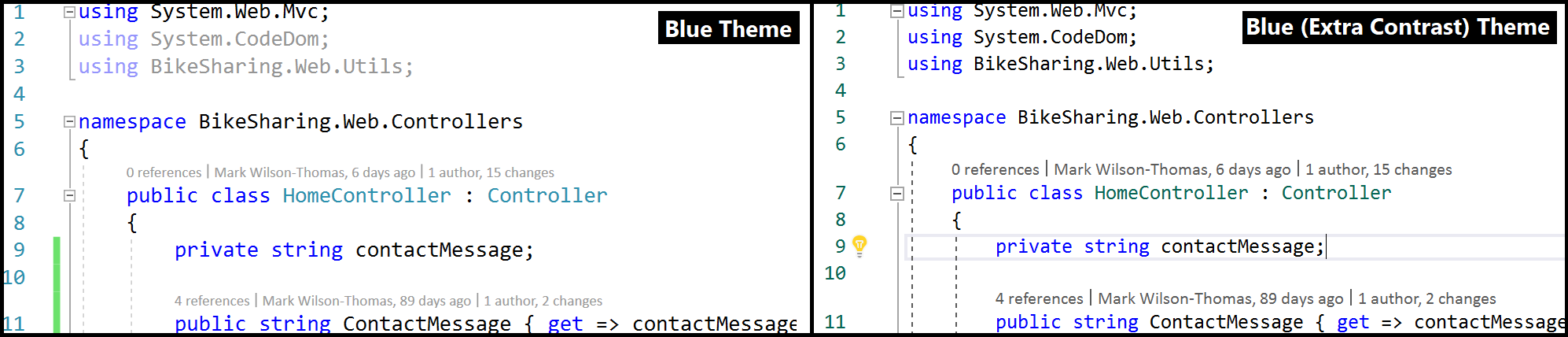
Sugerencia
Para obtener información sobre los ajustes de la relación de contraste de color y la nueva fuente Cascadia Code que hemos agregado para que Visual Studio sea más accesible, vea Hemos actualizado la interfaz de usuario en Visual Studio 2022.
Usar anotaciones para mostrar información útil sobre el código
El editor de Visual Studio incluye muchos elementos visuales que informan sobre las características y funciones en puntos específicos de una línea de código, como los iconos de destornillador y bombilla, las líneas onduladas de error y advertencias, marcadores, etc. Puede usar el conjunto de comandos Mostrar anotaciones de línea para ayudarle a detectar y navegar entre estos adornos.

Acceso a las barras de herramientas mediante métodos abreviados de teclado
El IDE de Visual Studio tiene barras de herramientas. Los siguientes métodos abreviados de teclado le ayudan a acceder a ellos.
| Característica | Descripción | Atajo de teclado |
|---|---|---|
| Barras de herramientas del IDE | Seleccione el primer botón de la barra de herramientas Estándar. | Alt, Ctrl+Tab |
| Ventana de herramientas (barras de herramientas) | Mueva el foco a las barras de herramientas de una ventana de herramientas. NOTA: Esto funciona para la mayoría de las ventanas de herramientas, pero solo cuando el foco está en una ventana de herramientas. Además, debe elegir la tecla MAYÚS antes de la tecla ALT . En algunas ventanas de herramientas, como Team Explorer, debe mantener presionada la tecla MAYÚS durante un momento antes de elegir la tecla ALT . |
Mayús+Alt |
| Barras de herramientas | Vaya al primer elemento de la siguiente barra de herramientas (cuando una barra de herramientas tenga el foco). | Ctrl+Pestaña |
Métodos abreviados de teclado de Git
En la barra de estado de Visual Studio se muestran controles emergentes para obtener acceso rápido a varias características de Git. Los siguientes métodos abreviados de teclado le ayudan a acceder a ellos.
| Característica | Descripción | Atajo de teclado |
|---|---|---|
| Selector de rama | Ver, administrar y extraer ramas en un repositorio de Git activo. | Ctrl+Alt+F3 |
| Selector de repositorios | Vea, administre y abra repositorios de Git conocidos para Visual Studio. | Ctrl+Alt+F4 |
Otros métodos abreviados de teclado útiles
Algunos otros métodos abreviados de teclado útiles incluyen lo siguiente.
| Característica | Descripción | Atajo de teclado |
|---|---|---|
| IDE | Enciende y desactiva el contraste alto . NOTA: método abreviado de teclado estándar de Windows |
Alt izquierda+Mayús izquierda+Impr Pant |
| Cuadro de diálogo | Active o desactive la opción de casilla de verificación en un cuadro de diálogo. NOTA: método abreviado de teclado estándar de Windows |
Barra espaciadora |
| Menús contextuales | Abra un menú contextual (clic con el botón derecho). NOTA: método abreviado de teclado estándar de Windows |
Mayús+F10 |
| Menús | Acceda rápidamente a un elemento de menú mediante sus teclas de aceleración. Elija la tecla Alt seguida del y de las letras subrayadas en un menú para activar el comando. Por ejemplo, para ver el cuadro de diálogo Abrir proyecto en Visual Studio, elegiría Alt+F+O+P. NOTA: método abreviado de teclado estándar de Windows |
Alt + [letra] |
| Cuadro de búsqueda | Use la característica de búsqueda en Visual Studio. | Ctrl+Q |
| Ventana de herramientas | Desplazarse entre las pestañas del cuadro de herramientas. |
ctrl+flecha arriba y Ctrl+Flecha abajo |
| Ventana de herramientas | Agregue un control desde el Cuadro de herramientas a un formulario o diseñador. | Entrar |
| Cuadro de diálogo Opciones: Entorno > Teclado | Elimine una combinación de teclas introducida en la opción Pulsar teclas de acceso rápido. | Retroceso |
| Ventana de herramientas de notificaciones | Abra la ventana de la herramienta Notificaciones mediante dos combinaciones de teclas de método abreviado de teclado, una seguida de la otra. A continuación, vea una notificación mediante las teclas de dirección para seleccionarla. | Ctrl+\, Ctrl+N |
| Cuadrículas de datos | Abra filtros en los encabezados de columna de la cuadrícula de datos, como en la ventana de herramientas de referencias. | ctrl+[teclas de dirección] |
Para obtener una lista completa, consulte métodos abreviados de teclado de en Visual Studio.
Nota
Los cuadros de diálogo y los comandos de menú que ve pueden diferir de los descritos en Ayuda, en función de la configuración activa o la edición.
Acceso a las notificaciones mediante métodos abreviados de teclado
Cuando aparece una notificación en el IDE, aquí se muestra cómo puede acceder a la ventana Notificaciones mediante métodos abreviados de teclado:
Desde cualquier lugar del IDE, presione los dos métodos abreviados de teclado siguientes en secuencia, uno después del otro: Ctrl+\ y, a continuación, Ctrl+N.
Se abre la ventana Notificaciones.
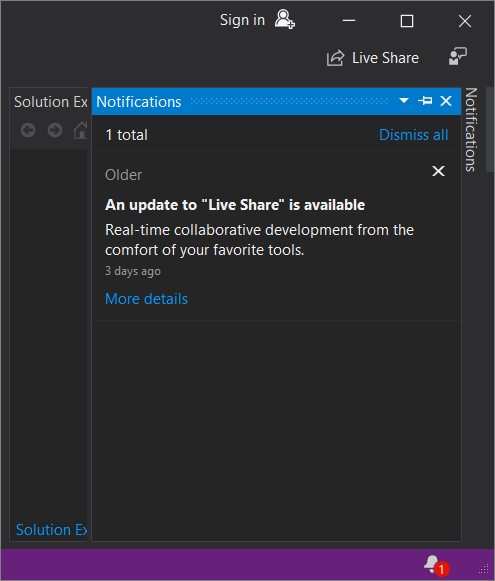
Usa la tecla Tabulador o las teclas de dirección para seleccionar una notificación.
Asignación de indicaciones de audio a eventos de programa de Visual Studio
A partir de la versión 17.3 y continuando en la versión 17.4 &, puedes agregar indicaciones de audio para eventos del programa directamente en Visual Studio. Específicamente, puede activar una opción para que Visual Studio reproduzca una señal de audio cuando el cursor del editor llega a una línea con un error, un punto de interrupción o una advertencia. Cuando veas un archivo en la vista Diferencias, Visual Studio también puede reproducir una señal auditiva cuando el cursor llega a una línea que se ha agregado o eliminado.
Para agregar la funcionalidad de indicación de audio, vaya a Herramientas>Opciones>Editor de texto>General y seleccione la opción Habilitar indicaciones de audio.
Sugerencia
Para obtener más información sobre el recorrido para agregar indicaciones de audio en Visual Studio, consulte ¡Presta atención, Visual Studio tiene una nueva función de la que necesitas enterarte!.
En Visual Studio 2022, versión 17.2 y versiones anteriores, puede usar el Panel de control de sonido en Windows para asignar indicaciones de audio a eventos de programa de Visual Studio. En concreto, puede asignar indicaciones de audio a los siguientes eventos de programa:
- Punto de interrupción alcanzado
- Compilación cancelada
- Error de compilación
- Compilación correcta
Aquí se muestra cómo agregar indicaciones de audio a eventos de programa mediante Windows 11 o Windows 10.
Agregar indicaciones de audio en Windows 11
Seleccione el botón Iniciar en un equipo que ejecuta Windows 11 y, después, en el cuadro Buscar, escriba Cambiar sonidos del sistema.
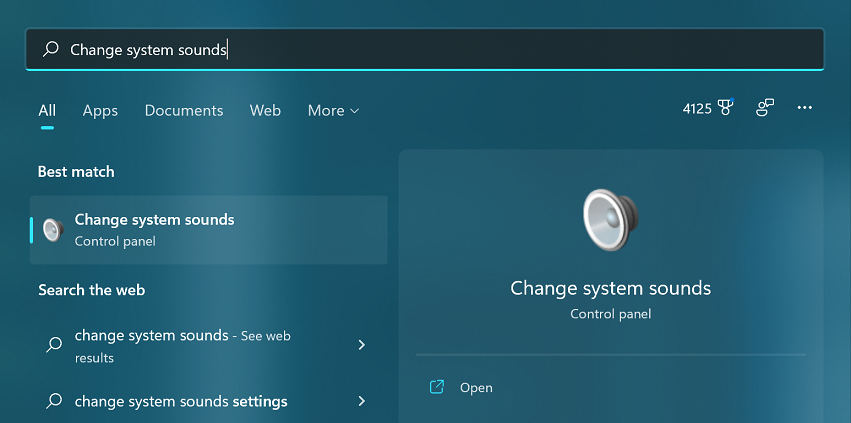
En los resultados de la búsqueda, seleccione la opción Panel de control en Cambiar los sonidos del sistema. (Como alternativa, seleccione el icono Abrir en el panel derecho de los resultados de búsqueda).
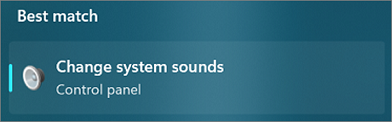
En el cuadro de diálogo Sonido , seleccione la pestaña Sonidos .
En Eventos de programa, desplácese hasta Microsoft Visual Studioy, a continuación, seleccione los sonidos que desea aplicar a los eventos que elija.
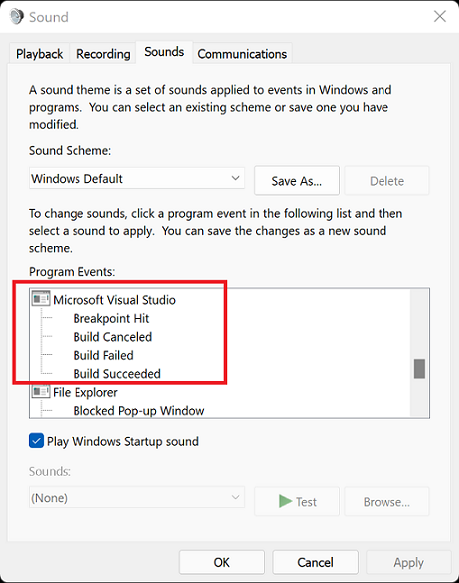
Selecciona Aceptar.
Agregar indicaciones de audio en Windows 10
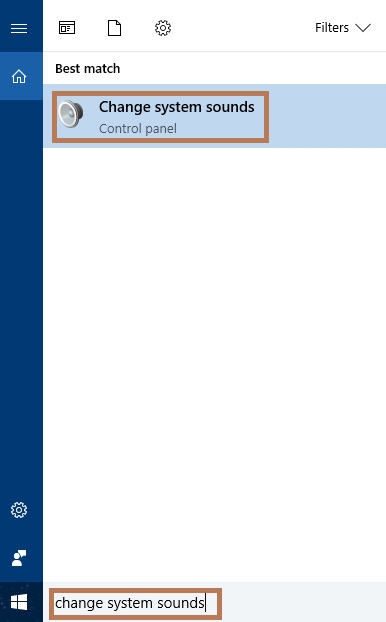
En el cuadro Búsqueda de un equipo con Windows 10, escriba Cambiar sonidos del sistema.

Como alternativa, si tiene Cortana habilitado, diga "Hola Cortana" y luego diga "Cambiar sonidos del sistema".
Haga doble clic en Cambiar sonidos del sistema.
En el cuadro de diálogo Sonido , seleccione la pestaña Sonidos .
En Eventos de programa, desplácese hasta Microsoft Visual Studioy, a continuación, seleccione los sonidos que desea aplicar a los eventos que elija.
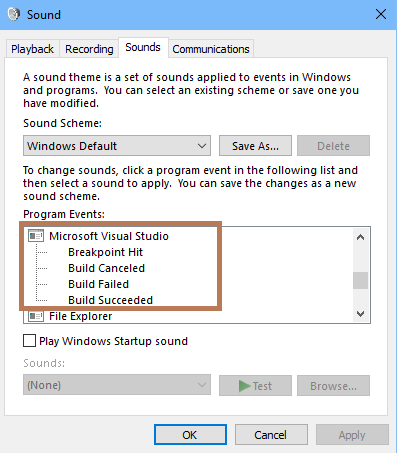
Selecciona Aceptar.