Nota:
El acceso a esta página requiere autorización. Puede intentar iniciar sesión o cambiar directorios.
El acceso a esta página requiere autorización. Puede intentar cambiar los directorios.
Visual Studio proporciona varias refactorizaciones para limpiar y mejorar la calidad del código. Puede acceder a estas refactorizaciones a través del menú Acciones rápidas y refactorizaciones (Ctrl+.).
Agregar comprobaciones nulas para todos los parámetros
Se aplica a: C#
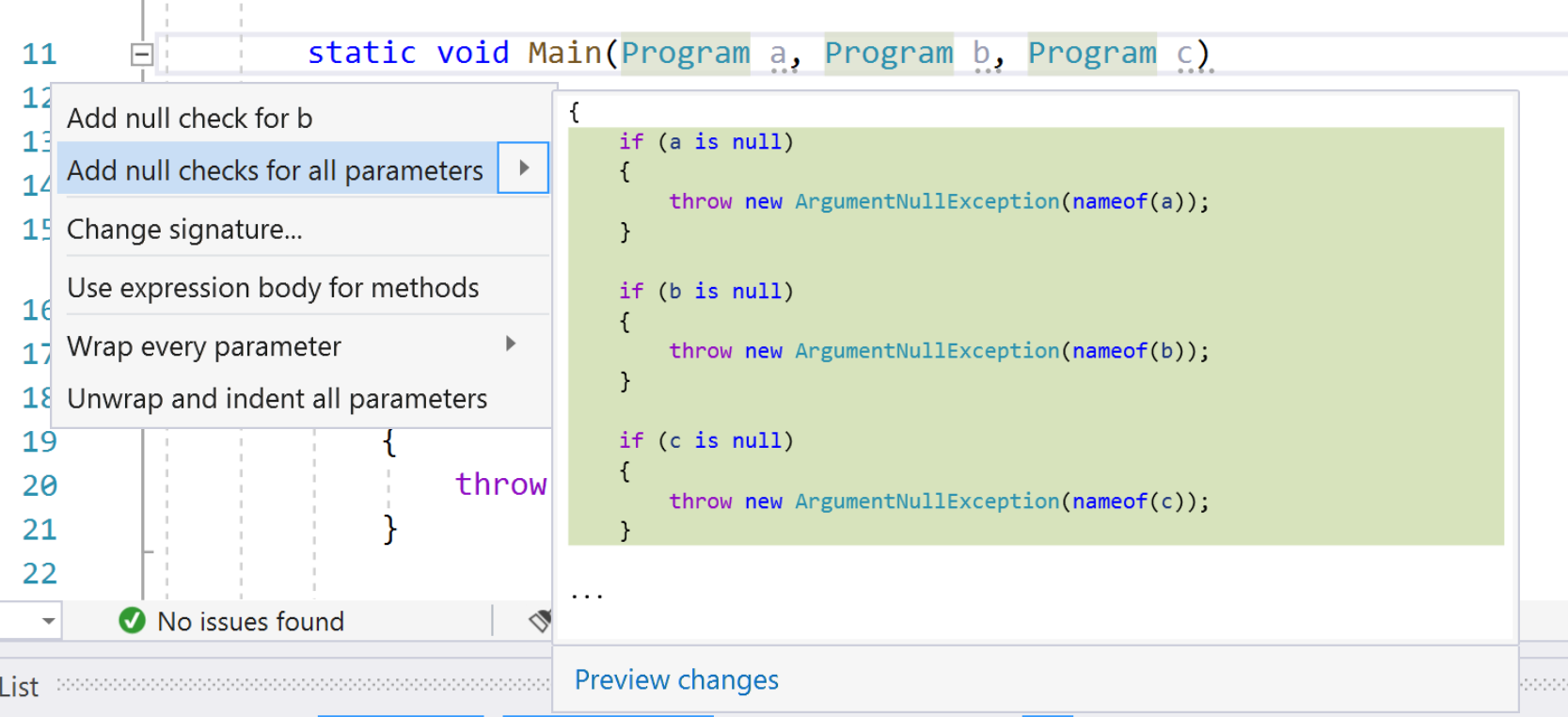
Esta refactorización crea y agrega if instrucciones que comprueban la nulaidad de todos los parámetros que aceptan valores NULL y no comprobados en un método, lo que hace que el programa sea más sólido.
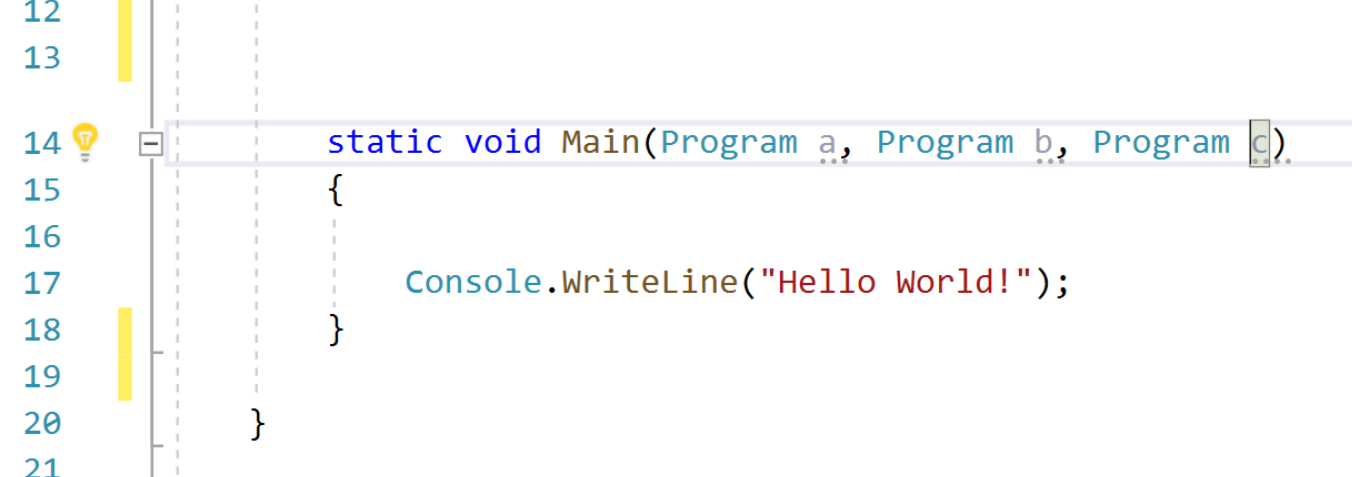
Coloque el cursor en cualquier parámetro dentro del método .
Presione Ctrl+. para activar el menú Acciones rápidas y refactorizaciones.
Seleccione la opción Agregar comprobaciones nulas para todos los parámetros.
Eliminación de código inaccesible
Applies to: C#, Visual Basic
Esta refactorización quita el código que nunca se ejecutará porque no hay ninguna ruta de acceso al fragmento de código, lo que mejora la legibilidad y el mantenimiento.
- Coloque el cursor en cualquier lugar del código atenuado que no sea accesible:
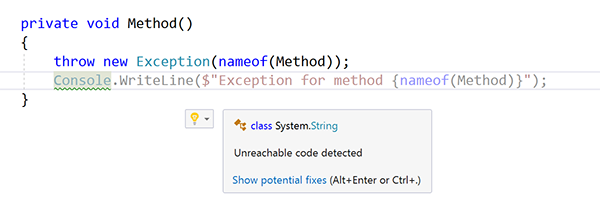
A continuación, realice una de las acciones siguientes:
-
Keyboard
- Presione Ctrl+. para desencadenar el menú Acciones rápidas y refactorizaciones y seleccione Quitar código inaccesible en el menú emergente de la ventana Vista previa.
-
Ratón
- Haga clic con el botón derecho en el código, seleccione el menú Acciones rápidas y refactorizaciones y seleccione Quitar código inaccesible en el menú emergente De la ventana Vista previa.
-
Keyboard
Cuando esté satisfecho con el cambio, presione Entrar o haga clic en la corrección en el menú y se confirmarán los cambios.
Ejemplo:
// Before
private void Method()
{
    throw new Exception(nameof(Method));
    Console.WriteLine($"Exception for method {nameof(Method)}");
}

// After
private void Method()
{
    throw new Exception(nameof(Method));
}
Quitar referencias no usadas
Applies to: C#, Visual Basic
Solo para los proyectos de estilo sdk , esta refactorización quita las referencias de proyecto no usadas y los paquetes NuGet, lo que ayuda a ahorrar espacio y reducir el tiempo de inicio.
Nota:
Puedes usar el .NET Upgrade Assistant directamente desde Visual Studio para actualizar la aplicación a las versiones más recientes de .NET.
Compruebe que la opción está habilitada.
Seleccione
Tools Options Text Editor < / C# Advanced y habiliteMostrar "Referencias sin usar eliminadas" en Explorador de soluciones .En Explorador de soluciones, haga clic con el botón derecho en un nombre de proyecto o en el nodo Dependencies.
Seleccione Quitar referencias no usadas.
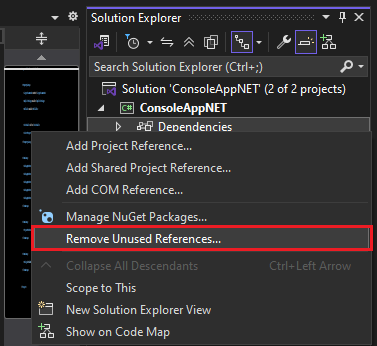
Se abre el cuadro de diálogo Quitar referencias no usadas , que muestran referencias que no tienen ningún uso en el código fuente. Las referencias no usadas se seleccionan previamente para su eliminación con una opción para conservar las referencias seleccionando en
Keepla lista desplegable Acción.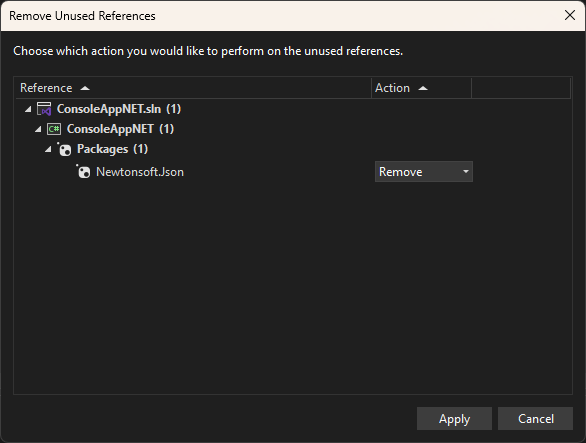
Haga clic
Applypara quitar las referencias seleccionadas.
Asignaciones de valores no utilizadas, variables y parámetros
Applies to: C#, Visual Basic
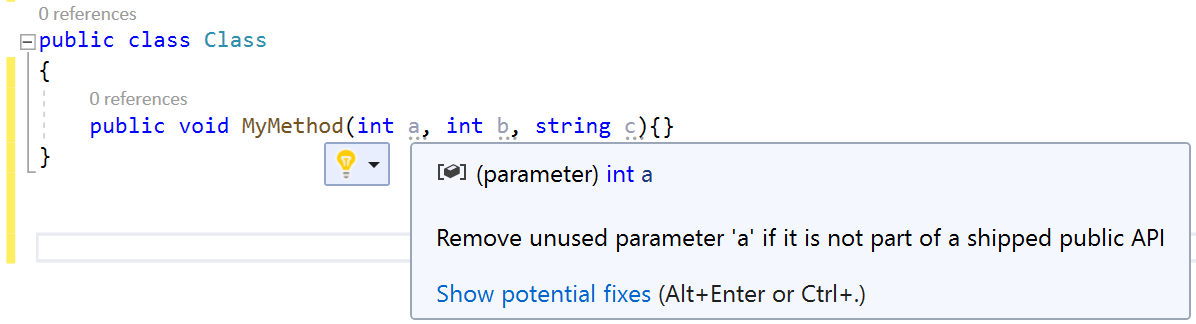
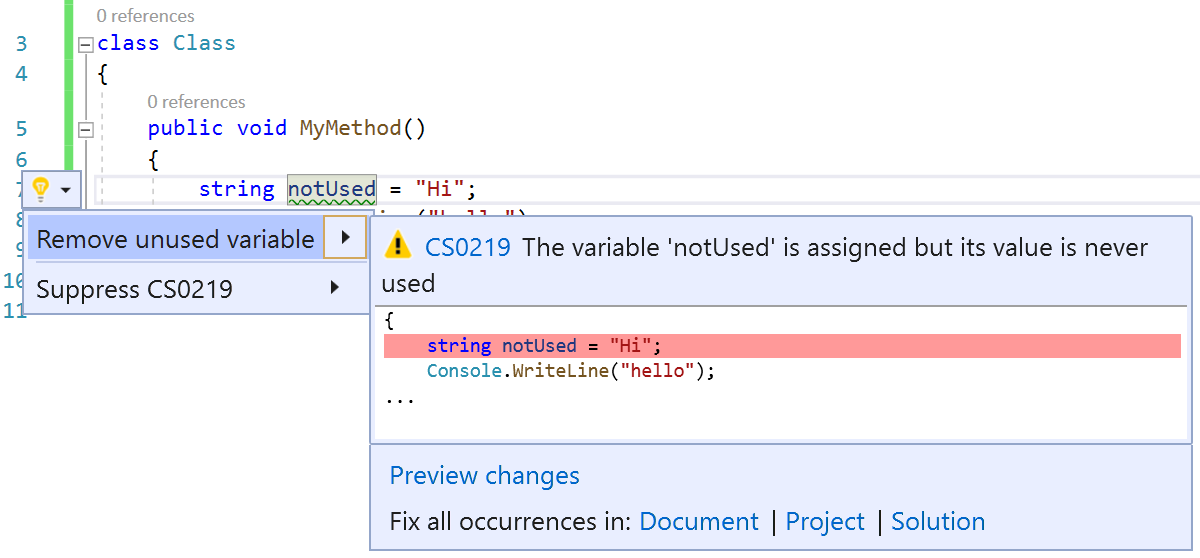
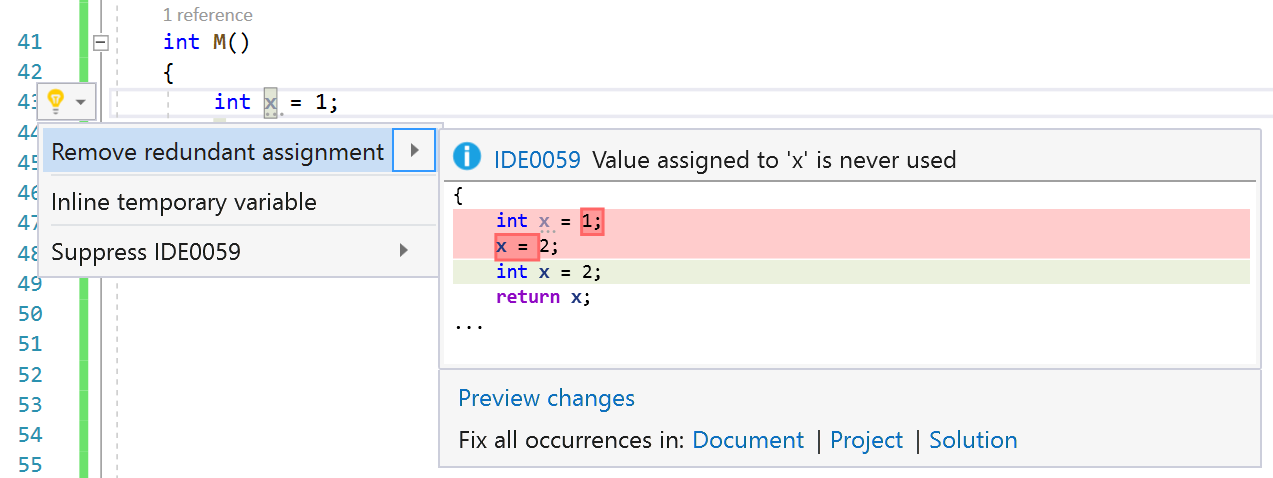
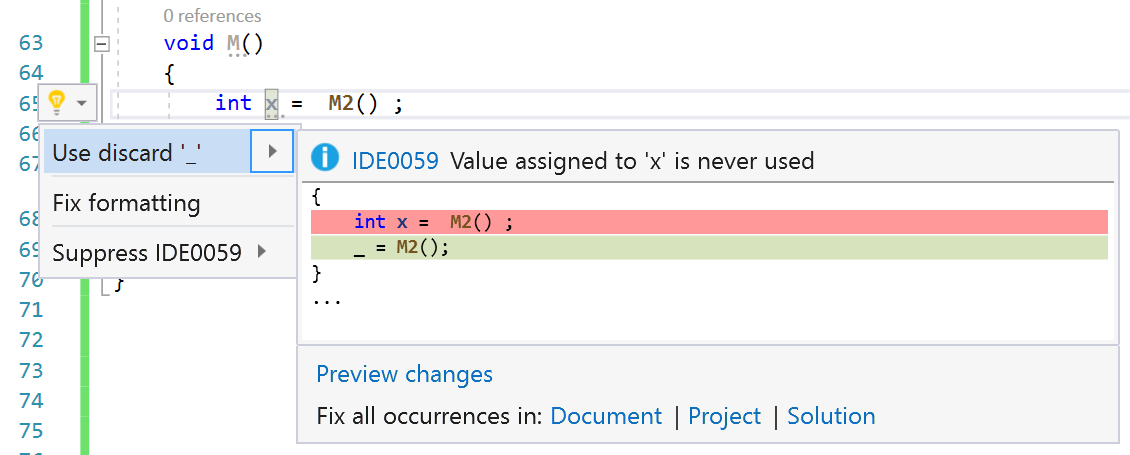
Esta característica atenua los parámetros sin usar y genera una advertencia para los valores de expresión sin usar. El compilador también realiza un análisis de flujo para buscar las asignaciones de valores sin usar. Las asignaciones de valores sin usar se atenuan y aparece una bombilla con una acción rápida para quitar la asignación redundante. Las variables no utilizadas con valores desconocidos muestran una sugerencia de acción rápida para usar descartes en su lugar.
Ordenación de instrucciones using
Applies to: C#, Visual Basic
Esta refactorización ordena using las directivas en la parte superior del archivo alfabéticamente, lo que facilita la búsqueda de una directiva using específica.
Seleccione Editar en la barra de menús.
SeleccioneOrdenación deIntelliSense> mediante.

También puede configurar diferentes opciones para
usinglas directivas enOpciones>de herramientas>Editor> de textoC#>Avanzado.