Nota:
El acceso a esta página requiere autorización. Puede intentar iniciar sesión o cambiar directorios.
El acceso a esta página requiere autorización. Puede intentar cambiar los directorios.
Importante
Visual Studio Live Share está en modo de mantenimiento, sin ninguna característica adicional planeada.
Las funcionalidades existentes siguen estando disponibles. Use esta documentación para obtener la funcionalidad actual y las instrucciones operativas. Para obtener más información, consulte el modo de mantenimiento para Visual Studio Live Share.
Después de instalar e iniciar sesión en Visual Studio Live Share, comparta un proyecto e inicie una sesión de colaboración con su equipo.
Búsqueda de comandos de Live Share
En el viewlet de Live Share
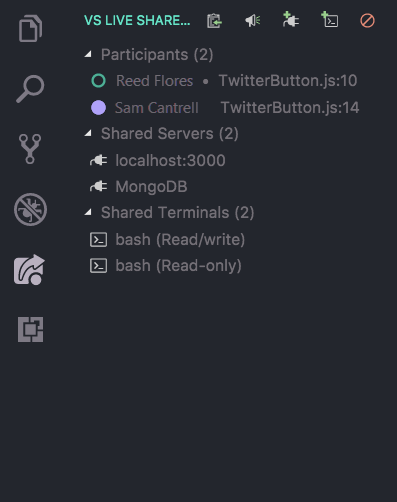
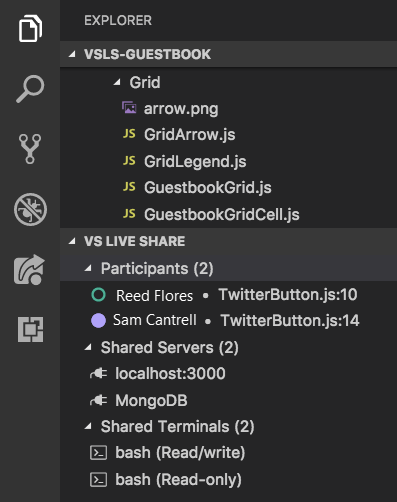
Después de instalar Visual Studio Live Share, aparecerá una pestaña personalizada en la barra de actividad de Visual Studio Code. En esta pestaña, puede acceder a todas las funciones de Live Share para colaborar. Al compartir o unirse a una sesión de colaboración, también aparecerá una vista en la pestaña Explorador que le permite acceder a estas funciones.
|
|
Con estas vistas, puede ver la ubicación de un participante en el código compartido, seleccionar los participantes para seguirlas, centrarse en ellos, acceder a servidores compartidos y terminales, etc.
En el menú de comandos de ámbito limitado
Todas las funciones Visual Studio Live Share también están disponibles en la paleta de comandos de Visual Studio Code. Para acceder a la paleta de comandos, seleccione Ctrl+Mayús+P / Cmd+Mayús+P o F1. Puede encontrar una lista completa de comandos escribiendo live share.
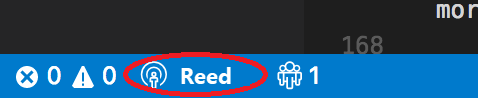
Dado que esta lista puede ser larga, puede ser más fácil usar un menú de comandos con ámbito desde la barra de estado. Al seleccionar el botón de inicio de sesión o estado de sesión de la barra de estado, aparecerá una lista contextualizada de comandos que están disponibles para su uso:
Iniciar una sesión
Después de descargar e instalar Visual Studio Live Share, siga estos pasos para iniciar una sesión de colaboración e invitar a un compañero a trabajar con usted.
Inicia sesión
Después de instalar la extensión Live Share, volver a cargar y esperar a que se instalen las dependencias, inicie sesión para que otros colaboradores sepan quién es. Para más información, consulte Inicio de sesión.
Abrir una carpeta
Use el flujo de trabajo normal para abrir una carpeta, un proyecto o una solución que quiera compartir con los invitados.
[Opcional] Actualizar archivos ocultos o excluidos
De forma predeterminada, Live Share oculta a los invitados los archivos y carpetas a los que se hace referencia en los archivos .gitignore de las carpetas compartidas. Ocultar un archivo impide que aparezca en el árbol de archivos del invitado. La exclusión de un archivo aplica una regla más estricta. Excluir un archivo impedirá que Live Share lo abra a un invitado en situaciones como Ir a la definición o si entra en un archivo mientras depura o mientras se le está "siguiendo". Para ocultar o excluir archivos, agregue a su proyecto un archivo .vsls.json con la configuración adecuada. Para obtener más información, consulte Control del acceso y la visibilidad de los archivos.
Iniciar una sesión de colaboración
Para iniciar una sesión, seleccione Live Share en la barra de estado o presione Ctrl+Mayús+P o Cmd+Mayús+P y, a continuación, seleccione Live Share: Iniciar sesión de colaboración (Compartir).

Note
La primera vez que comparta, es posible que el software de firewall de escritorio le pida que permita que el agente de Live Share abra un puerto. Abrir un puerto es opcional. Permite un modo directo protegido para mejorar el rendimiento cuando la persona con la que trabaja está en la misma red que usted. Para obtener más información, consulte Cambio del modo de conexión.
Un vínculo de invitación se copiará automáticamente en el Portapapeles. Cuando se abre en un explorador, el vínculo permite a otros usuarios unirse a una nueva sesión de colaboración que comparte el contenido de las carpetas.
También verá el cambio del elemento de la barra de estado live Share para representar el estado de sesión. Para ver el aspecto que tendrá, consulte la información de estado de sesión más adelante en este artículo.
Si necesita volver a obtener el vínculo de invitación después de empezar a compartir, puede obtenerlo seleccionando el elemento de la barra de estado de la sesión y seleccionando Invitar a otros (Copiar vínculo).
[Opcional] Habilitar el modo de solo lectura
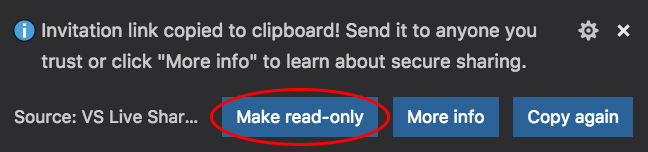
Después de iniciar la sesión de colaboración, puede establecer que la sesión sea de solo lectura para impedir que los invitados realicen modificaciones en el código que comparte.
Después de compartirlo, recibirás una notificación de que el enlace de invitación se ha copiado en el portapapeles. A continuación, puede seleccionar la opción para que la sesión sea de solo lectura:
Enviar a alguien el vínculo
Envíe el vínculo por correo electrónico, Teams, Slack, Skype u otras plataformas a los invitados que quiera invitar. Dado el nivel de acceso que las sesiones de Live Share pueden proporcionar a los invitados, solo debe compartir con personas en las que confía, y debe pensar bien en las implicaciones de lo que está compartiendo.
Tip
¿Desea comprender las implicaciones de seguridad de algunas características de Live Share? Para obtener más información, consulte el artículo sobre seguridad .
Es posible que los invitados que inviten tengan preguntas. En el artículo Inicio rápido: Unirse a la primera sesión se proporciona información sobre cómo empezar a trabajar como invitado.
[Opcional] Aprobación del invitado
De forma predeterminada, los invitados se unirán automáticamente a la sesión de colaboración y se le notificará cuando estén listos para trabajar con usted. Esta notificación le ofrece la opción de quitarlas de la sesión. También puede optar por requerir aprobación explícita para cualquier persona que se una.
Para habilitar esta aprobación, agregue el código siguiente a settings.json:
"liveshare.guestApprovalRequired": trueCuando tenga activada esta configuración, se le pedirá que apruebe a los invitados antes de poder unirse:
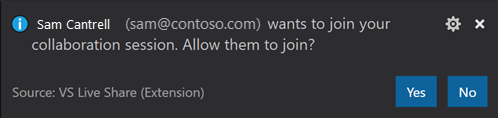
Consulte Invitaciones y acceso para unirse para obtener más información sobre las consideraciones de seguridad de las invitaciones.
Eso es todo.
Detener la sesión de colaboración
Como host, puede dejar de compartir por completo y finalizar la sesión de colaboración en cualquier momento. Para ello, abra la vista Live Share en la pestaña Explorador o en la pestaña VS Live Share y seleccione el botón Detener sesión de colaboración :
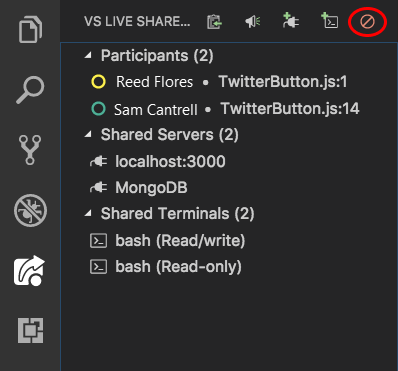
Todos los invitados recibirán una notificación de que la sesión ha terminado. Una vez finalizada la sesión, los invitados no podrán acceder al contenido. Los archivos temporales se limpiarán automáticamente.
¿Tiene problemas con el uso compartido? Para obtener más información, consulte el artículo de solución de problemas .
Unirse a una sesión y salir de ella
Después de descargar e instalar Visual Studio Live Share, los invitados solo deben realizar un par de pasos para unirse a una sesión de colaboración hospedada. Hay dos maneras de unirse: a través de un explorador y manualmente.
Tip
Los invitados que se unan a una sesión de colaboración deben comprender que los hosts pueden restringir su acceso a determinados archivos o características. ¿Desea comprender las implicaciones de seguridad de las características y la configuración de Live Share? Para obtener más información, consulte el artículo sobre seguridad .
Unirse a través de un explorador
La manera más fácil de unirse a una sesión de colaboración es simplemente abrir el vínculo de invitación en un explorador web. Esto es lo que puedes esperar:
Inicia sesión
Después de instalar la extensión Live Share, volver a cargar y esperar a que se instalen las dependencias, inicie sesión para que otros colaboradores sepan quién es. Para más información, consulte Inicio de sesión.
Seleccione el vínculo de invitación o abra la invitación en el explorador.
Simplemente abra (o vuelva a abrir) el vínculo de invitación en un explorador.
Note
Si no ha instalado la extensión Live Share, obtendrá vínculos a Marketplace. Instale la extensión, reinicie la herramienta elegida y vuelva a intentarlo.
Debe recibir una notificación de que el explorador quiere iniciar una herramienta habilitada para Live Share. Si permite que se inicie la herramienta, se conectará a la sesión de colaboración cuando comience la sesión.
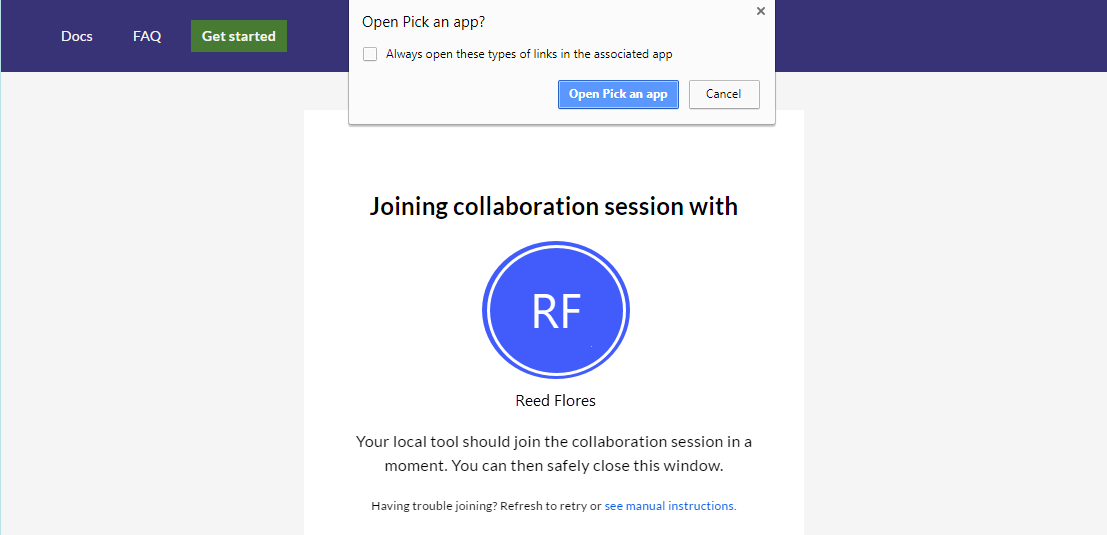
Si el host está sin conexión, se le notificará. A continuación, puede ponerse en contacto con el host y pedirles que compartan de nuevo.
Note
Asegúrese de haber iniciado la herramienta al menos una vez después de instalar la extensión de Live Share Visual Studio y de permitir que finalice la instalación antes de abrir o volver a abrir la página de invitación. ¿Sigue teniendo problemas? Consulte Cómo unirse manualmente.
Colaborar
Eso es todo. En un momento estarás conectado y podrás empezar a colaborar.
Verá el cambio del botón Live Share para transmitir un estado de sesión. Consulte la información sobre el estado de sesión más adelante en este artículo.
Cuando se complete la incorporación, se le llevará automáticamente al archivo que el anfitrión está editando en ese momento.
Unirse manualmente
También puede unirse manualmente sin usar un explorador web. Esta opción puede ser útil cuando la herramienta que desea usar ya se está ejecutando, quiere usar una herramienta que normalmente no usa o tiene problemas para obtener vínculos de invitación para trabajar. El proceso es fácil:
Inicia sesión
Después de instalar la extensión Live Share, recargue y espere a que se instalen las dependencias; a continuación, inicie sesión para que los demás colaboradores sepan quién es. Para más información, consulte Inicio de sesión.
Uso del comando join
En la pestaña Live Share de la barra de actividad de Visual Studio Code, seleccione el botón o elemento Unirse a la sesión de colaboración:
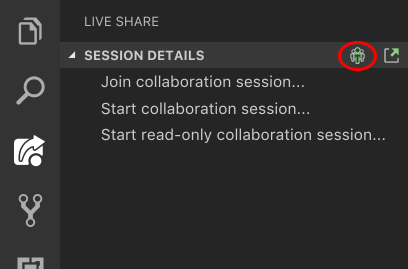
Pegue el vínculo de invitación.
Pegue la dirección URL de invitación que se envió y seleccione Entrar para confirmar.
¡Colabore!
Eso es todo. Pronto debe estar conectado a la sesión de colaboración.
El botón Live Share cambiará para transmitir el estado de la sesión. Consulte información sobre el estado de sesión más adelante en este artículo.
Una vez que se haya unido, se le llevará automáticamente al archivo que el anfitrión está editando en ese momento.
Dejar una sesión de colaboración
Como invitado, puede dejar una sesión de colaboración sin terminarla para otros simplemente cerrando la ventana de Visual Studio Code. Si desea mantener abierta la ventana, puede abrir la pestaña Explorador de Live Share o la pestaña VS Live Share y seleccionar el botón Dejar sesión de colaboración :
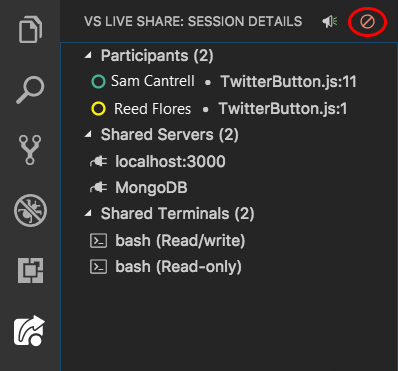
Los archivos temporales se limpian automáticamente, por lo que no es necesario hacer nada más.
¿Tienes problemas para unirte? Para obtener más información, consulte solución de problemas.
Estado y limitaciones de la sesión
Después de iniciar o unirse a una sesión de colaboración, el elemento de la barra de estado Visual Studio Live Share refleja el estado de la sesión activa.
Estos son los estados que normalmente verá:
| Estado | Elemento de la barra de estado | Description |
|---|---|---|
| Inactivo |

|
Ninguna sesión de colaboración activa. No se comparte nada. |
| Host: uso compartido de In-Progress |

|
Se inicia una sesión de colaboración. El uso compartido de contenido comenzará pronto. |
| Host: Uso compartido |

|
Una sesión de colaboración está activa. El contenido se comparte. |
| Host: Compartición de solo lectura |

|
El anfitrión está compartiendo una sesión de colaboración de solo lectura. |
| Invitado: Unirse a la sesión |

|
El invitado se une a una sesión de colaboración existente. |
| Invitado: se ha unido |
|
El invitado está unido a una sesión de colaboración activa y recibe contenido compartido. |
| Invitado: Conectado en modo de solo lectura |

|
El invitado se ha unido y está conectado a una sesión activa de colaboración de solo lectura. |
Aunque actualmente hay algunas limitaciones con las que se encontrarán los invitados al usar las funciones descritas en este artículo, los anfitriones de las sesiones de colaboración conservan la funcionalidad completa de la herramienta que hayan elegido. Para obtener más información, consulte:
- Compatibilidad con lenguajes y plataformas
- Compatibilidad con extensiones
- Todos los errores principales, solicitudes de características y limitaciones
- Todas las solicitudes y limitaciones de características
- Solución de problemas