Nota:
El acceso a esta página requiere autorización. Puede intentar iniciar sesión o cambiar directorios.
El acceso a esta página requiere autorización. Puede intentar cambiar los directorios.
Los PerfTips del depurador de Visual Studio y las Herramientas de diagnóstico integradas del depurador le ayudan a supervisar y analizar el rendimiento de la aplicación durante la depuración.
Aunque las herramientas de diagnóstico integradas en el depurador son una excelente manera de conocer los problemas de rendimiento mientras está desarrollando, el depurador puede tener un impacto significativo en el rendimiento de tu aplicación. Para recopilar datos de rendimiento más precisos, considere la posibilidad de usar las herramientas del Generador de perfiles de rendimiento como parte adicional de las investigaciones de rendimiento. Consulte Ejecución de herramientas de generación de perfiles en compilaciones de versión o depuración.
Sugerencias de rendimiento
Cuando el depurador detiene la ejecución en un punto de interrupción o en una operación de ejecución paso a paso, el tiempo transcurrido entre la interrupción y el punto de interrupción anterior aparece como una sugerencia en la ventana del editor. Para obtener más información, vea PerfTips: Performance Information at-a-glance while Debugging with Visual Studio.
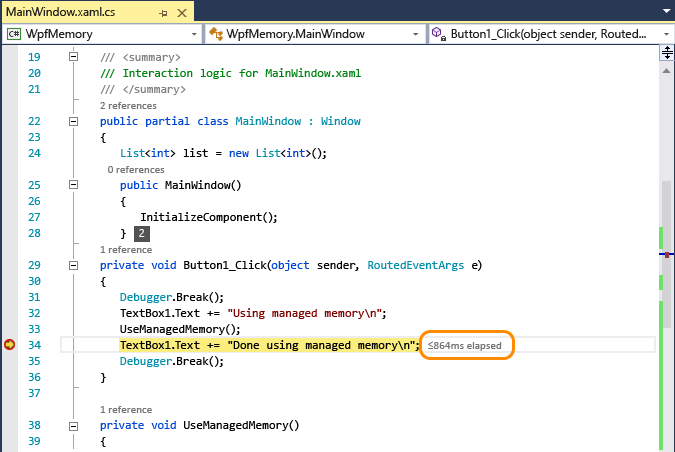
Ventana de herramientas de diagnóstico
Los puntos de interrupción y los datos de tiempo asociados se registran en la ventana Herramientas de Diagnóstico.
En la ilustración siguiente se muestra la ventana Herramientas de diagnóstico.
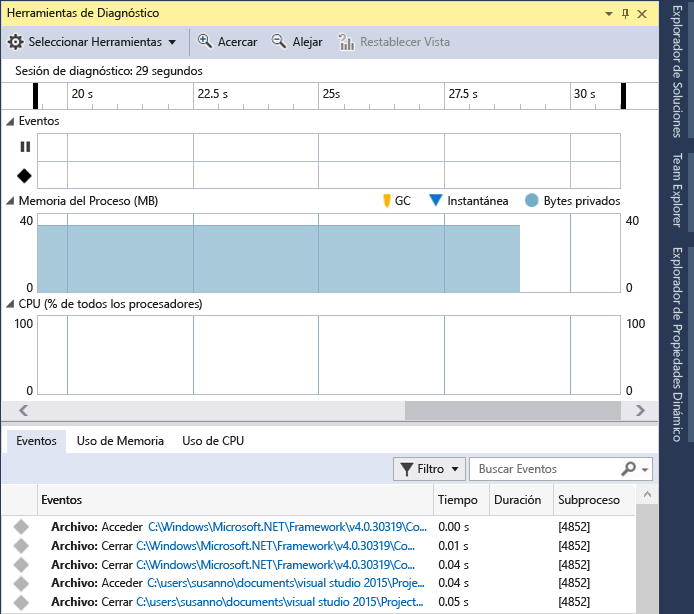
La escala de tiempo Eventos de interrupción marca los puntos de interrupción que se alcanzaron en la sesión de depuración. Haga clic en un evento para seleccionarlo en la lista de detalles del Depurador .
El gráfico Uso de CPU muestra el cambio en el uso de CPU en todos los núcleos de procesador en la sesión de depuración.
La lista Eventos del panel de detalles Depurador incluye elementos para cada evento de interrupción.
La columna Duración de un evento de interrupción muestra el tiempo transcurrido entre el evento y el punto de interrupción anterior.
Recibe sugerencias de optimización impulsadas por IA de PerfTips
En Visual Studio 2026, versión 18.4 y posteriores, PerfTips se integran con el Agente de Copilot Profiler para proporcionar análisis de rendimiento impulsados por IA en la depuración.
Cuando el depurador se pausa en un breakpoint o después de una operación de paso, el PerfTip muestra el tiempo transcurrido junto con señales de rendimiento adicionales. Haga clic en el PerfTip para solicitar sugerencias de optimización a Copilot. El Profiler Agent captura los datos en tiempo de ejecución, incluidos el tiempo transcurrido, el uso de CPU y las asignaciones de memoria, y utiliza Copilot para identificar los puntos críticos de rendimiento y sugerir correcciones de código específicas.

Prerrequisitos
- Visual Studio 2026, versión 18.4 o posterior.
- Una cuenta de GitHub con acceso a Copilot que ha iniciado sesión en Visual Studio.
Uso del agente de Profiler desde una información sobre rendimiento
- Establezca un punto de interrupción e inicie la depuración de su aplicación.
- Cuando el depurador se pausa, observe el PerfTip que aparece en el editor mostrando el tiempo transcurrido.
- Haga clic en el PerfTip para abrir un indicador de Copilot con el contexto de rendimiento.
- El Agente de Profiler analiza los datos en tiempo de ejecución capturados y proporciona sugerencias de optimización.
Para obtener un tutorial completo sobre el agente de generación de perfiles, consulte Perfil de su aplicación con el agente de generación de perfiles de GitHub Copilot.
Activar o desactivar PerfTips
Para habilitar o deshabilitar PerfTips:
En el menú Depurar, elija Opciones.
Active o desactive Mostrar la sugerencia de rendimiento transcurrida durante la depuración.
Activar o desactivar la ventana Herramientas de diagnóstico
Para habilitar o deshabilitar la ventana Herramientas de diagnóstico:
En el menú Depurar, elija Opciones.
Active o desactive Habilitar herramientas de diagnóstico durante la depuración.