Nota:
El acceso a esta página requiere autorización. Puede intentar iniciar sesión o cambiar directorios.
El acceso a esta página requiere autorización. Puede intentar cambiar los directorios.
La vista Uso muestra información sobre la CPU, la GPU y otros recursos del sistema que usa el proceso actual (elija Analizar>visualizador de simultaneidad para iniciar el visualizador de simultaneidad). Muestra el uso promedio de núcleos por el proceso analizado, el proceso Inactivo, el proceso Sistema y otros procesos que se ejecutan en el sistema a lo largo del tiempo. No muestra qué núcleo específico está activo en un momento dado. Por ejemplo, si dos núcleos se ejecutan con una capacidad del 50 por ciento durante un período de tiempo determinado, esta vista muestra un núcleo lógico que se está utilizando. La vista se genera dividiendo el tiempo de generación de perfiles en segmentos de tiempo cortos. Para cada segmento, el gráfico traza el número medio de subprocesos de proceso que se ejecutan en núcleos lógicos durante ese intervalo.
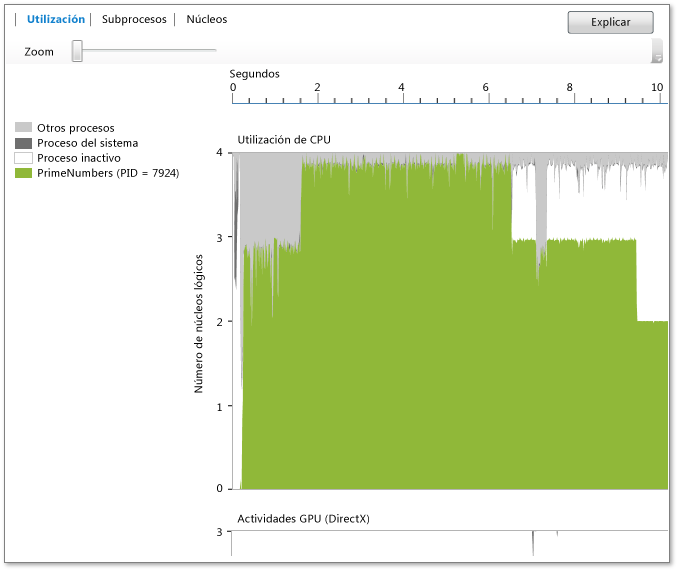
El gráfico muestra el tiempo (en el eje X) y los núcleos lógicos promedio que utiliza el proceso de destino, el proceso inactivo y el proceso del sistema. (El proceso Inactivo muestra núcleos inactivos. El proceso del sistema es un proceso en Windows que puede realizar el trabajo en nombre de otros procesos). Los procesos restantes que se ejecutan en la cuenta del sistema para el uso de los núcleos restantes.
El número de núcleos lógicos se muestra en el eje Y. Windows trata la compatibilidad simultánea con multithreading en hardware como núcleos lógicos (por ejemplo, Hyper-Threading). Por lo tanto, un sistema que tiene un procesador de cuatro núcleos que admite dos subprocesos de hardware por núcleo aparece como un sistema de ocho núcleos lógicos. Esto también se aplica a la vista Núcleos. Para obtener más información, vea Vista de Núcleos.
El gráfico actividad de GPU muestra el número de motores DirectX en uso a lo largo del tiempo. Un motor está en uso si está procesando un paquete DMA. El gráfico no muestra un motor directX específico (por ejemplo, 3D Engine, Video Engine y los demás).
Propósito
Se recomienda la Vista de utilización como punto de partida para las investigaciones de rendimiento al usar el Concurrency Visualizer. Dado que proporciona información general sobre el grado de simultaneidad en una aplicación a lo largo del tiempo, puede usarlo para identificar rápidamente áreas que requieren ajuste de rendimiento o paralelización.
Si está interesado en la optimización del rendimiento, es posible que esté intentando identificar el comportamiento que no satisface sus expectativas. También puede buscar la existencia y la causa de las regiones que tienen un bajo uso de núcleos lógicos de CPU. También puede buscar patrones de uso entre la CPU y la GPU.
Si está interesado en paralelizar una aplicación, es probable que busque áreas de ejecución dependientes del CPU o áreas donde no se esté utilizando la CPU.
Las áreas limitadas por la CPU son verdes. El gráfico muestra que se utiliza un núcleo si la aplicación es serial.
Las áreas en las que no se usa la CPU son grises. Estos podrían representar puntos en los que la aplicación está inactiva o realizando operaciones de E/S de bloqueo que brindan oportunidades de paralelismo superpuestas con otros trabajos intensivos en CPU.
Cuando encuentre un comportamiento de interés, puede acercar esa región seleccionándola. Después de realizar zoom, puede cambiar a la vista Subprocesos o a la vista Núcleos para un análisis más detallado.
Si usa la GPU mediante C++ AMP o DirectX, es posible que le interese identificar el número de motores de GPU en uso o áreas en las que la GPU está inactiva inesperadamente.
Zoom
Para acercar el gráfico de Uso de CPU o el gráfico de actividad de GPU, seleccione una sección o use la herramienta de control deslizante de zoom encima del gráfico. La configuración de zoom persiste mientras cambia a otras vistas. Para alejar de nuevo, use la barra de zoom. También puede hacer zoom usando Ctrl+desplazar.
Gráfico de uso de CPU
El gráfico Uso de CPU muestra el nivel de uso en una aplicación a lo largo del tiempo. El eje X representa la duración del seguimiento y el eje Y representa el número de núcleos lógicos del sistema. El gráfico no muestra qué núcleo específico está activo en un momento dado. Por ejemplo, si dos núcleos se ejecutan con una capacidad del 50 por ciento durante un período de tiempo determinado, esta vista muestra un núcleo lógico que se está utilizando.
Colores del gráfico de uso de CPU
Verde indica el uso de los núcleos lógicos en el sistema por el proceso actual.
El gris claro indica el uso de núcleos lógicos por otros procesos del sistema. Un alto porcentaje de gris claro en el gráfico de la CPU indica que el sistema está muy cargado por otros procesos y que es probable que tu proceso sea interrumpido por ellos. Para reducir el consumo de núcleos lógicos por otros procesos, reduzca el número de núcleos lógicos que se ejecutan en el sistema.
Gris oscuro indica el consumo de núcleos lógicos por el proceso del sistema. Esto no se puede controlar directamente, pero resulta útil saber cuándo se está produciendo porque puede afectar a la disponibilidad de núcleos lógicos para el proceso.
Blanco indica la disponibilidad de núcleos lógicos sin usar en el sistema. Esos núcleos están disponibles para su proceso si puede encontrar más oportunidades de paralelismo.
Uso medio de CPU
Muestra la utilización promedio de los núcleos lógicos del sistema durante la duración del proceso perfilado. El gráfico no muestra qué núcleo específico está activo en un momento dado. Por ejemplo, si dos núcleos se ejecutan al 50% de su capacidad durante un período de tiempo determinado, esta vista mostrará un núcleo lógico en uso.
Control de zoom (vista de uso)
El control de zoom le ayuda a acercar el gráfico de uso de cpu para centrarse en áreas de interés particular. Este control se acerca al centro de la vista. Por lo tanto, debe centrar el área de interés antes de hacer zoom.
Puede arrastrar el puntero del mouse en el gráfico de uso de CPU o gráfico de actividad de GPU para crear un área resaltada. Cuando se suelta el botón del ratón, la vista hace zoom en el intervalo seleccionado.
Gráfico de actividad de GPU
El gráfico de actividad de GPU en el Visualizador de simultaneidad muestra el nivel de actividad de DirectX en el sistema, medido por el número de motores DirectX que están en uso a lo largo del tiempo. El gráfico no muestra qué motores específicos se usaron. Se considera que un motor está en uso si está procesando cualquier trabajo de GPU.
Colores del gráfico de actividad de GPU
El verde indica el consumo de motores DirectX por el proceso actual.
Gris claro indica el consumo de motores DirectX por otros procesos del sistema. Para reducir el consumo de motores DirectX por otros procesos, reduzca el número de otros procesos que se ejecutan en el sistema.
Blanco indica la disponibilidad de motores DirectX sin usar en el sistema. Esos motores están disponibles para su proceso si puede encontrar más oportunidades para aprovecharlos. Algunos motores solo se pueden usar para determinados tipos de tareas.
Actividad de GPU (paginación)
Los segmentos actividad de GPU (paginación) de la pestaña Subprocesos representan las horas en las que la GPU estaba procesando solicitudes de paginación. La longitud de un segmento representa la duración del tiempo que la GPU estaba procesando un paquete de paginación de acceso directo a memoria (DMA). Normalmente, los paquetes de paginación están asociados a la transferencia de memoria entre la CPU y la GPU.
Al seleccionar un segmento de paginación de GPU, el informe de la pestaña Actual muestra información sobre el paquete DMA procesado. Esto incluye la cantidad de tiempo que ha esperado en la cola de hardware asociada al motor de DirectX, el proceso que envió el paquete DMA y el tiempo necesario para procesar el paquete.
Actividad de GPU (este proceso)
Los segmentos Actividad de GPU (Este Proceso) de la vista Subprocesos del Visualizador de Simultaneidad representan los momentos en los cuales la GPU estaba procesando solicitudes en nombre del proceso actual. Estas solicitudes se envían a la GPU como paquetes de acceso directo a memoria (DMA). La longitud de un segmento representa el tiempo que la GPU estaba procesando un paquete DMA en nombre del proceso actual.
Al seleccionar el segmento de actividad de GPU, el informe de la pestaña Actual muestra información sobre el paquete DMA que se procesó. Esta información incluye la cantidad de tiempo que el paquete ha esperado en la cola de hardware asociada al motor de DirectX, el proceso que envió el paquete y el tiempo necesario para procesar el paquete. Un proceso distinto del proceso actual puede haber enviado físicamente el paquete DMA a la GPU. El visualizador de simultaneidad puede detectar cuándo otro proceso envió trabajo a la GPU en nombre del proceso actual.
Actividad de GPU (otros procesos)
Los segmentos actividad de GPU (otros procesos) en la vista de Subprocesos del Visualizador de concurrencia representan los momentos en que la GPU procesaba solicitudes para otros procesos del sistema. Estas solicitudes se envían a la GPU como paquetes de acceso directo a memoria (DMA). La longitud de un segmento representa la duración del tiempo que procesó el paquete mediante la GPU.
Al seleccionar este tipo de segmento, el informe de la pestaña Actual muestra información sobre el paquete que se procesó. La información incluye la cantidad de tiempo que el paquete ha esperado en la cola de hardware asociada al motor de DirectX, el proceso que envió el paquete y el tiempo necesario para procesar el paquete.