Nota:
El acceso a esta página requiere autorización. Puede intentar iniciar sesión o cambiar directorios.
El acceso a esta página requiere autorización. Puede intentar cambiar los directorios.
En este inicio rápido, siga los pasos guiados para clonar un repositorio de GitHub de código de Python y crear un proyecto. Visual Studio facilita el trabajo con proyectos de Python mediante comandos de Git para acceder al contenido bajo el control de código fuente. También puede clonar repositorios de código de Python desde la línea de comandos y, después, trabajar con los proyectos en Visual Studio.
Prerrequisitos
- Visual Studio 2022 instalado con compatibilidad con cargas de trabajo de Python. Visual Studio 2022 proporciona una integración perfecta con GitHub con compatibilidad con comandos de Git. Para obtener más información, consulte Instalación de compatibilidad con Python en Visual Studio.
Visual Studio para Mac no es compatible. Visual Studio Code en Windows, Mac y Linux funciona bien con Python a través de extensiones disponibles.
Clonación de archivos de repositorio existentes
Siga estos pasos para clonar un repositorio existente mediante los comandos de control de código fuente de Git de Visual Studio:
En Visual Studio, seleccione Git>Clonar:

En el cuadro de diálogo Clonar un repositorio , especifique el repositorio de GitHub que se va a clonar:

En Ubicación del repositorio, escriba la dirección URL del repositorio que se va a clonar. En este ejercicio, escriba
https://github.com/gregmalcolm/python_koans.En Path (Ruta de acceso), escriba la carpeta del sistema donde desea que Visual Studio almacene los archivos clonados.
La carpeta que especifique debe ser la carpeta exacta que desea que use Visual Studio. A diferencia del
git clonecomando , al crear un clon en Team Explorer, Visual Studio no crea automáticamente una nueva subcarpeta con el nombre del repositorio.Cuando esté listo, seleccione Clonar.
Una vez completada la clonación, Visual Studio abre el panel Cambios de Git para el repositorio. También puede ver la carpeta con los archivos de repositorio clonados en el Explorador de soluciones.
SeleccioneRepositorios locales de > y confirme que el repositorio clonado está ahora en la lista:


Importante
En este inicio rápido, creará un clon directo del repositorio python_koans en GitHub. Este repositorio está protegido por su autor frente a cambios directos, por lo que se produce un error al intentar confirmar los cambios en el repositorio. En la práctica, los desarrolladores bifurcan este repositorio en su propia cuenta de GitHub, realizan cambios allí y, a continuación, crean solicitudes de incorporación de cambios para enviar esos cambios al repositorio original. Cuando tengas tu propio fork, usa su URL en lugar de la URL del repositorio original utilizada anteriormente.
Creación de un proyecto a partir de archivos clonados
Después de clonar el repositorio, puede crear un nuevo proyecto a partir de los archivos clonados.
Siga estos pasos para crear un proyecto a partir de archivos existentes.
Importante
El siguiente proceso no mueve ni copia ningún archivo de origen original. Si desea trabajar con una copia de los archivos, primero duplique la carpeta y, a continuación, cree el proyecto.
Inicie Visual Studio y seleccione Archivo>nuevo>proyecto.
En el cuadro de diálogo Crear un nuevo proyecto , busque Python y seleccione la plantilla De código de Python existente y seleccione Siguiente.
En el cuadro de diálogo Configurar el nuevo proyecto , escriba un nombre y una ubicación del proyecto, elija la solución que contendrá el proyecto y seleccione Crear.
En el asistente Crear nuevo proyecto desde código Python existente, establezca la ruta de acceso de la carpeta a su código existente, defina un filtro para los tipos de archivo y especifique las rutas de búsqueda que requiera su proyecto, y luego seleccione Siguiente. Si no conoce las rutas de búsqueda, deje el campo en blanco.


En la página siguiente, seleccione el archivo de inicio del proyecto. Visual Studio selecciona el intérprete global predeterminado de Python y la versión. Puede cambiar el entorno mediante el menú desplegable. Cuando esté listo, seleccione Siguiente.
Nota:
El cuadro de diálogo muestra solo los archivos de la carpeta raíz. Si el archivo que desea está en una subcarpeta, deje el archivo de inicio en blanco. Puede establecer el archivo de inicio en el Explorador de soluciones, como se describe en un paso posterior.


Seleccione la ubicación para almacenar el archivo del proyecto (un archivo .pyproj en el disco). Si procede, también puede incluir la detección automática de entornos virtuales y personalizar el proyecto para diferentes marcos web. Si no está seguro de estas opciones, deje los campos establecidos en los valores predeterminados.


Selecciona Finalizar.
Visual Studio crea el proyecto y lo abre en el Explorador de soluciones. Si desea mover el archivo .pyproj a otra ubicación, seleccione el archivo en el Explorador de soluciones y, a continuación, seleccione Guardar> archivocomo en la barra de herramientas. Esta acción actualiza las referencias de archivo en el proyecto, pero no mueve ningún archivo de código.
Para establecer un archivo de inicio diferente, busque el archivo en el Explorador de soluciones, haga clic con el botón derecho en el archivo y seleccione Establecer como archivo de inicio.


Configuración de las propiedades del proyecto
Para ejecutar el proyecto, debe identificar el directorio de trabajo del proyecto e informar a Visual Studio de qué archivo se va a usar como archivo de inicio.
Siga estos pasos para configurar las propiedades del proyecto:
En el Explorador de soluciones, expanda el nodo del proyecto, haga clic con el botón derecho en el archivo contemplate_koans.py y seleccione Establecer como archivo de inicio. Esta acción permite a Visual Studio saber qué archivo usar para ejecutar el proyecto.
En la barra de herramientas principal de Visual Studio , seleccione>Propiedades del proyecto para abrir las propiedades del proyecto.
En la pestaña General , observe el valor del directorio de trabajo del proyecto.
De forma predeterminada, Visual Studio establece el directorio de trabajo en la raíz del proyecto (
.). Observe que el archivo de inicio no tiene ninguna ubicación de carpeta específica.
El código del programa clonado busca un archivo denominado koans.txt en el directorio de trabajo. El código espera que el directorio sea la ubicación de la carpeta donde indicó a Visual Studio que almacene los archivos del repositorio clonado. Si deja el directorio de trabajo establecido en la raíz del proyecto (
.), el programa genera errores en tiempo de ejecución.Establezca el valor del directorio de trabajo en la ubicación de la carpeta del repositorio clonado, como
C:\Users\contoso\source\repos\Python-Koans.Sugerencia
Una forma rápida de confirmar la ubicación de la carpeta de los archivos clonados es comprobar las propiedades del archivo clonado en el Explorador de soluciones. Haga clic con el botón derecho en el archivo koans.txt y seleccione Propiedades para abrir el panel de detalles en el Explorador de soluciones. En el panel de detalles, observe que la ubicación de la carpeta del archivo aparece en la propiedad Ruta de acceso completa . Puede pegar este valor en el campo Directorio de trabajo de la página Propiedades del proyecto.

Guarde los cambios y cierre el panel Propiedades del proyecto.


Ejecución del programa Python
Ahora está listo para intentar ejecutar la aplicación para el nuevo proyecto:
Seleccione Depurar>Iniciar sin depurar (o use el método abreviado de teclado Ctrl+F5) para ejecutar el programa.
Si ve un error en tiempo de ejecución de FileNotFoundError para el archivo koans.txt , confirme que el directorio de trabajo está configurado correctamente, como se describe en la sección anterior.
Cuando el programa se ejecuta correctamente, muestra un error de aserción en la línea 17 del archivo de proyecto /koans/about_asserts.py:
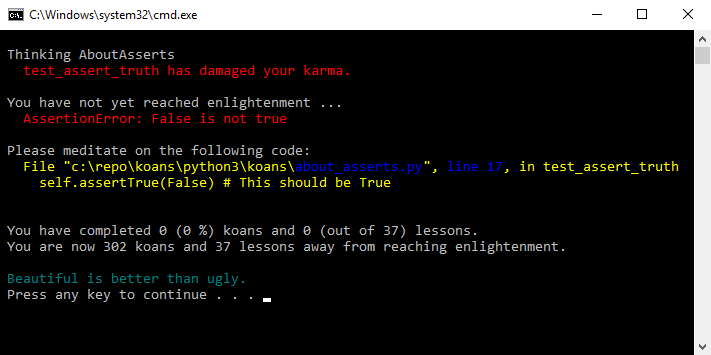
El error de aserción es intencionado. El programa está diseñado para enseñar Python teniendo que corregir todos los errores intencionales. Puede encontrar más información sobre el programa en Ruby Koans, que inspiró Python Koans.
Salga del programa.
En el Explorador de soluciones, haga doble clic en el archivo /koans/about_asserts.py para abrir el archivo en el editor:

De forma predeterminada, los números de línea no aparecen en el editor. Para ver los números de línea, seleccione >, expanda la sección Todos los >de configuración>>General y seleccione la opción Números de línea:

De forma predeterminada, los números de línea no aparecen en el editor. Para ver los números de línea, seleccione Herramientas>Opciones, expanda la sección Editor de texto>Python>General y seleccione la opción Números de línea:

Corrija el error en el archivo /koans/about_asserts.py cambiando el argumento de la
Falselínea 17 aTrue. Este es el aspecto que debe tener el código actualizado:self.assertTrue(True) # This value should be TrueVuelva a ejecutar el programa.
Si Visual Studio advierte sobre los errores, responda con Sí para seguir ejecutando el código. Esta vez, el programa pasa por la primera comprobación y se detiene en el siguiente koan. Puede seguir corrigiendo más errores y ejecutar el programa para ver los ajustes.

