Nota:
El acceso a esta página requiere autorización. Puede intentar iniciar sesión o cambiar directorios.
El acceso a esta página requiere autorización. Puede intentar cambiar los directorios.
En este artículo se presenta el paso 5 de la serie de tutoriales Trabajar con Python en Visual Studio.
Todo el código de un proyecto de Python se ejecuta dentro del contexto de un entorno específico. Algunos ejemplos de entornos incluyen un entorno global, un entorno virtual, un entorno de Conda, etc. El entorno se usa para cualquier tarea que requiera servicios de lenguaje específicos de la versión de Python y un conjunto de paquetes instalados. Cada entorno requiere determinados paquetes instalados en función del código del proyecto.
La comunidad de desarrolladores de Python genera miles de paquetes útiles que puede incorporar en sus propios proyectos. En el paso 5 de esta serie de tutoriales, usará la ventana Entornos de Python en Visual Studio para administrar paquetes en los entornos de Python.
En el paso 5 del tutorial, aprenderá a:
- Visualización de entornos y paquetes de Python en Visual Studio
- Instalación y administración de paquetes para entornos de Python
- Prueba del código de Python con paquetes instalados
Prerrequisitos
- Proyecto de aplicación de Python que tiene un archivo de Python (.py) con código creado en paso 2: Escritura y ejecución de código de Python.
Visualización de entornos de Python en Visual Studio
Visual Studio proporciona dos lugares para ver información sobre entornos de Python:
El nodoEntornos de Python en el Explorador de soluciones enumera los entornos actualmente en uso del proyecto. Si tiene más de un entorno para un proyecto, Visual Studio muestra el entorno activo en negrita. Puede expandir un entorno específico para ver el conjunto de paquetes instalados. Cuando un entorno está activo, puede importar sus paquetes instalados y usarlos en el código.


La ventanaEntornos de Python muestra todos los entornos disponibles y sus paquetes instalados. Puede ver los entornos instalados mediante el Instalador de Visual Studio y los entornos instalados por separado. Los entornos disponibles incluyen entornos globales, virtuales y "conda". Visual Studio muestra el entorno de Python predeterminado para los nuevos proyectos en negrita.


Use uno de los métodos siguientes para abrir la ventana Entornos de Python :
Para acceder a la ventana desde la barra de herramientas principal de Visual Studio, seleccione Ver> otrosentornos de Python de>.
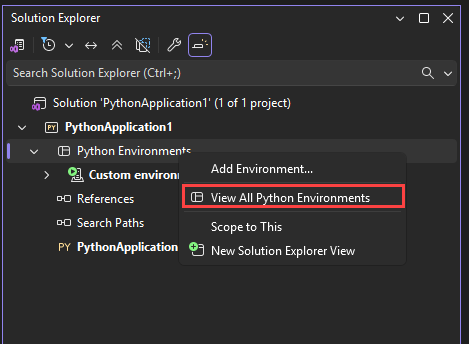
Si tiene un proyecto de Python abierto en el Explorador de soluciones, haga clic con el botón derecho en el nodo Entornos de Python en el proyecto y seleccione Ver todos los entornos de Python:

También puede usar el método abreviado de teclado Ctrl+K, Ctrl+' para abrir la ventana Entornos de Python desde el Explorador de soluciones.

Preparación del archivo de Python
Para prepararse para el ejercicio, siga estos pasos para actualizar el archivo de proyecto de Python para incluir el código necesario:
Abra el archivo de proyecto de Python (.py) en el editor. (Tutorial Paso 2 explica cómo crear este archivo, donde el nombre de archivo predeterminado es PythonApplication1.py).
Reemplace el código del archivo por el código siguiente. Esta versión del código crea una onda de coseno similar a la salida del tutorial Paso 4, pero traza gráficamente la salida.
from math import radians
import numpy as np                # installed with matplotlib
import matplotlib.pyplot as plt

def main():
   x = np.arange(0, radians(1800), radians(12))
   plt.plot(x, np.cos(x), 'b')
   plt.show()

main()
En el editor, mantenga el puntero sobre la instrucción importar
matplotlib. Visual Studio usa formato especial para indicar que la instrucción no está resuelta.

La
matplotlibinstrucción import no está resuelta porque los paquetes necesarios no están instalados en el entorno global predeterminado. Aprenderá a instalar los paquetes necesarios en la sección siguiente.


Instalación de paquetes para el entorno de Python
Para resolver la matplotlib instrucción import, debe instalar los paquetes necesarios en el entorno global predeterminado:
En la ventana Entornos de Python , seleccione el entorno predeterminado para los nuevos proyectos de Python y, a continuación, seleccione Paquetes (PyPI) en el menú desplegable. (PyPI es el acrónimo del índice de paquetes de Python).


Visual Studio muestra la lista de paquetes instalados actualmente en el entorno predeterminado.
En el campo Buscar , escriba matplotlib. En la lista de resultados, seleccione la opción Ejecutar comando: pip install matplotlib .


El comando instala la
matplotlibbiblioteca y también los paquetes de los que depende. En este caso, los paquetes dependientes incluyen lanumpybiblioteca.Puede abrir la ventana Ver>salida para supervisar el progreso de la instalación.
Después de instalar los paquetes, la ventana Entornos de Python se actualiza para mostrar los paquetes para el entorno seleccionado:


La X a la derecha del paquete desinstala el paquete.


Ejecución del programa
Ahora que la biblioteca matplotlib está instalada, está listo para probar el programa.
Ejecute el programa con depuración (F5) o sin el depurador (Ctrl+F5).
Compruebe la salida del programa. Debe ver un gráfico de trazados de los datos de cosenos:

