Nota:
El acceso a esta página requiere autorización. Puede intentar iniciar sesión o cambiar directorios.
El acceso a esta página requiere autorización. Puede intentar cambiar los directorios.
Se accede a las suscripciones de Visual Studio a través del portal de suscripciones en https://my.visualstudio.com. El acceso al portal depende de cómo obtuvo su suscripción. Este artículo le guiará por las distintas maneras de iniciar sesión en función de dónde obtuvo la suscripción.
Iniciar sesión en el portal requiere el uso de un id. de inicio de sesión, que consta de una dirección de correo electrónico y una contraseña. Veamos cómo usar los distintos tipos de id. de inicio de sesión.
Inicie sesión con su cuenta de Microsoft (MSA)
Muchos suscriptores inician sesión en el portal mediante su MSA. Este escenario es válido para las suscripciones adquiridas por particulares, como las compradas en Microsoft Store. Consulte este artículo para obtener más información sobre la activación y el acceso a las suscripciones minoristas. Si se ha inscrito en el programa Visual Studio Dev Essentials, también puede utilizar su MSA para acceder a él.
Iniciar sesión con su MSA:
Visite https://my.visualstudio.com.
Escriba la dirección de correo electrónico que proporcionó al configurar o adquirir la suscripción de Visual Studio.
Nota:
Esta dirección también se identifica en el correo electrónico de confirmación de suscriptor que recibió en el momento de adquirir la suscripción o registrarse para obtener Visual Studio Dev Essentials. Compruebe las carpetas de correo no deseado si tiene problemas para encontrar el correo electrónico de confirmación.
Escriba su contraseña.
Haga clic en Iniciar sesión.
En este momento, se debe mostrar la página "Beneficios".
Inicio de sesión con una cuenta profesional o educativa de Azure
Si su suscripción la proporcionó su empresa o escuela, use las credenciales que usa en el trabajo o la escuela para iniciar sesión en el portal de suscripciones.
Visite https://my.visualstudio.com.
Escriba la dirección de correo electrónico a la que se asignó la nueva suscripción de Visual Studio.
Nota:
Esta dirección también se indica en el correo electrónico de asignación al suscriptor que recibió. Compruebe las carpetas de correo no deseado si tiene problemas para encontrar el correo electrónico de asignación.
Seleccione Continuar.
Se le redirige a la página de inicio de sesión corporativo.
Escriba su contraseña.
Haga clic en Iniciar sesión.
En este momento, se debe mostrar la página "Beneficios".
Preguntas más frecuentes
P: Cuando intento iniciar sesión en el portal de suscripciones, no encuentra ninguna de mis suscripciones. ¿Cuál debo hacer?
R: Si no aparece ninguna suscripción y está seguro de que tiene una, probablemente esté iniciando sesión con un Id. diferente al asociado a la suscripción. Por ejemplo, si su suscripción le fue asignada por su empleador e intenta iniciar sesión con su correo electrónico personal (MSA), no encuentra la suscripción. Si no encuentra su suscripción, intente iniciar sesión con un Id. diferente.
P: Puedo iniciar sesión en el portal, pero solo veo una suscripción de Visual Studio Dev Essentials. ¿Cómo encuentro mis otras suscripciones?
R: Si está seguro de que tiene otras suscripciones, pero solo ve Dev Essentials, hay dos causas comunes.
- Está usando un id. de inicio de sesión diferente al asociado a la otra suscripción. Esto ocurre con más frecuencia cuando la suscripción la proporcionó su trabajo o escuela. Cierre sesión en el portal e inicie sesión con su dirección de correo electrónico profesional o educativa para ver esas suscripciones.
- Ha iniciado sesión con el id. correcto, pero el portal muestra una suscripción diferente. Hay dos formas de ver y cambiar entre suscripciones:
- En la página Ventajas, la suscripción en uso se muestra en la lista desplegable junto a la ventaja destacada. Puede utilizar el menú desplegable para cambiar entre suscripciones si tiene más de una. Si solo tiene una, la lista desplegable está deshabilitada.
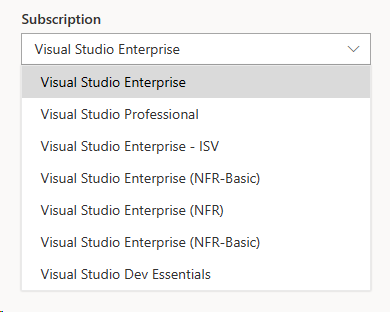
- Seleccione la pestaña Suscripciones en la parte superior de la página. Se muestra una lista completa de las suscripciones que tiene. Seleccione una para cambiar.

P: Debería tener una suscripción de mi empresa, pero no la veo. ¿Qué ocurre?
R: Hay varias razones por las que puede no ver una suscripción:
- Podría haber expirado. En el portal de suscripciones solo se muestran las suscripciones activas.
- Podría estar asociado a una dirección de correo electrónico diferente. Si tiene varias suscripciones asignadas a diferentes direcciones de correo electrónico, solo verá una a la vez. Para cambiar a otra suscripción, cierre sesión en el portal e inicie sesión con el correo electrónico asociado a la suscripción deseada.
- Si su empresa adquiere suscripciones a través de una licencia por volumen, es posible que su administrador no le haya asignado una o que haya reasignado su suscripción a otro usuario. Si sospecha que es así, póngase en contacto con su administrador. Si no está seguro de quién es su administrador, pruebe a comprobarlo con un compañero que tenga una suscripción. Debería tener un botón "Contactar con mi administrador" en el portal y puede ayudarle a ponerse en contacto con su administrador.
Recursos
Soporte de las suscripciones a Visual Studio.
Consulte también
- Documentación de Visual Studio
- Documentación de Azure DevOps Services
- Documentación de Azure
- Documentación de Microsoft 365
Pasos siguientes
Inicie sesión en https://my.visualstudio.com/benefits para empezar a usar sus ventajas.