Nota:
El acceso a esta página requiere autorización. Puede intentar iniciar sesión o cambiar directorios.
El acceso a esta página requiere autorización. Puede intentar cambiar los directorios.
Microsoft Viva los administradores de Glint pueden editar las respuestas de las encuestas para ciclos de encuesta cerrados si los datos de respuesta a preguntas no aparecen como se esperaba. La característica Configuración avanzada de Viva Glint: Importación externa incluye la opción de anexar los datos de la encuesta después de que se cierre una encuesta para situaciones en las que las opciones de respuesta se configuraron mal.
Nota:
Preparar los datos de respuesta editados e importarlos a Viva Glint es complejo. Considere la posibilidad de excluir la pregunta de las vistas de informes de roles de usuario y crear una pregunta nueva y correcta para futuras encuestas.
Requisitos
Los administradores de Viva Glint solo pueden usar la característica anexar datos de la encuesta cuando:
- Los datos de respuesta sin formato están habilitados para el ciclo de encuesta
- El ciclo de encuesta está cerrado
- La encuesta tiene un tipo de encuesta ad hoc o periódico.
- Las respuestas están vinculadas a los participantes que ya fueron invitados a enviar comentarios durante la ventana de la encuesta.
- La característica anexar datos de encuesta no puede agregar nuevos usuarios a una encuesta después del cierre. Solo edita las respuestas de los usuarios que ya forman parte de la encuesta.
Opciones de respuesta inversa para preguntas clasificadas
Viva Glint solo reconoce la respuesta más negativa como: 1 - Fuertemente en desacuerdo y la respuesta más positiva como 5 - Firmemente de acuerdo. Cuando los administradores de Viva Glint incluyen preguntas personalizadas que no se alinean con la escala de respuesta estándar de Viva Glint, las respuestas que deben codificarse como positivas se codifican como negativas y viceversa.
Ejemplo
Una Administración Viva Glint en Contoso incluyó esta pregunta en su encuesta engagement con las opciones de respuesta estándar de Viva Glint:
Mi equipo tiene dificultades para comunicarse bien con los equipos multifuncionales.
- 1 - No estar muy de acuerdo
- 2
- 3
- 4
- 5 - Firmemente de acuerdo
Para este elemento personalizado, la respuesta más positiva sería "Fuertemente en desacuerdo", pero Viva Glint siempre codifica "Fuertemente en desacuerdo" como la respuesta más negativa y de puntuación más baja.
Edición de respuestas con configuración avanzada
Si su organización detecta que las respuestas deben editarse debido a problemas de configuración de elementos de encuesta, use las siguientes instrucciones para:
- Extracción de informes existentes para la comparación después de las actualizaciones
- Preparación de los datos de respuesta para la importación
- Importación de nuevas respuestas en configuración avanzada
- Confirmación de actualizaciones en informes después de importar nuevos datos
Exportación de informes con puntuaciones actuales
Exporte informes con puntuaciones de elementos tal y como están actualmente, con desgloses de favorabilidad para los elementos clasificados. En el panel Resumen del equipo, seleccione la pregunta afectada y elija Exportar en la página de detalles de la pregunta.
Mantenga estos informes como un registro de las puntuaciones originales y úselos después de editar las respuestas para comparar las puntuaciones antes y después para confirmar la actualización.
Preparar los datos
La importación de configuración avanzada para editar respuestas requiere dos archivos:
- Un archivo de puntuación sin procesar que contiene valores de respuesta actualizados
- Un archivo de usuario que incluye a los usuarios invitados a enviar comentarios
Importante
Si las preguntas se destinaron a grupos específicos, necesita conjuntos de archivos independientes para cada población de destino.
Archivo de puntuación sin formato
Para preparar el archivo de puntuación sin procesar, exporte las respuestas de la encuesta sin procesar para el ciclo de encuesta que se debe editar.
Nota:
Guarde el archivo de puntuación sin procesar original y edite las respuestas en una copia del archivo original.
- En el panel de administración, vaya a Configuración y, en Encuestas, seleccione Programas de encuesta.
- Después de seleccionar una encuesta, vaya a la pestaña Completado .
- En el ciclo de encuesta deseado, seleccione los puntos suspensivos en el extremo derecho y elija Exportar respuestas de encuesta sin procesar en el menú desplegable.
- En el panel Respuestas de encuesta sin procesar que aparece, actualice Opciones y atributos de exportación.
- En la sección Opciones de exportación , anule la selección de todas las opciones excepto comentarios. No seleccione Temas de comentario ni Marca de comentario confidencial.
- En la sección Atributos, elija Borrar todo y, a continuación, seleccione el campo para Email Dirección. El nombre del atributo puede variar en función de lo que su organización envíe a Viva Glint.
- Seleccione Exportar para descargar los datos de respuesta en el dispositivo.
Nota:
Si las exportaciones de respuesta de encuesta sin procesar no están habilitadas para el ciclo de encuesta, la edición de respuestas con la característica anexar ciclo de encuesta no es una opción.
Edición del diseño del archivo de datos de respuesta
- Para conservar los datos en su formato original, abra el archivo .csv mediante el Asistente para importación de texto para importar datos en Excel.
- Elimine estas columnas:
- Fecha de creación del ciclo de encuesta
- Fecha de finalización del ciclo de encuesta
- Título del ciclo de encuesta
- Busque la columna de la pregunta de la encuesta cuyas respuestas desea editar. Las columnas se etiquetan con UUID de pregunta. Para encontrar el UUID de la pregunta:
- Vaya al resumen del programa de la encuesta y, en el menú desplegable Acciones , seleccione Exportar contenido del programa.
- En el cuadro de diálogo que aparece, seleccione:
- Contenido de la encuesta
- Idiomas que se van a incluir
- Formato de exportación
- En el archivo de pregunta que exporta, busque la pregunta que se va a editar en función de la etiqueta de informe o el texto de la pregunta. Copie el valor del campo Id. de pregunta.
- En los datos de respuesta sin procesar, busque este UUID en la fila de encabezado y resalte el elemento y su columna de _COMMENT.
-
IMPORTANTE: asegúrese de que todas las columnas de comentario se actualizan de
<UUIID>_COMMENT (singular) a<UUID>_COMMENTS (plural).
- Elimine todas las demás columnas UUID de pregunta y UUID_COMMENTS del archivo de respuesta, manteniendo solo la pregunta o las preguntas que se van a editar y el campo de correo electrónico del empleado.
- Reemplace la etiqueta de encabezado del campo de dirección de correo electrónico por: "Correo electrónico de usuario" y mueva el campo de correo electrónico al principio del archivo (columna A).
- Las columnas del archivo editado final deben ser:
- Correo electrónico del usuario
- Pregunta UUID 1
- Pregunta UUID 1_COMMENTS
- Pregunta UUID 2
- Pregunta UUID 2_COMMENTS
- (más columnas según sea necesario, en función de las preguntas que se van a editar)
Precaución
Para evitar la eliminación de comentarios abiertos para preguntas clasificadas, incluya siempre las columnas _COMMENTS al editar los datos de respuesta.
Editar respuestas de elementos clasificados en datos sin procesar exportados:
Las respuestas a las preguntas de Viva Glint que usan la escala estándar de Likert de 5 puntos deben ser recodadas para que todas las respuestas negativas (1) se calculen como positivas (5) y viceversa:
- 1 se convierte en 5
- 2 se convierte en 4
- 3 permanece 3
- 4 se convierte en 2
- 5 se convierte en 1
Para volver a codificar las respuestas de la pregunta de la encuesta en Excel:
- Para conservar los datos en su formato original, abra el archivo .csv mediante el Asistente para importación de texto para importar datos en Excel.
- Inserte una columna a la derecha de la columna de pregunta de la encuesta que contenga valores de respuesta:
Confirme que el formato de celda de la columna es General.
Pegue la fórmula siguiente:
=SUBSTITUTE(SUBSTITUTE(SUBSTITUTE(SUBSTITUTE(SUBSTITUTE(SUBSTITUTE(B2,"1","Five"),"2","Four"),"4","2"),"5","1"),"Four","4"),"Five","5")Seleccione Devolver o Entrar para ejecutar la fórmula.
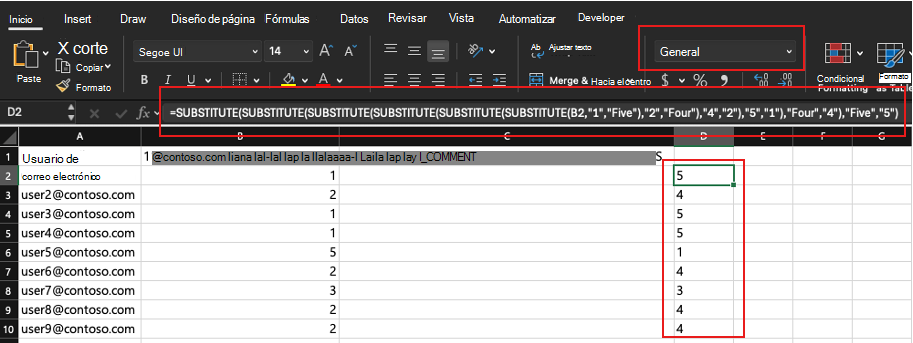
Para copiar la fórmula en todos los registros de la columna, coloque el cursor en la esquina inferior derecha de la celda con la fórmula y haga clic dos veces.
Copie la salida de la fórmula en la nueva columna y pegue valores en la columna de pregunta de la encuesta para sobrescribir los valores existentes.
Resalte la columna de pregunta de la encuesta y Busque & Reemplazar todo ".0" por nada. Esto garantiza que los valores de respuesta numéricos tengan el formato correcto.
Elimine la columna de fórmula.
- Guarde el archivo editado como .csv con codificación UTF-8.
Archivo de usuario
Nota:
Guarde el archivo de exportación del usuario del ciclo de encuesta original y edite los datos en una copia del archivo original.
- Exporte los datos del ciclo de encuesta con la EXPORT_USERS_FROM_SURVEY_CYCLE Data App para la encuesta que necesita actualizarse.
- Prepare un archivo de actualización con el archivo EXPORT_USERS_FROM_SURVEY_CYCLE del paso 1.
- Para conservar caracteres especiales y formato, abra el archivo .csv mediante el Asistente para importación de texto para importar datos en Excel.
- Elimine todas las columnas excepto para:
- dirección Email: debe etiquetarse Email Dirección
- Nombre: la etiqueta debe coincidir con la configuración del atributo
- Apellidos: la etiqueta debe coincidir con la configuración del atributo.
- Id. de empleado: la etiqueta debe coincidir con la configuración del atributo.
- Guarde el archivo editado con valores corregidos como un .csv con codificación UTF-8.
Configuración avanzada: importación externa: anexar datos
Para completar la importación de respuestas editadas, acceda a la página configuración avanzada de Viva Glint. Si no tiene acceso, confirme lo siguiente:
- Está en el rol de usuario Administración servicio
- El acceso a Advanced Configuration está habilitado en el perfil de usuario.
Precaución
El programa de encuestas Viva Glint debe estar en un estado aprobado al importar datos de encuesta editados y mientras se actualizan los informes. Asegúrese de que la encuesta está aprobada antes de continuar.
En el panel de administración, seleccione el símbolo Configuración y, a continuación, en Configuración del servicio , elija Configuración avanzada.
En el menú de la izquierda, seleccione Importación externa.
En la página Importación externa , realice selecciones para importar los datos:
¿Desea anexar datos a un ciclo de encuesta?: Cambie este botón de alternancia a Sí.
Nombre de la encuesta: seleccione la encuesta en la lista desplegable.
Fecha de excepción: deje en blanco, la encuesta ya tiene una fecha de inicio.
Archivo de puntuación sin procesar: seleccione Elegir archivo y busque el archivo de puntuación sin procesar, que es el archivo de valores de respuesta editados.
Nuevo nombre de lista de distribución: deje en blanco.
Archivo de usuario: seleccione Elegir archivo y busque el archivo de usuario, que es la lista de usuarios del ciclo de encuesta exportado.
Ciclo de encuesta: seleccione Cargar valores y elija una fecha de encuesta en el menú desplegable.
Menú Opciones adicionales: deje contraído, no aplicable.
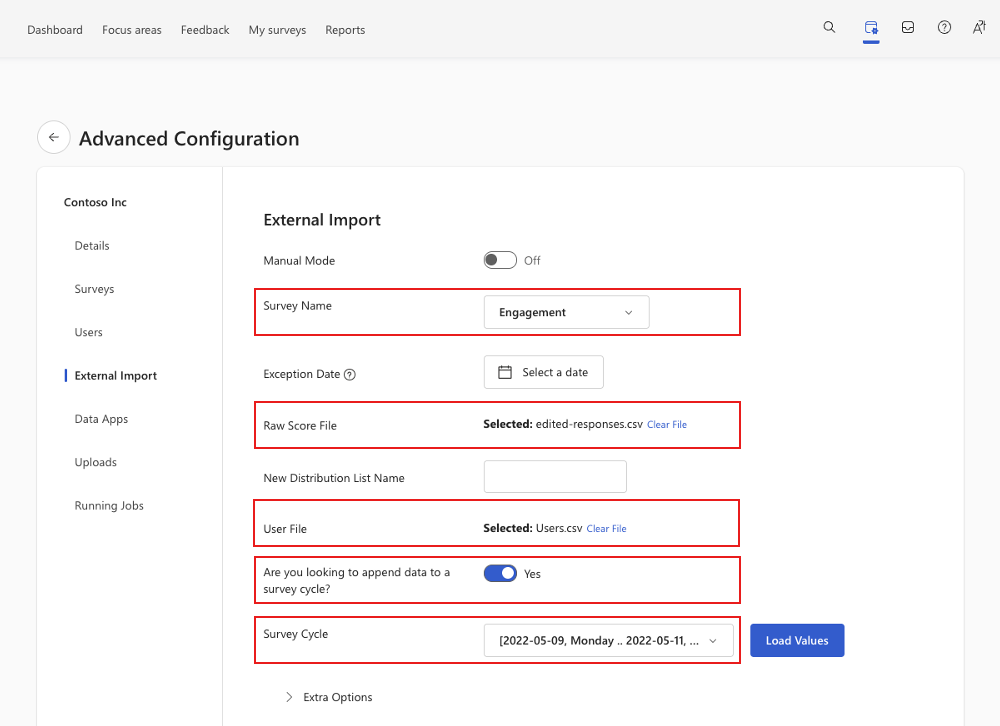
Modo manual: cambie este botón de alternancia a Activado.
Con el modo manual establecido en Activado, importación externa se divide en cuatro secciones independientes, pero se conservan todas las selecciones realizadas en los pasos anteriores.
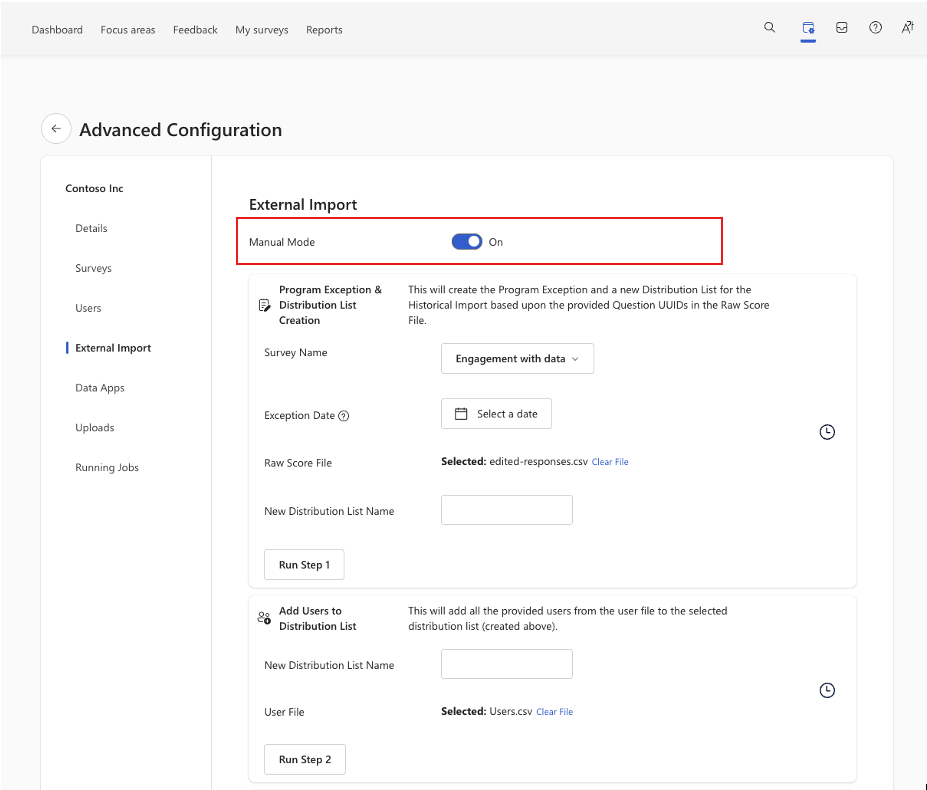
Omita las secciones 1 a 3 y vaya al Paso 4: Importación de puntuación sin procesar y seleccione Ejecutar paso 4.
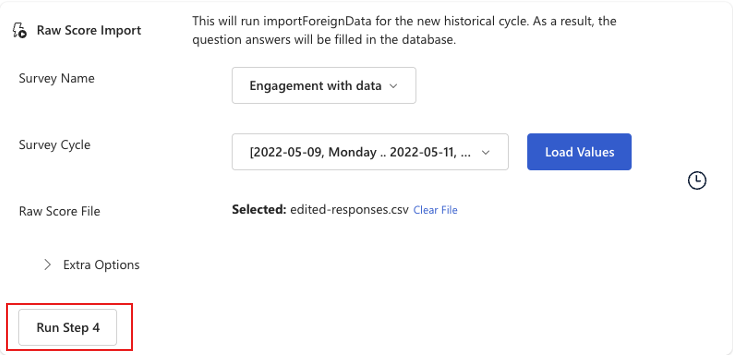
Cuando los nuevos valores de respuesta se cargan correctamente, la sección Importación de puntuación sin procesar se vuelve verde.
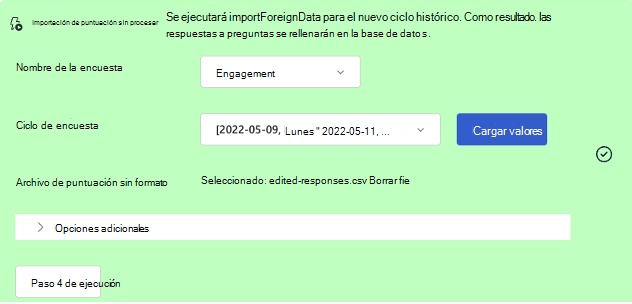
Para iniciar una actualización de los datos de informes en función de los nuevos valores de respuesta, vaya a Configuración avanzada y seleccione Aplicaciones de datos.
Seleccione RETROACTIVE_PULSE_UPDATE.
Actualizar selecciones:
- Nombre de la encuesta: cargar valores y seleccionar una encuesta
- Nombre del ciclo: cargar valores y seleccionar un ciclo de encuesta
- Lista de roles o distribución: cargue los valores y seleccione un rol o una lista.
- Nombre de atributo: cargue los valores y seleccione un atributo que no sea un filtro de informe y que siempre contenga datos actuales, como Año de nacimiento. Seleccione un atributo que no tenga ningún impacto en la lista de informes o distribución, pero le permite comenzar la recarga de análisis en el paso siguiente para actualizar los informes.
- Volver a cargar análisis: cambie a Activado.
Seleccione Ejecutar y muestre los primeros 500 registros para iniciar la actualización de informes. Seleccione Ejecutar y guardar como ZIP para iniciar la actualización de informes y exportar un archivo de actividad de actualización.
Seleccione la opción Trabajos en ejecución en el menú Configuración avanzada para ver el estado de la actualización de RETROACTIVE_PULSE_UPDATE o informes.
Importante
Para las actualizaciones que implican a varios usuarios (más de 5000), las actualizaciones en el panel de Viva Glint, los informes y los comentarios pueden tardar hasta 24 horas en completarse.
Solucionar problemas
Use las siguientes instrucciones para solucionar errores comunes que puede encontrar al importar respuestas corregidas:
Confirmación de informes actualizados
Después de importar correctamente las respuestas a preguntas actualizadas, vaya al panel de Viva Glint e Informes para ver los elementos de la encuesta que ha editado y confirmar las actualizaciones en función de los informes extraídos antes de la edición de la respuesta.
Para ver las actualizaciones de respuesta a preguntas clasificadas, revise:
- Puntuaciones del panel
- Informes como Resumen del equipo y Resumen ejecutivo para ver los nuevos desgloses de favorabilidad
- Recuentos de comentarios para confirmar que no hay cambios