Nota:
El acceso a esta página requiere autorización. Puede intentar iniciar sesión o cambiar directorios.
El acceso a esta página requiere autorización. Puede intentar cambiar los directorios.
Se requiere una cuenta de usuario del sistema de integración (ISU) para que Microsoft Viva Learning acceda a su inquilino de Workday. Puede crear un ISU desde el portal de Workday. ISU también requiere acceso a grupos de seguridad pertinentes con permiso para acceder a Workday Learning Web Services y al catálogo de aprendizaje.
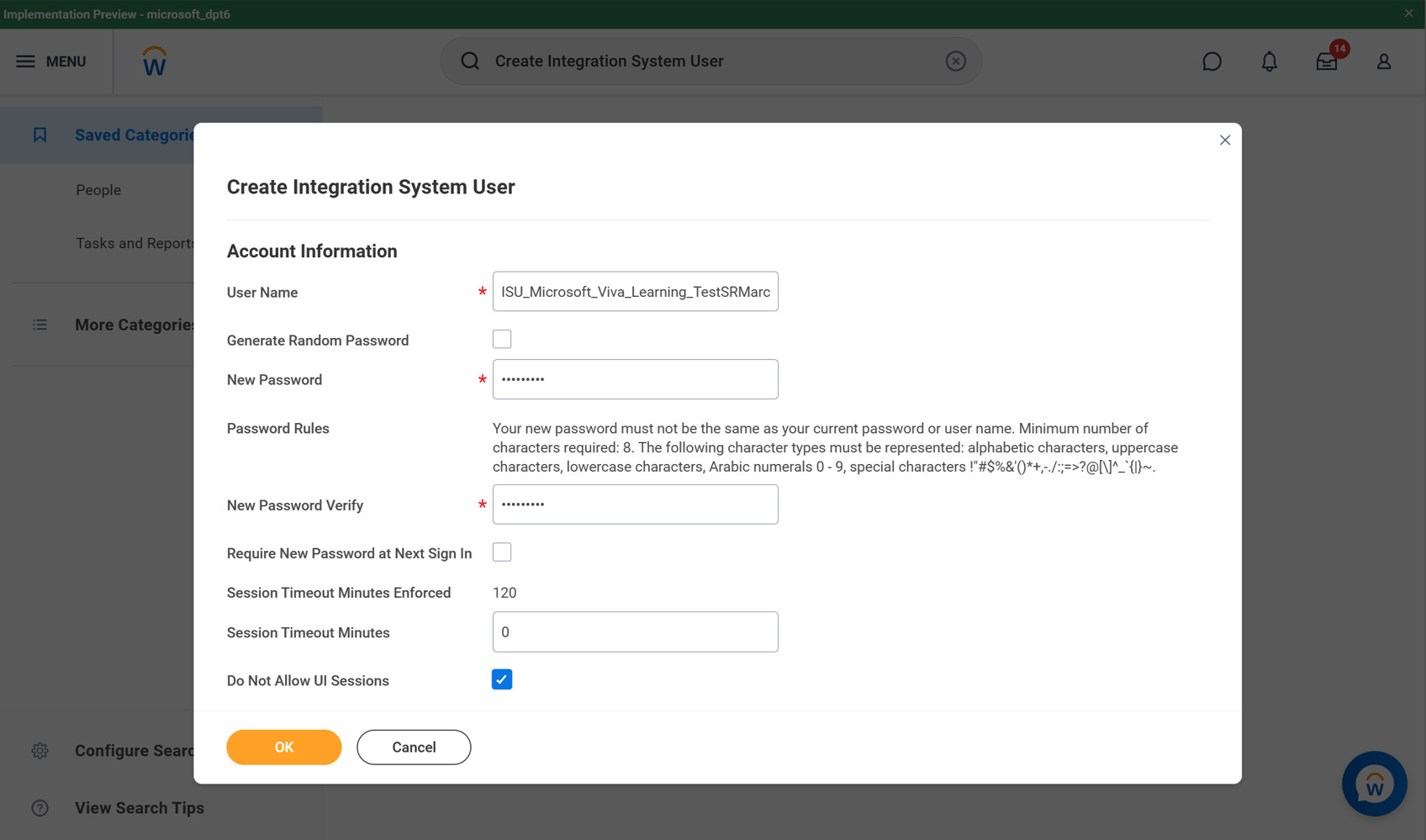
Acceda a la tarea Crear usuario del sistema de integración . Workday establece automáticamente el valor de Minutos de tiempo de espera de sesión en cero para evitar que expire la sesión de usuario del sistema de integración. Las sesiones expiradas pueden hacer que la integración se detenga antes de que se complete correctamente.
Cree un nombre de usuario y una contraseña. Workday recomienda usar ISU_Microsoft_Viva_Learning para el nombre de usuario. Nota: El nombre de usuario se puede personalizar.
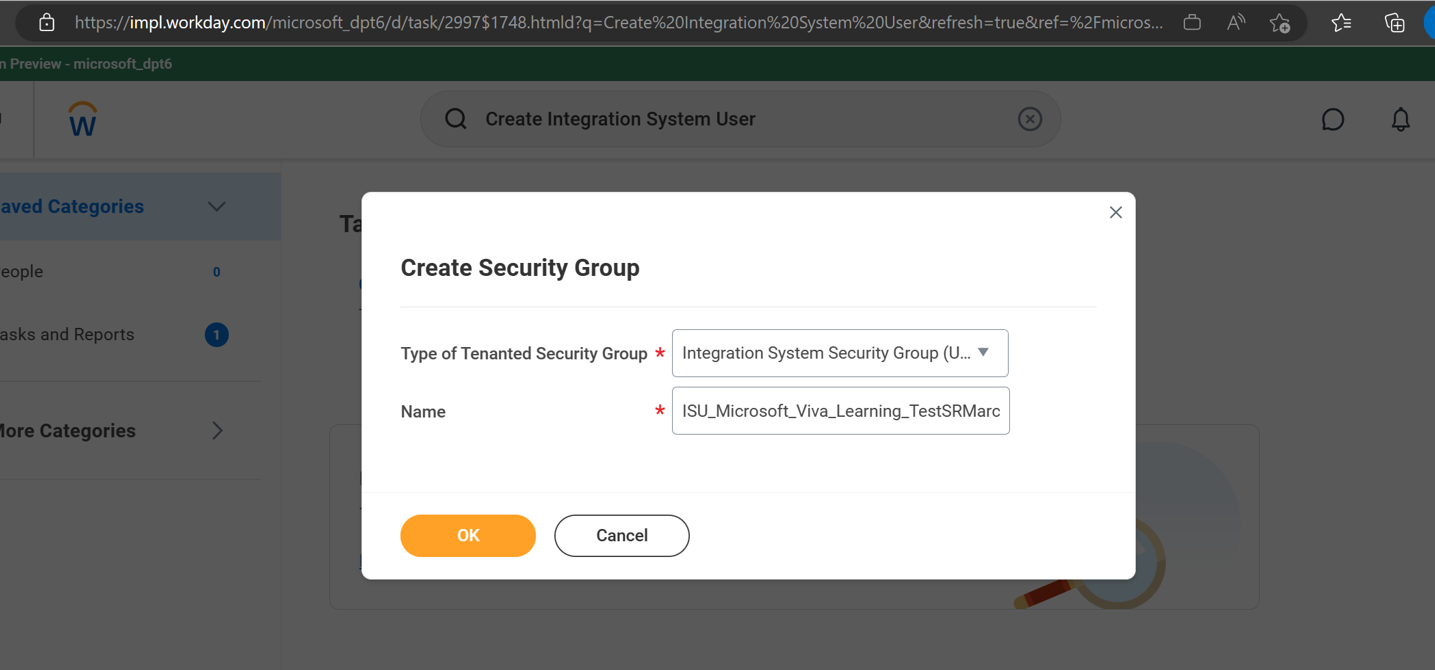
Acceda a la tarea Crear grupo de seguridad y seleccione Grupo de seguridad del sistema de integración (sin restricciones).
Proporcione un nombre de grupo. Workday recomienda usar ISU_Microsoft_Viva_Learning. No es necesario que sea el mismo que el nombre de ISU.
Vincule el grupo al usuario del sistema de integración. Esto permite a Workday asignar al usuario del sistema de integración como parte del grupo de seguridad de Microsoft Viva Learning.

Necesita estos dominios en las áreas funcionales Integración y Sistema: Seguridad de integración, Configuración de seguridad. Acceda a la tarea Mantener permisos para el grupo de seguridad para actualizar las directivas de seguridad del dominio.
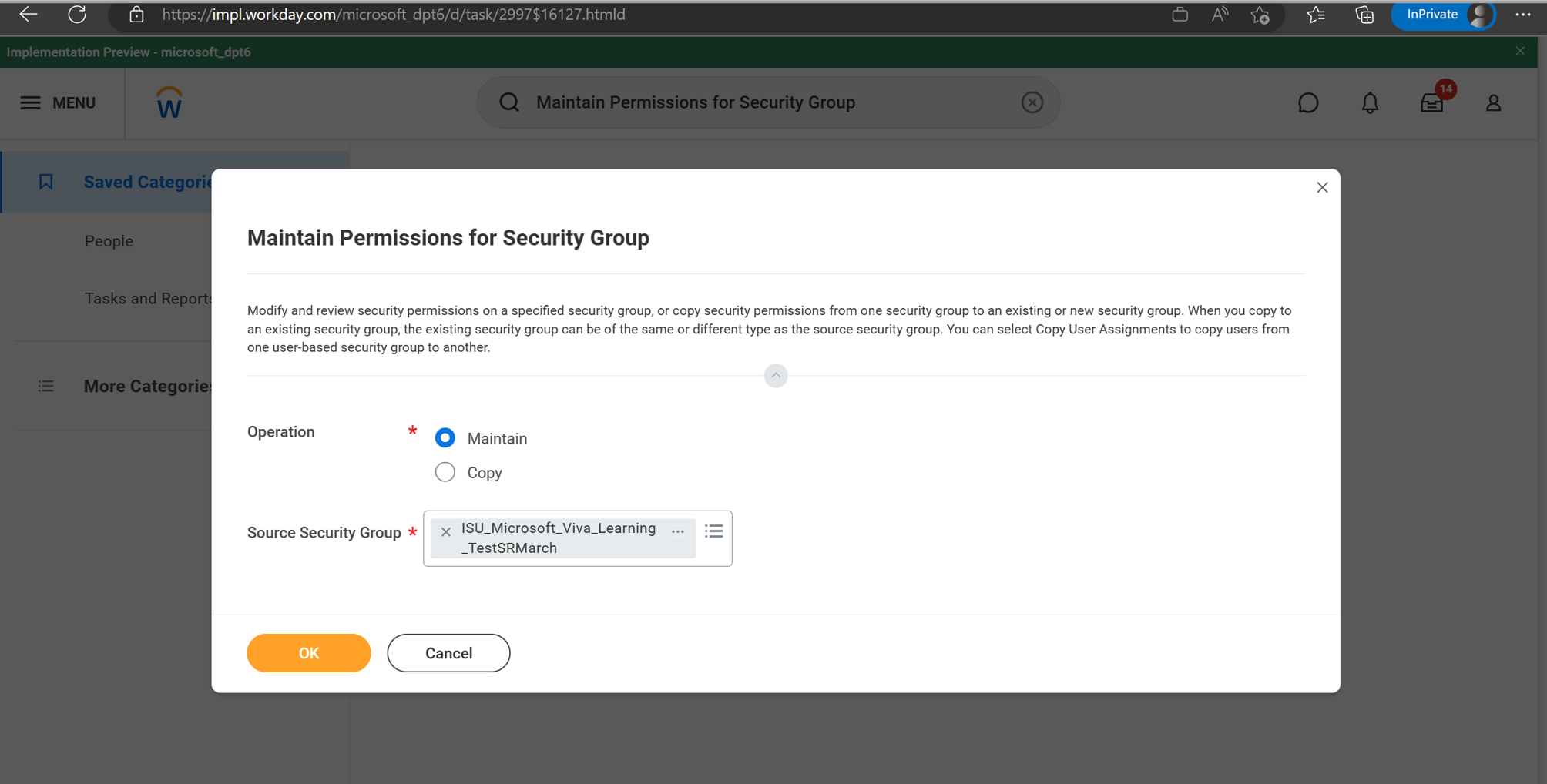
En Permiso de directiva de seguridad de dominio, agregue Obtener solo acceso a las siguientes directivas de seguridad de dominio.
Directiva de seguridad de dominio Descripción Informes: Registro de aprendizaje Este dominio proporciona acceso a informes que muestran datos relacionados con el registro de aprendizaje. Este permiso es necesario para acceder al informe de RaaS para la sincronización de asignación y finalización. Administrar: Contenido de aprendizaje Este dominio proporciona acceso a ciertas tareas administrativas para administrar el contenido de aprendizaje. Este permiso es necesario para acceder al informe de RaaS para la sincronización del catálogo. Datos de trabajo: trabajadores activos y terminados Este dominio proporciona acceso a campos de informes y orígenes de datos que incluyen trabajadores terminados. Esta directiva de dominio es necesaria para determinados campos (nombre, apellido, dirección de correo electrónico, identificador) en el informe de RaaS de usuario. Datos de trabajo: información de personal actual Proporciona información sobre la información actual de los trabajadores, como el estado, la duración del servicio y la antigüedad. Incluye servicios web. Esta directiva de dominio es necesaria para determinados campos (El trabajo se termina) en el informe de RaaS de usuario. Cuentas de Workday Este dominio proporciona acceso a la administración de cuentas de Workday. Esta directiva de dominio es necesaria para determinados campos (nombre de usuario) en el informe de RaaS de usuario. 
Ejecute la tarea Activar cambios pendientes de directiva de seguridad .
Seguridad avanzada: estos son pasos opcionales para el acceso de seguridad anticipado en ISU.
Opcional: configure la seguridad segmentada por cursos en el portal de Workday: puede configurar qué contenido de aprendizaje se muestra en Viva Learning mediante la restricción del acceso del usuario del sistema de integración mediante la seguridad segmentada. Puede segmentar la seguridad en función de categorías o temas de seguridad.
Acceda a la tarea Crear categoría de seguridad de aprendizaje o a la tarea Crear tema de aprendizaje . Cree segmentos o temas de seguridad para restringir el acceso y agregarlos al contenido de aprendizaje. Necesita el dominio Configuración del segmento de aprendizaje en el área funcional del sistema.
Active la casilla Inactivo si desea deshabilitar los permisos para los miembros del grupo de seguridad. No se puede desactivar el grupo de seguridad cuando:
- Conceda al grupo de seguridad permiso para el dominio configuración de seguridad.
- Incluya el grupo de seguridad como miembro de otro grupo de seguridad.
- Especifique el grupo de seguridad como administrador para otro grupo de seguridad.
En el símbolo del sistema grupos de seguridad, seleccione grupos de seguridad para identificar quién tiene permiso para acceder al contenido protegible.
En el símbolo del sistema Acceso a segmentos , seleccione los segmentos de seguridad a los que desea que puedan acceder los miembros de los grupos de seguridad especificados. Los grupos de seguridad propiedad de Workday incluyen:
- Aplicación de trabajo: trabajo contingente
- Aplicación de trabajo: empleado
- Aplicación de trabajo: externa
No se pueden combinar diferentes tipos de segmentos de seguridad en un grupo de seguridad basado en segmentos.
Escenario de ejemplo: Quiere que un administrador de beneficios pueda administrar solo documentos relacionados con las ventajas. No quiere que puedan administrar documentos relacionados con nóminas. Workday protege el acceso para administrar todos los documentos de trabajo a los dominios Datos de trabajo: Agregar documentos de trabajo y Datos de trabajo: Editar y eliminar documentos de trabajo.
Puede crear el segmento Categorías de documentos - Ventajas para identificar documentos relacionados con las ventajas. Después, puede usar el segmento de seguridad para crear un grupo de seguridad basado en segmentos, de modo que los administradores de ventajas solo puedan acceder a los documentos relacionados con las ventajas.
Pasos siguientes: los usuarios con acceso a un dominio a través de un grupo de seguridad basado en segmentos y no basado en segmentos tienen permiso para acceder a todos los segmentos. Asegúrese de asociar grupos de seguridad no basados en segmentos a usuarios que tengan permiso para acceder a todos los segmentos mediante:
- Revisar todos los grupos de seguridad de la directiva antes de agregar grupos de seguridad basados en segmentos.
- Revisar los grupos de seguridad incluidos en un grupo de seguridad de agregación.
Para proporcionar permisos de seguridad:
- Agregue el grupo de seguridad a las directivas de seguridad.
- Activar los cambios pendientes de la directiva de seguridad.
- Active el grupo de seguridad cuando desee habilitar los permisos en un grupo de seguridad inactivo.
Opcional: Edite directivas de seguridad de dominio en el portal de Workday. Puede configurar qué grupos de seguridad tienen permiso para acceder a los elementos protegidos de un dominio. Necesita el dominio configuración de seguridad en el área funcional del sistema.
- Acceda al informe Directivas de seguridad de dominio para área funcional .
- Seleccione una directiva de seguridad.
- Seleccione Editar permisos.
- Active la casilla Ver o Modificar para conceder a los grupos de seguridad acceso a los elementos protegibles de informes o tareas.
- Active la casilla Obtener o Colocar para conceder a los grupos de seguridad acceso a las acciones protegibles de integración e informes o tareas.
Active los cambios de directiva de seguridad pendientes en el portal de Workday.
Cree una marca de tiempo activa mediante la tarea Activar cambios de directiva de seguridad pendientes . Los cambios de directiva de seguridad realizados desde la marca de tiempo activa anterior surten efecto inmediatamente. La marca de tiempo activa ahora refleja la hora actual, independientemente de los cambios pendientes. Puede ejecutar estos informes para ver una lista detallada de los cambios de directiva de seguridad que está activando: Directivas de seguridad de dominio con cambios pendientes, Directivas de seguridad de procesos empresariales con cambios pendientes.
- Acceda a la tarea Activar cambios pendientes de directiva de seguridad .
- Describa los cambios en el campo Comentario .
- Active la casilla Confirmar para activar los cambios.
- Puede usar el informe Ver todas las marcas de tiempo de seguridad para revertir a una marca de tiempo anterior.

