Nota:
El acceso a esta página requiere autorización. Puede intentar iniciar sesión o cambiar directorios.
El acceso a esta página requiere autorización. Puede intentar cambiar los directorios.
Use MCP de WinDbg para investigar un objetivo de depuración con un cliente de IA compatible mientras revisa las acciones del depurador iniciadas por IA en WinDbg. McP de WinDbg usa el Protocolo de contexto de modelo (MCP) para proporcionar al cliente herramientas y contexto del depurador de WinDbg durante el análisis.
Los hallazgos generados por IA no son una fuente autorizada. Valide los hallazgos, la evidencia, las suposiciones, el estado de destino y los comandos con la salida de WinDbg.
En este artículo se muestra cómo registrar WinDbg con Visual Studio Code con GitHub Copilot o GitHub Copilot CLI, conectar el cliente seleccionado a la sesión de WinDbg prevista y usar la conexión para la depuración asistida por IA.
Prerequisites
- Confirme que su organización permite MCP de WinDbg. Los administradores pueden deshabilitarlo habilitando el modo restringido de WinDbg.
- Obtenga WinDbg versión 1.2610.1001.0 o posterior desde la aplicación winDbg de Microsoft Store o la descarga de WinDbg.
- Uno de los siguientes clientes de IA admitidos:
- Visual Studio Code con GitHub Copilot
- CLI de GitHub Copilot
- Autorización para usar el destino de depuración y sus datos con el cliente de IA seleccionado y su servicio de modelo configurado.
- Revisión de la guía de seguridad, privacidad y límite de sesión en Información general de MCP de WinDbg.
Instala y habilita WinDbg MCP
En esta sección, registrará WinDbg como un servidor MCP con el cliente de IA elegido, iniciará el servicio MCP para la sesión de WinDbg actual, lo que permite el modo seguro de forma predeterminada y conectará el cliente a un destino de depuración para que pueda comenzar el análisis asistido por IA. No es necesario cargar ni conectarse a un destino de depuración para habilitar el servidor o registrar WinDbg con un cliente de IA compatible.
Para instalar y habilitar el servidor MCP, siga estos pasos:
Abra WinDbg. Para abrirlo, busque WinDbg en el menú Inicio y selecciónelo.
En el menú Archivo de WinDbg, seleccione Configuración.
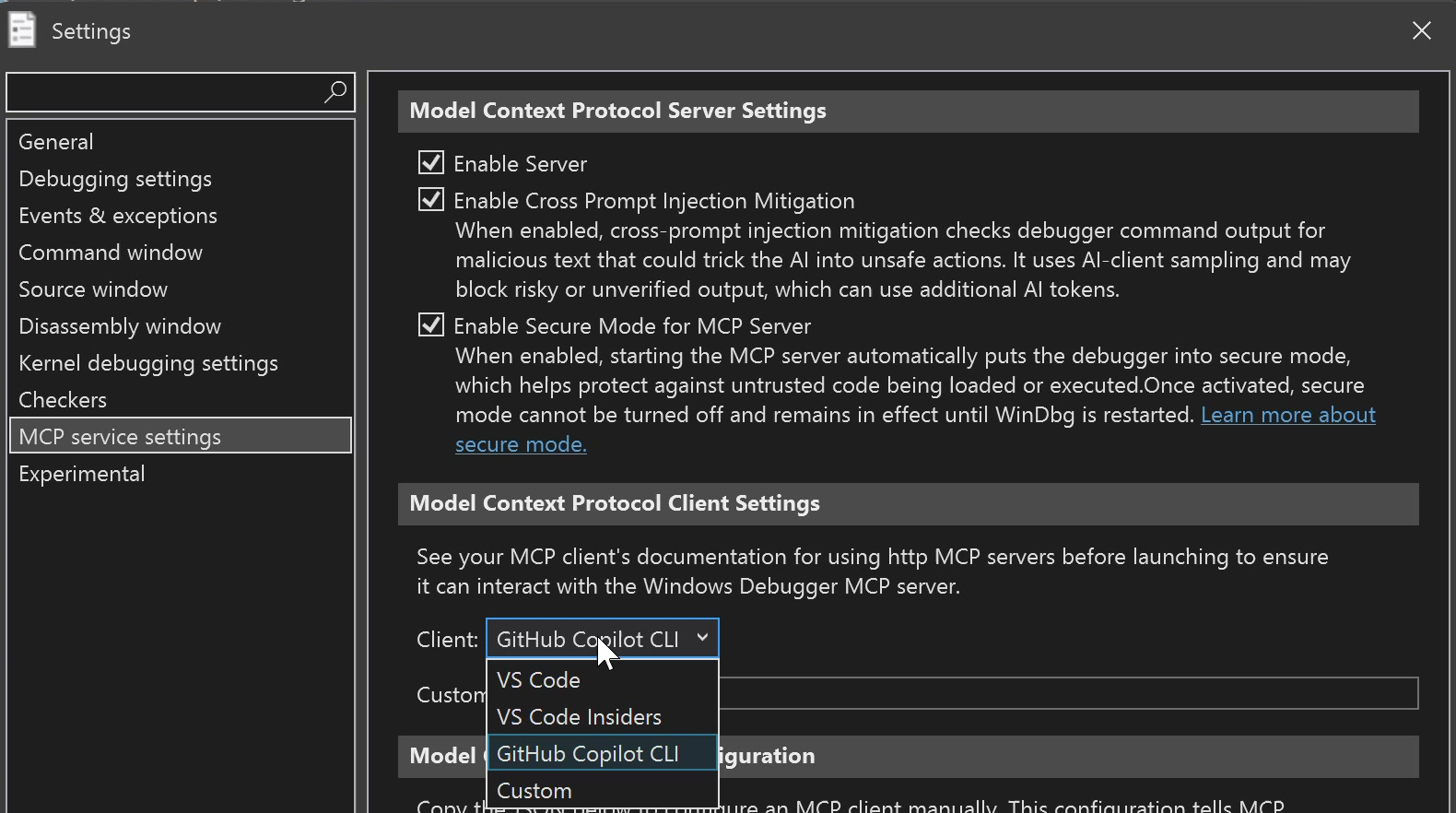
En la página Configuración, seleccione Configuración del servicio MCP, seleccione Habilitar servidor y, a continuación, seleccione el cliente en la lista Cliente . Seleccione VS Code para Visual Studio Code con GitHub Copilot o seleccione GitHub Copilot CLI si usa GitHub Copilot CLI.
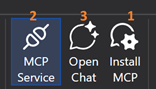
Utilice los controles numerados de la cinta de opciones de WinDbg para instalar el servidor, iniciar el servicio y abrir el cliente.
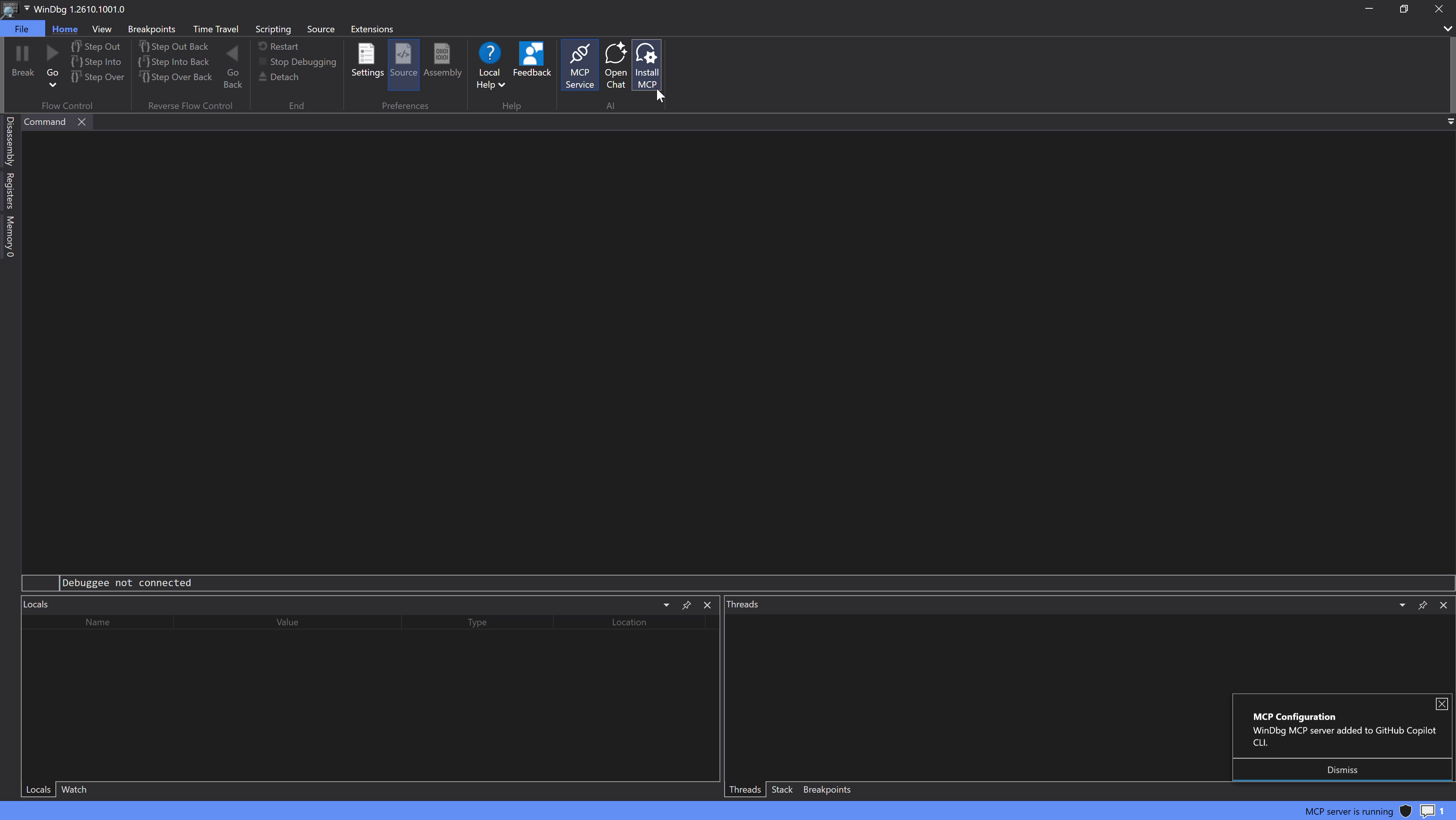
Seleccione Instalar MCP (1) para registrar WinDbg como un servidor MCP con el cliente seleccionado y, a continuación, complete cualquier confirmación que muestre el cliente. Una notificación confirma que WinDbg registró el servidor MCP con el cliente seleccionado.
Seleccione MCP Service (2) para iniciar el servidor MCP para la sesión actual de WinDbg. En la Advertencia de privacidad y seguridad, revise estos comportamientos de modo seguro:
- Valor predeterminado: WinDbg selecciona Habilitar modo seguro cuando el servidor MCP se inicia de forma predeterminada.
- Activación: Si deja activada la casilla cuando se inicia el servidor MCP, se activa el modo seguro. Después de la activación, el modo seguro no se puede desactivar y permanece activo hasta que WinDbg se reinicie.
- Configuración guardada: Marcar o desmarcar la casilla actualiza la configuración guardada de Archivo>Configuración>Configuración del servicio MCP>Habilitar modo seguro para el servidor MCP para que coincida con el estado de la casilla.
Confirme que autoriza el destino de depuración previsto y sus datos para su uso con el cliente de IA seleccionado y su servicio de modelo configurado y, a continuación, seleccione Sí.
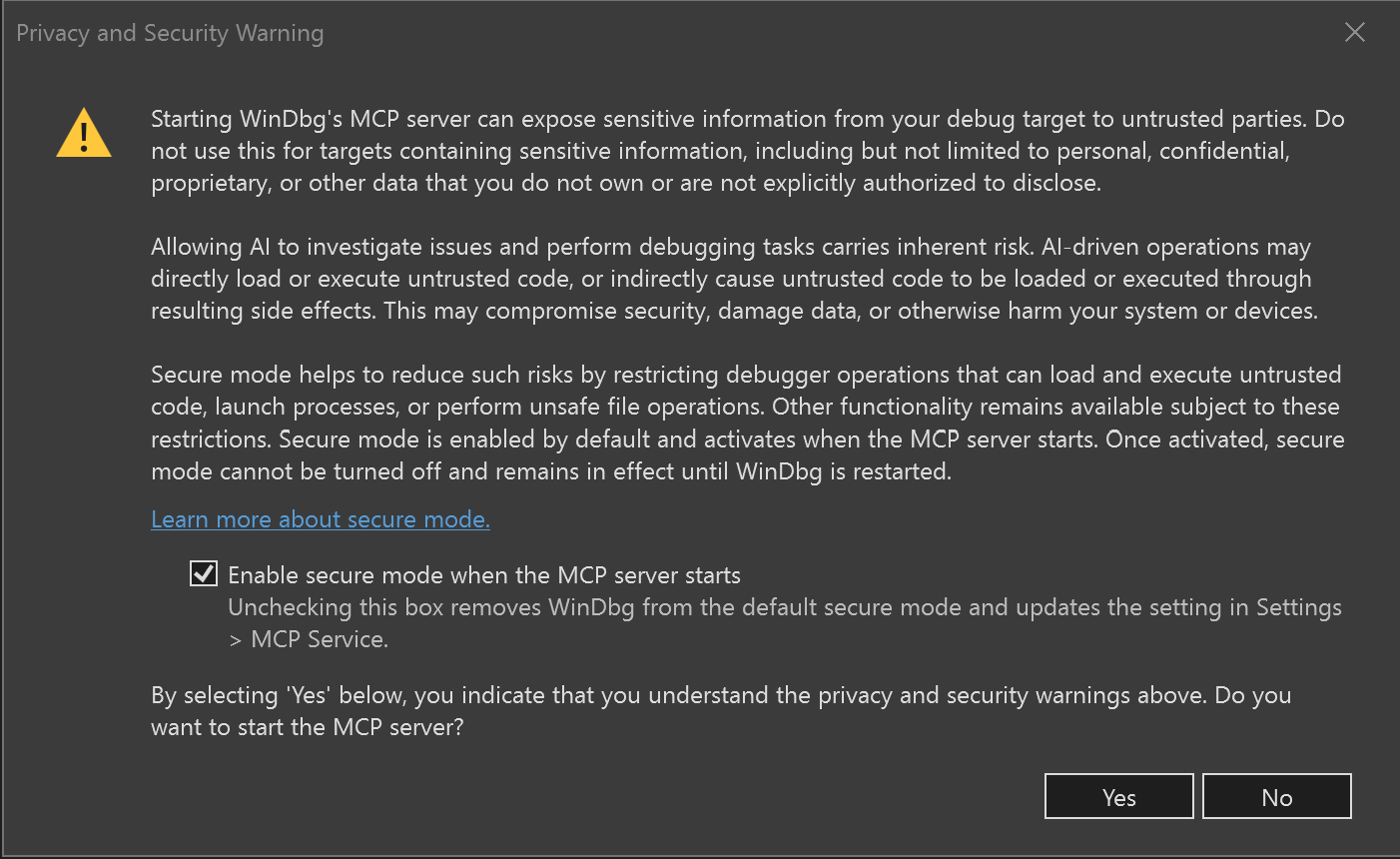
La advertencia de seguridad y privacidad de WinDbg explica que iniciar el servidor MCP puede exponer información confidencial de destino de depuración a partes que no son de confianza. Advierte no usar el servidor con datos personales, confidenciales, de carácter privativo u otros datos que no posee o no está autorizado a revelar. Las operaciones de depuración controladas por ia pueden cargar o ejecutar código que no es de confianza directa o indirectamente, lo que podría poner en peligro la seguridad, dañar los datos o dañar el sistema o los dispositivos. El modo seguro reduce estos riesgos al restringir las operaciones del depurador que pueden cargar o ejecutar código que no es de confianza, iniciar procesos o realizar operaciones de archivos no seguras. WinDbg activa la casilla **Habilitar modo seguro cuando se inicia el servidor MCP** de forma predeterminada. El modo seguro se activa cuando el servidor se inicia y permanece activo hasta que WinDbg se reinicia. Al desactivar la casilla, se cambia la configuración del servicio MCP guardado. Al seleccionar **Sí** se reconocen las advertencias y se inicia el servidor; Al seleccionar **No** se cancela la operación.
Para obtener más información sobre el modo seguro, consulte Modo seguro.
Cargue o adjunte a un objetivo de depuración.
Seleccione Abrir chat (3) para abrir el cliente de IA seleccionado e iniciar un chat.
Comprueba la conexión MCP de WinDbg
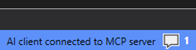
Confirme que la barra de estado de WinDbg muestra el cliente de IA conectado al servidor MCP.
Confirme que WinDbg MCP está disponible en el cliente de IA.
Escriba el siguiente mensaje:
Use WinDbg MCP to report the current target type and execution state.Confirme que el cliente de IA usa herramientas de MCP de WinDbg e informa del tipo de destino y el estado de ejecución que muestra WinDbg.
Si el cliente no se conecta o el resultado no coincide con el objetivo, consulte Solución de problemas de configuración y conexión de MCP de WinDbg.
Analizar un objetivo de depuración con MCP de WinDbg
Después de comprobar la conexión, pruebe un mensaje de análisis inmediato:
Analyze this debugging target and provide the likely cause, supporting evidence, and remaining assumptions.
Compare los resultados del cliente de IA con el estado de destino y la salida visible del depurador antes de actuar en consecuencia. Para ver las herramientas disponibles y los prompts integrados, consulte Herramientas y prompts de MCP de WinDbg. Para ver los escenarios admitidos, consulte Usar WinDbg MCP para depurar.
Escribir mensajes de MCP de WinDbg efectivos
Proporcione al cliente de IA suficiente contexto para seleccionar las herramientas de MCP de WinDbg adecuadas y generar resultados que pueda validar:
- Identifique el objetivo de depuración y la tarea, como analizar un volcado de memoria, investigar un objetivo en vivo o examinar una traza de Time Travel Debugging.
- Pida pruebas complementarias y suposiciones restantes, no solo una conclusión.
- Solicite los comandos, diagnósticos, revisión de origen o script pertinentes del depurador cuando necesite un tipo específico de análisis.
- Especifique el formato de salida, como un árbol, una cuadrícula, un gráfico o un plan de investigación ordenado.
- Compare el resultado con el estado de destino, los comandos y la salida visible del depurador en WinDbg antes de actuar en consecuencia.
Administrar sesiones de WinDbg
En estos procedimientos se supone que completó la configuración, abrió el chat del cliente de IA compatible, confirmó que WinDbg MCP está disponible en el cliente e inició MCP Service en cada ventana de WinDbg que quiera usar. Solicite los comandos de selección de sesión a través del chat del cliente de IA; no escriba los nombres de herramientas directamente en WinDbg.
El proxy MCP de WinDbg se conecta automáticamente cuando detecta exactamente una sesión de WinDbg disponible. Si hay más de una sesión disponible, el cliente de IA permanece desconectado hasta que se selecciona una sesión.
Conectar el cliente de IA cuando hay varias sesiones de WinDbg disponibles
Use este procedimiento cuando haya varias sesiones de WinDbg disponibles y el cliente de IA no esté conectado a uno. Después del procedimiento, el cliente se conecta a la sesión seleccionada.
- Pida al cliente de IA que use
list_sessions. - Identifique el identificador de proceso de la sesión de WinDbg prevista en el resultado.
- Pida al cliente de IA que use
connect_sessioncon ese identificador de proceso. - Confirme que el cliente notifica una conexión a la sesión prevista y que su estado de destino coincide con la ventana WinDbg seleccionada.
Cambie el cliente de IA a otra sesión de WinDbg
Use este procedimiento cuando el cliente de IA esté conectado a una sesión de WinDbg y usted quiera que utilice otra sesión. Después del procedimiento, el cliente se desconecta de la sesión original y se conecta a la sesión de reemplazo seleccionada.
- Pida al cliente de IA que use
disconnect_session. - Pida al cliente de IA que use
list_sessions. - Identifique el identificador de proceso de la nueva sesión de WinDbg.
- Pida al cliente de IA que use
connect_sessioncon ese identificador de proceso. - Confirme que el cliente informa de una conexión a la nueva sesión y compruebe su tipo de destino y su estado de ejecución comparándolos con la ventana WinDbg seleccionada.
Desconecte el cliente de IA de la sesión de WinDbg actual.
Use este procedimiento cuando el cliente de IA esté conectado a una sesión de WinDbg y desee finalizar esa conexión. Después del procedimiento, el cliente no tiene conexión con una sesión de WinDbg; WinDbg y el servicio MCP pueden permanecer en ejecución.
- Pida al cliente de IA que use
disconnect_session. - Confirme que el cliente informa de que el proxy se desconectó de la sesión de WinDbg.
Solo un cliente MCP activo puede conectarse a una sesión de WinDbg a la vez. Si no hay ninguna sesión disponible, desconecte el otro cliente de IA de esa sesión y, a continuación, conecte el cliente previsto.