Nota:
El acceso a esta página requiere autorización. Puede intentar iniciar sesión o cambiar directorios.
El acceso a esta página requiere autorización. Puede intentar cambiar los directorios.
WinDbg es la versión más reciente del depurador que ofrece objetos visuales más modernos, ventanas más rápidas y una experiencia de scripting completa. WinDbg se construye con un modelo de datos de depuración extensible.
Note
WinDbg se publicó anteriormente como Versión preliminar de WinDbg en Microsoft Store. WinDbg usa el mismo motor subyacente que WinDbg (clásico). Admite todos los mismos comandos, extensiones y flujos de trabajo.
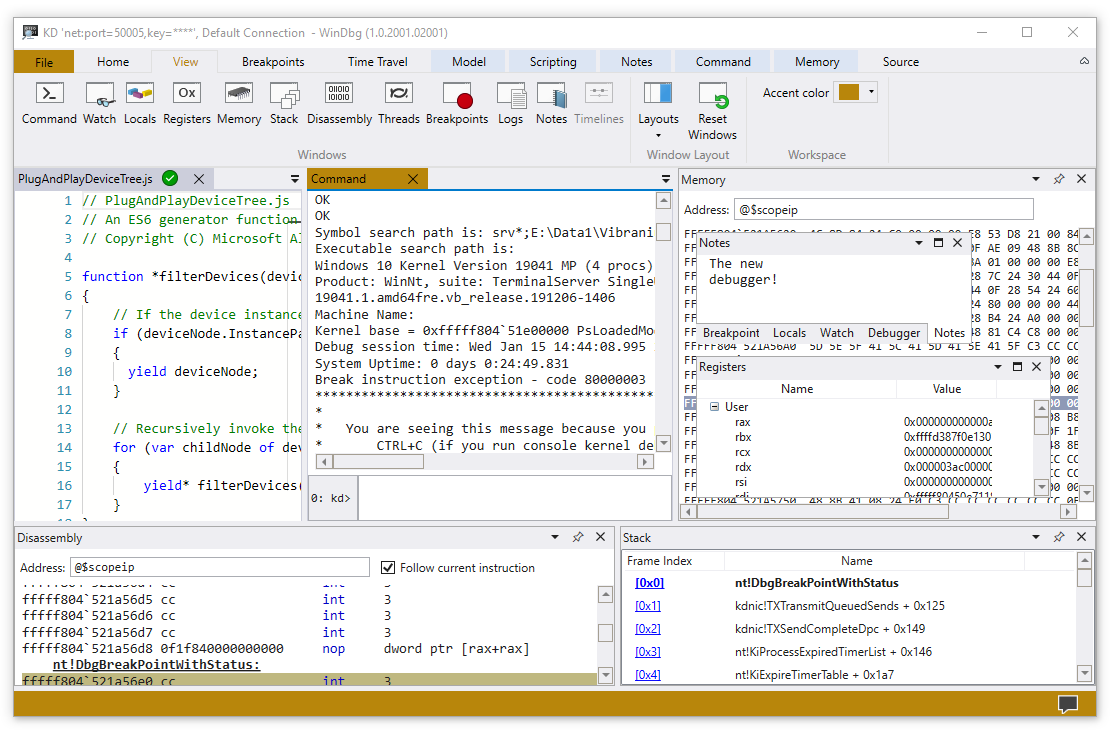
Uso de características destacadas
Mejore su experiencia de depuración usando las múltiples funcionalidades y mejoras de programación que WinDbg ofrece.
Configuración y recuperación de la conexión: guarde los destinos recientes y las configuraciones de sesión. Puede reiniciar rápidamente los elementos guardados desde el menú Archivo .
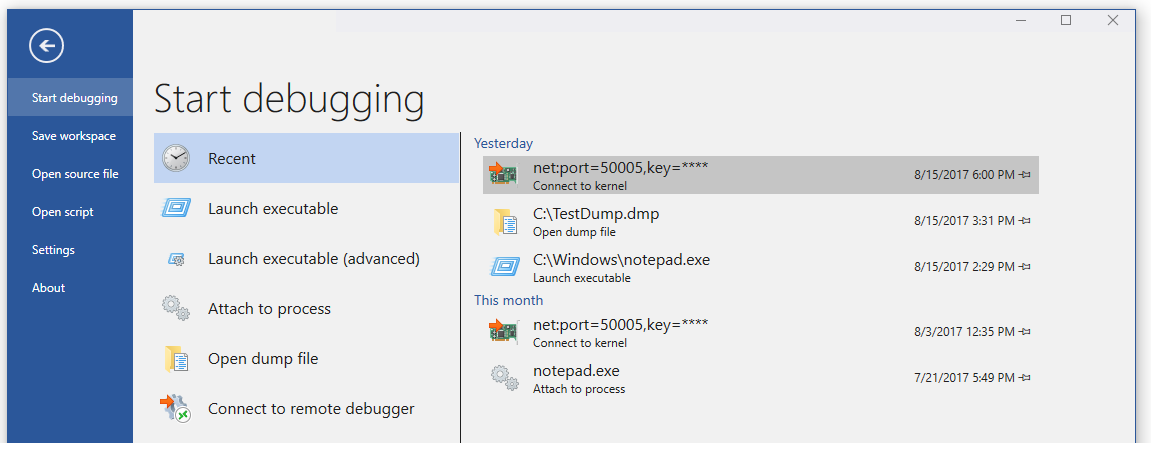
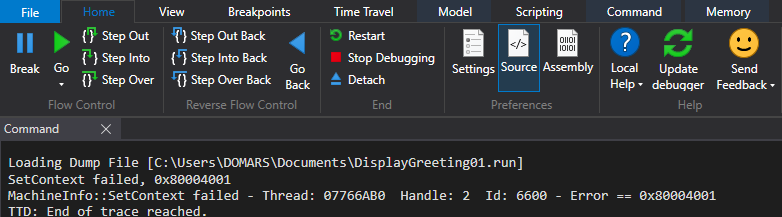
Tema oscuro: habilite las preferencias de la interfaz de usuario como el tema oscuro seleccionando Configuración de archivo>.
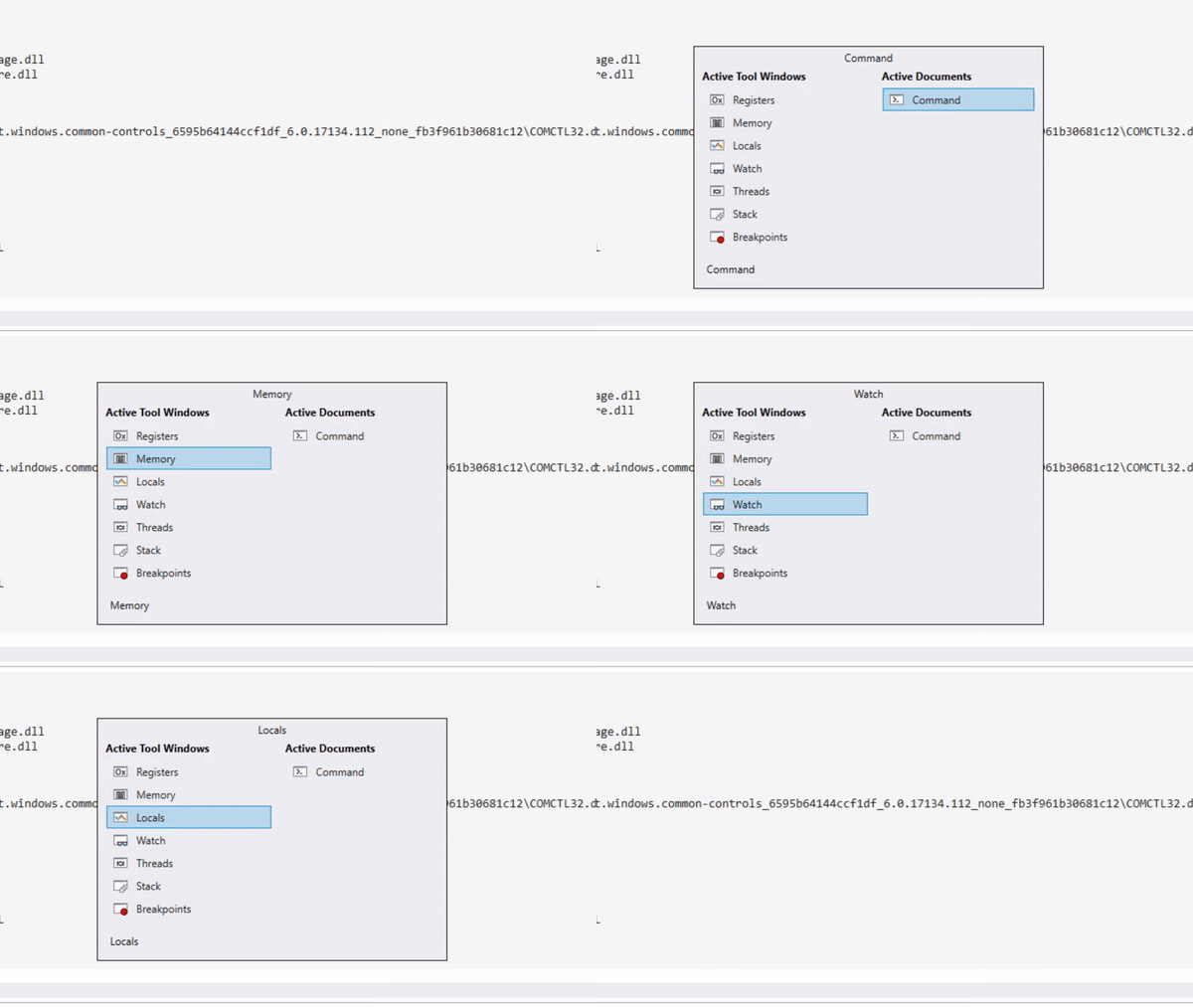
Navegación por el teclado: use métodos abreviados de teclado como Ctrl+Tab, lo que le permite moverse fácilmente entre ventanas.
Detección de archivos de volcado del procesador: aproveche la detección automática para la arquitectura de su procesador y configure rápidamente la depuración gestionada.
Mejoras de rendimiento: trabaje con ventanas de herramientas que se cargan de forma asincrónica y las cancelan según sea necesario. Al ejecutar un comando, WinDbg puede detener la carga de sus ventanas locales, de seguimiento u otras ventanas.
Iniciar depuración
Empiece a depurar en WinDbg con las siguientes características:
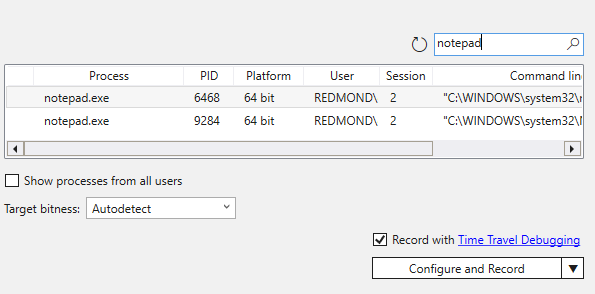
Integrated Time Travel Debugging (TTD): seleccione la opción Record with Time Travel Debugging al iniciar un proceso o adjuntar a uno. WinDbg configura TTD, inicia la grabación y abre la traza después.
Para obtener más información, vea Time Travel Debugging: Overview.
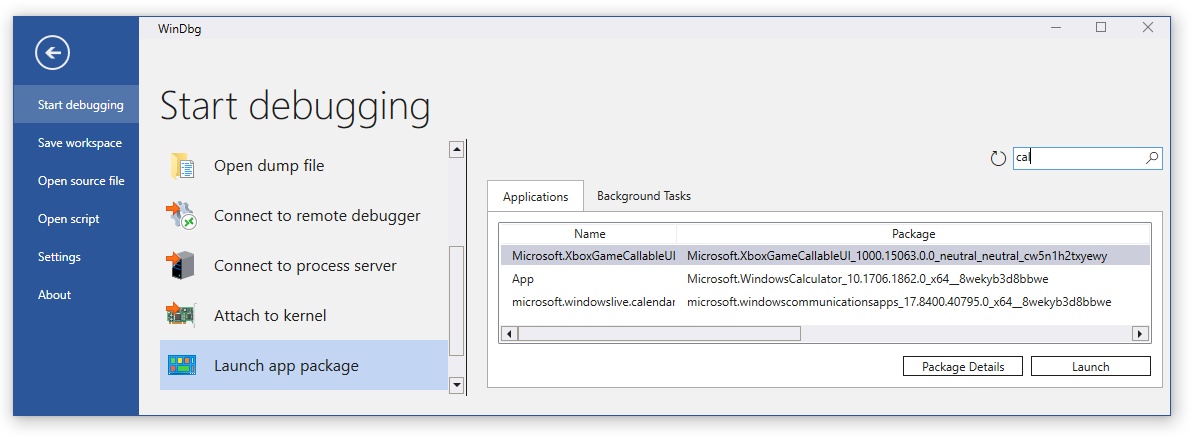
Iniciar paquetes de aplicaciones: depura la aplicación universal o la tarea en segundo plano con un solo clic del ratón.
Para obtener más información, consulte Iniciar paquete de aplicación.
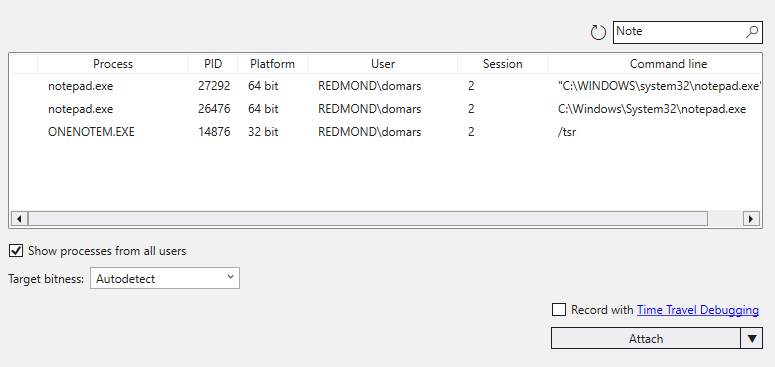
Asociar a un proceso: use la vista Adjuntar para obtener un resumen detallado de los procesos en ejecución, acceder a una configuración más sencilla y admitir búsquedas.
Trabajar con ventanas de herramientas
Aproveche las numerosas mejoras en las ventanas de herramientas de WinDbg:
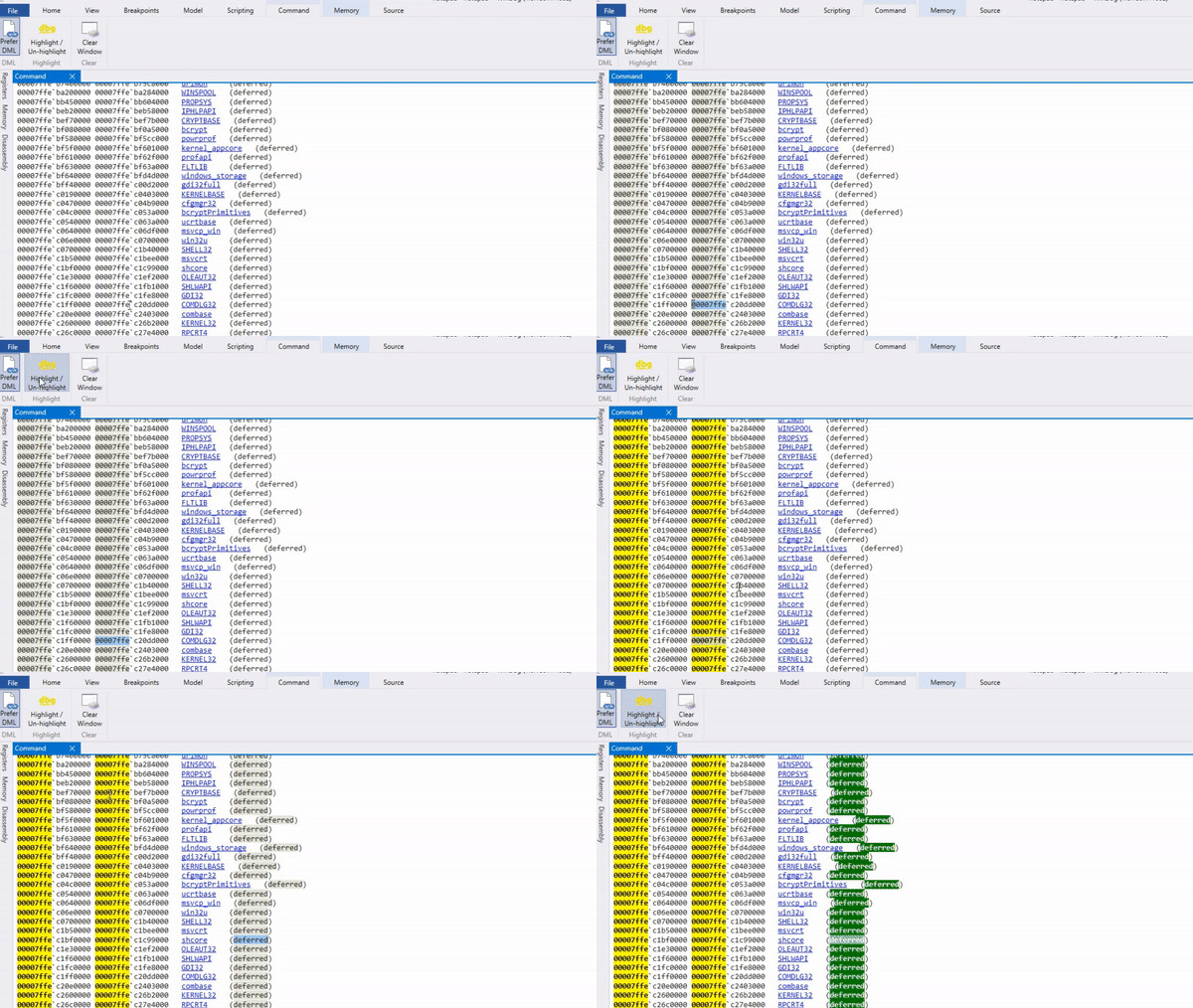
Comando: ofrece compatibilidad mejorada con DML, resaltado de texto y búsqueda (incluido regex).
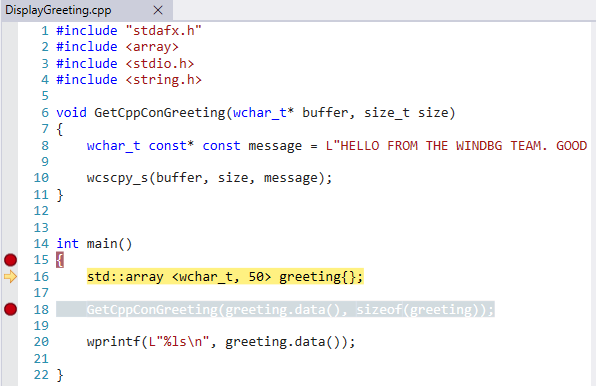
Código fuente: proporciona resaltado de sintaxis y otras mejoras generales similares a la mayoría de los editores de texto modernos.
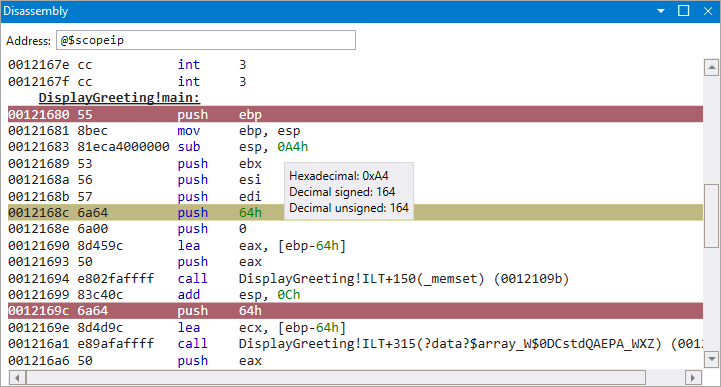
Desensamblaje: conserva el resaltado en la instrucción actual al desplazarse.
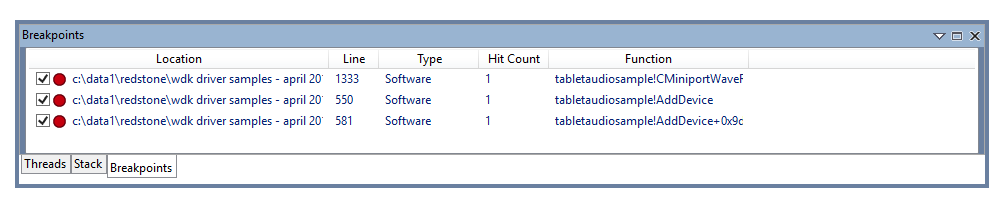
Puntos de interrupción: muestra todos los puntos de interrupción actuales, un interruptor de un clic y un total de aciertos. Para obtener más información, consulte WinDbg: Puntos de Interrupción.
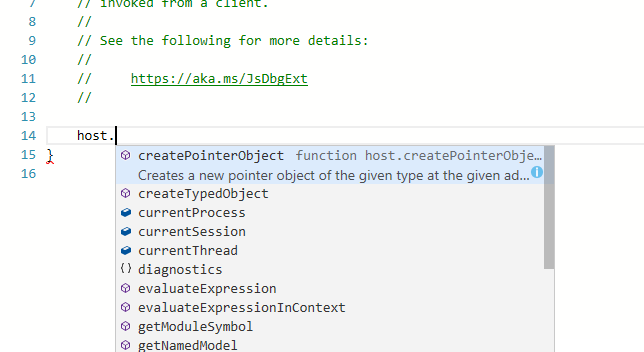
Scripting: Facilita el desarrollo de extensiones de JavaScript y NatVis, así como el uso del resaltado de errores y de IntelliSense. Para obtener más información, consulte WinDbg: Scripting.
Modelo de datos: proporciona una versión expandible y explorable de los
dxcomandos ydx -g. Esta característica le ayuda a crear tablas eficaces sobre las consultas NatVis, JavaScript y LINQ. Para obtener más información, consulte WinDbg: Modelo de datos.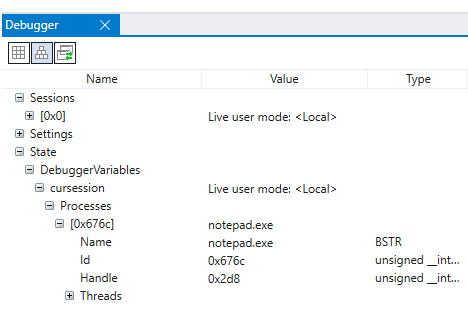
Variables locales y observación: en función del modelo de datos usado por el comando
dx. Ambos se benefician de las mismas características que otras ventanas del modelo de datos.Memoria: cuenta con funciones de resaltado y desplazamiento mejorado.
Registros: proporciona un registro en segundo plano de los elementos internos de WinDbg. Puede ver los registros para solucionar problemas o supervisar comandos de ejecución prolongada.
Explora WinDbg en acción
Vea los siguientes episodios del programa Herramientas de desfragmentación y vea WinDbg en acción:
- Herramientas de desfragmentación #182: Tim, Chad y Andy analizan los conceptos básicos de WinDbg y algunas de sus características.
- Herramientas de desfragmentación #183: Nick, Tim y Chad usan WinDbg y pasan por una demostración rápida.
- Herramientas de desfragmentación n.º 184: Bill y Andrew exploran las características de scripting (JavaScript) en WinDbg.
- Herramientas de desfragmentación #185: James e Ivette presentan TTD.
- Herramientas de desfragmentación #186: James y JCAB cubren TTD avanzado.
Instalación y configuración de WinDbg
Revise los artículos siguientes para obtener información sobre cómo instalar y configurar WinDbg:
- WinDbg: opciones de inicio de la línea de comandos
- WinDbg: configuración, áreas de trabajo y sesiones de depuración guardadas
- WinDbg: métodos abreviados de teclado
Proporcionar comentarios
Sus comentarios ayudan al equipo de Microsoft a guiar las características de desarrollo y prioridad de WinDbg.
Para notificar errores o sugerir características, seleccione Comentarios en la cinta de opciones para ir a la página deWinDbg-Feedback en GitHub, donde puede presentar un problema nuevo.