Nota:
El acceso a esta página requiere autorización. Puede intentar iniciar sesión o cambiar directorios.
El acceso a esta página requiere autorización. Puede intentar cambiar los directorios.
En este artículo se explica cómo probar la interoperabilidad de los sistemas habilitados para USB Type-C y Windows. Proporciona instrucciones para que los fabricantes de dispositivos y sistemas realicen diversas pruebas funcionales y de esfuerzo en sistemas y dispositivos que exponen un conector usb Type-C. Se supone que el lector está familiarizado con la especificación USB oficial y los procedimientos de prueba de interoperabilidad xHCI. La especificación USB se puede descargar desde USB.ORG.
Para ejecutar estas pruebas mediante la placa USB Type-C ConnEx, consulte Probar sistemas Type-C USB con USB Type-C ConnEx.
El producto de prueba puede pertenecer a una o varias de las siguientes categorías:
- Sistema: equipos de escritorio, portátiles, tabletas, servidores o teléfonos con un puerto USB expuesto Type-C. El sistema debe ejecutar una versión de Windows 10, como Windows 10 para ediciones de escritorio (Home, Pro, Enterprise y Education), Windows 10 Mobile u otras versiones.
- Dock: cualquier dispositivo Type-C USB que disponga de más de un puerto.
- Dispositivo: cualquier dispositivo USB con un puerto Type-C que se pueda conectar a un sistema o acoplamiento. Esta categoría incluye dispositivos USB tradicionales y dispositivos que admiten el modo accesorio y los modos alternativos, tal como se define en la especificación USB Type-C.
Especificaciones y procedimientos oficiales
Los procedimientos de prueba de interoperabilidad Type-C USB se dividen en dos secciones: pruebas funcionales (FT) y pruebas de esfuerzo (ST). Cada sección de prueba describe el caso de prueba e identifica la categoría que se aplica a la prueba. El producto debe probarse en toda la categoría aplicable. Algunos casos de prueba contienen enlaces a pistas y consejos pertinentes para más información. Este documento se centra en la funcionalidad y la experiencia de Type-C USB. Una solución Type-C USB puede contener otros componentes USB, como un concentrador USB o un controlador USB. Las pruebas detalladas de los concentradores y controladores USB se tratan tanto en los procedimientos de prueba de interoperabilidad xHCI de USB-IF como en el Kit de certificación de hardware de Windows.
- Enumeración de dispositivos: confirma que los aspectos principales de la enumeración de dispositivos son funcionales.
- Arranque del sistema: confirma que el producto no impide el arranque normal del sistema.
- Transiciones de energía del sistema: el producto prueba las transiciones de energía del sistema y la capacidad de reactivación desde estados de energía inferiores asegurándose de que no se ven afectados.
- Suspensión selectiva: confirma las transiciones de suspensión selectiva.
- Identificación de acoplamiento: confirme que el descriptor del dispositivo en la estación de acoplamiento está correctamente implementado.
- Negociación en modo alternativo: confirme los modos alternativos admitidos.
- Carga y entrega de energía (PD): confirme la carga con usb type-C.
- Intercambio de roles: confirme el intercambio de roles.
En la sección de pruebas de esfuerzo se describen los procedimientos para escenarios de esfuerzo y casos perimetrales, que prueban la estabilidad del dispositivo durante un período de tiempo. Las pruebas de esfuerzo requieren un dispositivo personalizado, los dispositivos Microsoft USB Test Tool (MUTT), para la validación USB clásica (excluyendo USB Type-C). Se pueden lograr más pruebas y automatización con el próximo dispositivo de prueba Type-C USB.
- Transiciones de energía del sistema: prueba la confiabilidad del producto después de eventos repetitivos de energía del sistema.
- Eventos de transferencia: genera varios eventos de transferencia y conexión
- Plug and Play (PnP): genera varias secuencias PnP.
- Topología de dispositivo: prueba una variedad de dispositivos y topologías con el producto.
FT Case 1: Enumeración de dispositivos
Se aplica a: Sistema, acoplamiento, dispositivo
Para confirmar que la enumeración de dispositivos es funcional:
Reinicie el sistema de prueba e inicie sesión en Windows.
Abra el Administrador de dispositivos en el sistema de prueba. En Inicio, escriba devmgmt.msc en el cuadro de texto Buscar .
Conecte un dispositivo a un sistema con USB Type-C habilitado. Asegúrese de que el dispositivo está encendido o conectado a una fuente de alimentación externa, si es necesario.
- Sistema: conecte cualquier dispositivo Type-C USB al sistema.
- Dispositivo: Conecte el dispositivo a un sistema habilitado para USB Type-C.
- Estación de acoplamiento: Conecte cualquier dispositivo USB 3.0 y cualquier dispositivo USB Type-C que admita el modo alternativo o sea un accesorio USB Type-C a la estación de acoplamiento. Conecte el dock al sistema.
Confirme que el nodo del dispositivo se agrega en el Administrador de dispositivos. Para obtener más información, consulte Cómo confirmar la adición de dispositivos.
Confirme que los dispositivos conectados funcionan sin errores.
Desconecte el dispositivo (y el acoplamiento si procede) y observe los cambios en el Administrador de dispositivos. La base y el dispositivo no deben aparecer en Administrador de dispositivos. Para obtener más información, consulte Cómo confirmar la eliminación de dispositivos.
Voltea o invierte la orientación del cable usb Type-C y repite los pasos del 3 al 6.
FT Case 2: Arranque del sistema
Se aplica a: Sistema, concentrador, dispositivo
Confirme que el producto sometido a prueba no impide el proceso de arranque normal del sistema
Reinicie el sistema de prueba e inicie sesión en Windows.
Conecte los siguientes dispositivos USB a un sistema con un puerto usb Type-C expuesto:
Sistema: conecte estos dispositivos a un puerto Type-C USB expuesto del sistema mediante un adaptador de Type-C USB a Type-A USB, como se muestra en esta imagen:

- Concentrador USB
- Teclado USB
- Unidad flash USB 3.0
Dock: Conecte estos dispositivos a los puertos expuestos en la estación de acoplamiento en prueba.
- Concentrador USB
- Teclado USB
- Unidad flash USB 3.0
Dispositivo: conecte el dispositivo al puerto Type-C USB expuesto del sistema.
Abra el Administrador de dispositivos en el sistema de prueba. En Inicio, escriba devmgmt.msc en el cuadro de texto Buscar .
Confirme que el nodo del dispositivo se agrega en el Administrador de dispositivos. Para obtener más información, consulte Cómo confirmar la adición de dispositivos.
Reinicie el sistema; Asegúrese de que el sistema se apaga y se inicia correctamente. Investigue los errores del sistema, si los hay.
Para un sistema o pruebas de acoplamiento:
- Confirme que UEFI/BIOS reconoce la unidad flash USB como medio de arranque y el sistema se puede arrancar desde él.
- Confirme que UEFI/BIOS reconoce el teclado USB y se puede usar para acceder a UEFI/BIOS.
Una vez iniciado el sistema, confirme que los dispositivos aparecen en el Administrador de dispositivos, lo que indica que se han enumerado correctamente.
Valide la funcionalidad del dispositivo para todos los dispositivos conectados.
Para un sistema, repita los pasos del 3 al 8 conectando una estación de acoplamiento USB Type-C al sistema con estos dispositivos conectados a la estación.
- Concentrador USB
- Teclado USB
- Unidad flash USB 3.0
FT Case 3: Transiciones de potencia del sistema
Se aplica a: Sistema, acoplamiento, dispositivo
Confirme que el producto no afecta a las transiciones de energía del sistema y la capacidad de reactivación mediante la transición desde estados de energía inferiores
- Reinicie el sistema de prueba e inicie sesión en Windows.
- Conecte un concentrador USB 3.0 al puerto USB Type-C expuesto del sistema. Para obtener más información, consulte Conexión de un dispositivo a un sistema.
- Conecte un dispositivo USB al concentrador.
- Abra el Administrador de dispositivos en el sistema de prueba.
- Confirme que los dispositivos se agregan en el Administrador de dispositivos. Para obtener más información, consulte Cómo confirmar la adición de dispositivos.
- Envíe el sistema a un estado de energía inferior, como Suspensión o Hibernación, a través del menú Inicio o automatización.
- Despierte el sistema desde el estado de energía inferior. Si el dispositivo admite la reactivación remota, use el dispositivo para reactivar el sistema. Para obtener más información, consulte Solución de problemas de reactivación del sistema. De lo contrario, reactiva el sistema normalmente (mediante el botón de encendido o el teclado).
- Confirme que el dispositivo sigue funcionando. Para obtener más información, consulte Cómo confirmar la funcionalidad del dispositivo.
Repita esta prueba para otros estados de energía del sistema disponibles: Suspensión (S3), Hibernación (S4) y Suspensión híbrida.
Nota:
Para simplificar la transición a los estados de energía, usa pwrtest.exe incluido en el Kit de controladores de Windows (WDK). Para obtener más información, consulte PwrTest.
FT Caso 4: Suspensión selectiva
Se aplica a: Dock, dispositivo
Confirmación de que el dispositivo realiza la transición a la suspensión selectiva
- Conecte un analizador de bus USB entre el dispositivo de prueba y el sistema. Para obtener más información, consulte Uso de un analizador para confirmar la suspensión selectiva.
- Inicie una sesión de captura.
- Permitir que el dispositivo entre en suspensión selectiva. Espere 15 segundos mientras se asegura de que no haya transferencias activas en el dispositivo. Por ejemplo, si el dispositivo de prueba es una unidad flash, asegúrese de que no hay archivos abiertos; para un teclado o mouse, deje el dispositivo en estado inactivo.
- Reactivar el dispositivo desde el estado de suspensión selectiva realizando una acción. Por ejemplo, en la unidad flash, abra un archivo; para un teclado, presione una tecla o mueva el mouse.
- Compruebe que el dispositivo entró en el estado de suspensión selectiva en el analizador.
Puede encontrar información adicional sobre la suspensión selectiva en las siguientes fuentes:
- Activar la suspensión selectiva para HID
- Suspensión selectiva para HID a través de dispositivos USB
- Desmitificando la suspensión selectiva
FT Case 5: Identificación de muelle
Se aplica a: Dock
- Reinicie el sistema de prueba e inicie sesión en Windows.
- Conecte el USB Type-C al sistema.
- Asegúrese de que el estado de acoplamiento sea identificado correctamente.
FT Case 6: Negociación en modo alternativo
Se aplica a: Sistema, acoplamiento, dispositivo
Confirmación de la negociación de modo alternativo para los modos admitidos
Reinicie el sistema de prueba e inicie sesión en Windows.
Abra el Administrador de dispositivos en el sistema de prueba. En Inicio, escriba devmgmt.msc en el cuadro de texto Buscar .
Conecte un dispositivo USB habilitado para modo alternativo Type-C a un puerto USB Type-C habilitado para modo alternativo en el sistema. Asegúrese de que tanto el dispositivo como el sistema comparten al menos un modo alternativo y que el dispositivo está encendido o conectado a una fuente de alimentación externa, si es necesario.
Nota:
Para los adaptadores/dongles Type-C, asegúrese de que el periférico apropiado esté encendido y conectado al extremo opuesto al marcado conType-C del adaptador o dongle.
Confirme que el dispositivo en modo alternativo se agrega en el Administrador de dispositivos. En algunos casos, el dispositivo en modo alternativo puede aparecer como un dispositivo Monitor u otro dispositivo de bus. Para obtener más información, consulte Cómo confirmar la adición de dispositivos.
Desconecte el dispositivo y observe los cambios en el Administrador de dispositivos. El centro y el dispositivo ya no deben aparecer en el Administrador de dispositivos. Para obtener más información, consulte Cómo confirmar la eliminación de dispositivos.
Voltea o invierte la orientación del cable usb Type-C y repite los pasos 2-5.
FT Case 7: Carga y distribución de energía (PD)
Se aplica a: Sistema, acoplamiento, dispositivo que admite el protocolo de entrega de energía USB
Confirmar carga con USB Type-C
Realice pruebas de entrega de energía USB según lo definido por USB-IF.
Reinicie el sistema de prueba e inicie sesión en Windows.
Realice estos pasos para un sistema:
- Conecte dos sistemas junto con un cable USB Type-C. Confirme que solo un sistema recibe corriente.
- Si el sistema contiene más de un puerto Type-C USB, conecte dos puertos Type-C USB en el mismo sistema con un cable Type-C USB. Confirme que el sistema no se está cargando (en sí mismo).
- Conecte el cargador Type-C USB agrupado (si está agrupado) al puerto USB Type-C del sistema. Confirme que el sistema está cargando.
- Repita el paso 3c con cargadores USB Type-C de otras fuentes.
- Conecte el dispositivo USB Type-C al puerto USB Type-C expuesto en los sistemas. Confirme que el dispositivo recibe corriente.
Realice estos pasos para un dock:
- Conecte la base a un sistema habilitado para USB Type-C con un cable USB Type-C.
- Confirme que la base de carga está cargando el sistema conectado.
Realice estos pasos para un dispositivo:
- Conecte el dispositivo a un sistema habilitado para USB Type-C. Confirme que el dispositivo recibe energía del sistema.
- (opcional) Conecte el dispositivo a un sistema habilitado para USB Type-C. Asegúrese de que el dispositivo carga el sistema.
FT Case 8: Intercambio de roles
Se aplica a: Sistema
Confirmación del intercambio de roles
- Reinicie el sistema de prueba e inicie sesión en Windows.
- Conecte dos sistemas junto con un cable USB Type-C.
- Confirme los roles actuales de cada sistema.
- Realice los pasos necesarios para intercambiar roles.
- Confirme los roles actuales de cada sistema cambiado.
Caso ST 1: Transiciones de energía del sistema
Se aplica a: Sistema, acoplamiento, dispositivo
- Reinicie el sistema de prueba.
- Conecte un dispositivo USB SuperMUTT al puerto USB Type-C expuesto.
- Ejecute la prueba DF - Dormir con E/S Durante.
- Repita el paso 3 con un dispositivo de prueba Type-C USB.
ST Case 2: Eventos de transferencia
Se aplica a: Sistema, acoplamiento, dispositivo
- Reinicie el sistema de prueba.
- Conecte un dispositivo USB SuperMUTT al puerto USB Type-C expuesto.
- Ejecute la prueba DF - Reboot Restart with IO Before and After.
- Repita el paso 3 con un dispositivo de prueba Type-C USB.
ST Case 3: Conectar y Usar
Se aplica a: Sistema, acoplamiento, dispositivo
- Reinicie el sistema de prueba.
- Conecte un dispositivo USB SuperMUTT al puerto USB Type-C expuesto.
- Ejecute la prueba DF - Sleep y PNP con E/S Antes y después.
- Repita el paso 3 con un dispositivo de prueba Type-C USB.
ST Case 4: Topología del dispositivo
Se aplica a: Sistema, acoplamiento, dispositivo
Reinicie el sistema de prueba.
Mediante el uso de un adaptador usb Type-C A/V, conecte todos los puertos del adaptador de A/V para que se pueda usar toda la funcionalidad como se muestra en esta imagen:
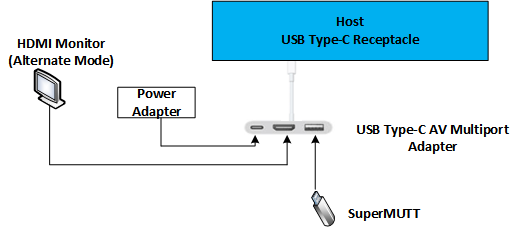
Si el sistema sometido a prueba tiene más puertos Type-C USB, repita el paso 2.
Ejecute la prueba DF - Dormir con E/S Durante.
Nota:
Durante la prueba, valide que no haya ningún fallo de los dispositivos conectados a través del dongle USB A/V Type-C, como distorsión de vídeo o interrupción en el audio.
Plan de prueba de interoperabilidad del sistema funcional
Duración esperada: 20 minutos
El objetivo de este plan es determinar si el sistema puede trabajar con diferentes tipos de periféricos y cargadores. Este plan de prueba se centra en las pruebas de orígenes distintos del OEM para el sistema.
Sistemas: sistema Windows 10 con puerto usb Type-C expuesto.
Periféricos
- Adaptador de USB Type-A a USB Type-C - Concentrador USB 3.0 - Ratón USB - Memoria USB 3.0
- Unidad de almacenamiento Type-C USB
- Vídeo USB Type-C (dongle es aceptable)
Fuente de alimentación: cargador Type-C USB
Realice FT Case 1: Enumeración de dispositivos para el dongle USB Type-C. Compruebe que cada dispositivo enumera y funciona según lo previsto. En esta imagen se muestra la topología recomendada para probar el dongle usb tipo A.

Realizar FT Case 6: negociación en modo alternativo para los periféricos restantes de la lista. Compruebe que cada dispositivo enumera y funciona según lo previsto.
Realice una versión reducida de FT Case 7: Carga y alimentación de energía (PD) usando el USB Type-C cargador. Omita las secciones que requieren dos máquinas y valide solo que el sistema pueda cargar (aceptar energía) con un adaptador de energía que no sea de Microsoft.
Plan de prueba de interoperabilidad del sistema de facilidad de uso
Duración esperada: 60 minutos
El objetivo de este plan es determinar si este sistema puede realizar los escenarios de usuario más comunes con periféricos Type-C USB. Este plan de prueba supone que se completó correctamente las pruebas descritas en el plan de pruebas de interoperabilidad del sistema funcional. El plan de prueba de facilidad de uso se centra en escenarios comunes de usuario, sistema y dispositivo.
Sistemas: sistema Windows 10 con puerto usb Type-C expuesto.
Periféricos
- Adaptador de USB Type-A a USB Type-C - Concentrador USB 3.0 - Ratón USB - Memoria USB 3.0
- Unidad de almacenamiento Type-C USB
- Vídeo USB Type-C (dongle es aceptable)
- Dongle de Type-C USB A/V (incluye vídeo, USB y posiblemente audio como un único adaptador)
Fuente de alimentación: dos cargadores Type-C USB de diferentes proveedores.
Realizar FT Case 3: Transiciones de energía del sistema para cada periférico de la lista con USB a Type-C dongle. Compruebe que cada dispositivo enumera y funciona según lo previsto antes y después de que cambie el estado de energía del sistema.
- Configura el adaptador de USB Type-A a USB Type-C como se muestra en esta imagen:
Configura el adaptador USB Type-C A/V como se muestra en esta imagen.
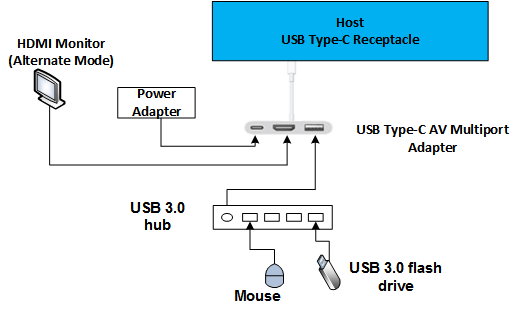
Realizar FT Case 2: Arranque del sistema con solo el dongle usb Type-C A/V configurado como se muestra en la imagen anterior y valida estos escenarios:
- El sistema arranca con la pantalla de vídeo del monitor conectada a través del dongle USB A/V Type-C, y con todos los dispositivos conectados.
- El sistema arranca desde el disco USB mediante el dongle A/V Type-C.
Plan de prueba de interoperabilidad completa
Duración esperada: más de 180 minutos
El plan de prueba de interoperabilidad completa cubre un conjunto mayor de escenarios de usuario. Ejecute estas pruebas cuando el sistema se esté preparando para la certificación USB-IF.
Sistemas
- Sistema Windows 10 con puerto Type-C USB expuesto.
- Otro sistema windows 10 con puerto usb Type-C expuesto. Se recomienda un sistema de otra línea de producto o OEM.
Periféricos
- Adaptador USB Type-A a Type-C, adaptador USB Type-A a Type-C, concentrador USB 3.0, ratón USB, unidad flash USB 3.0
- Unidad USB Type-C de almacenamiento - vídeo USB Type-C (se acepta dongle) - dongle A/V USB Type-C (incluye vídeo, audio y USB como una sola unidad)
Fuente de alimentación: dos cargadores Type-C USB de diferentes proveedores.
Realice las pruebas de estrés de todas las funciones. La configuración sugerida para el Type-C USB A/V se muestra en esta imagen:
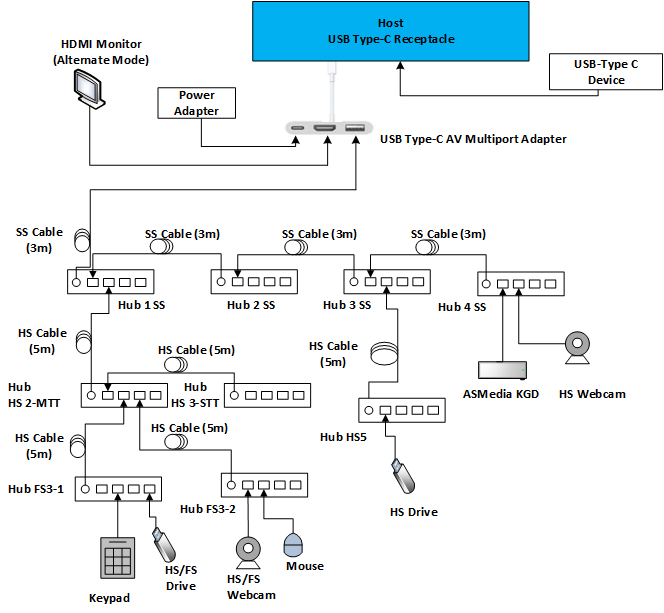
Cómo confirmar la adición de dispositivos
- Identifique el controlador de host USB al que está conectado el dispositivo.
- Asegúrese de que el nuevo dispositivo aparece en el nodo correcto en el Administrador de dispositivos.
- Para los concentradores USB 3.0 conectados a un puerto USB 3.0, espere ver dos dispositivos: uno de bajada del USB 3.0 y otro descendente del concentrador de velocidad completa.
Cómo confirmar la eliminación de dispositivos
- Identifique el dispositivo en el Administrador de dispositivos.
- Realice el paso de prueba para quitar el dispositivo del sistema.
- Confirme que el dispositivo ya no está presente en el Administrador de dispositivos.
- En el caso de un concentrador USB 3.0, compruebe que se quitan ambos dispositivos (SuperSpeed y concentradores complementarios). La falta de quitar un dispositivo en este caso podría resultar en un fallo del dispositivo. Todos los componentes implicados deben investigarse para evaluar la causa principal adecuada.
Cómo confirmar la funcionalidad del dispositivo
- Si el dispositivo es un concentrador USB, asegúrate de que los dispositivos conectados al concentrador están funcionales. Compruebe que otros dispositivos se pueden conectar a los puertos disponibles en el concentrador.
- Si el dispositivo es un dispositivo HID, pruebe su funcionalidad. Asegúrate de que un teclado USB escribe, el ratón USB mueve el cursor y un dispositivo de juego sea funcional en el panel de control del dispositivo de juego.
- Un dispositivo de audio USB debe reproducir o grabar sonido.
- Un dispositivo de almacenamiento debe ser accesible y debe poder copiar un archivo de 200 MB o más de tamaño.
- Si el dispositivo tiene varias funciones, como escanear e imprimir, asegúrese de probar la funcionalidad de digitalización e impresión.
- Si el dispositivo es un tipo USB-C, confirme que los modos USB y alternativos aplicables son funcionales.
Conexión de un dispositivo a un sistema
- Asegúrese de que los dispositivos USB 3.x usan un cable USB 3.x adecuado para el dispositivo de prueba.
- Si el sistema no reconoce el dispositivo, compruebe si hay cables o conectores incorrectos conectando el dispositivo con un cable diferente del mismo tipo.
Solución de problemas de reactivación del sistema
Para solucionar problemas de un dispositivo que no puede reactivar el sistema:
- Confirme que el dispositivo puede reactivarse.
- Confirme que el controlador host, al que está conectado el dispositivo, está configurado para reactivar el sistema.
Solución de problemas de estados de energía ausentes
Si el sistema de prueba no puede acceder a un estado de suspensión o hibernación, asegúrese de que todos los dispositivos del sistema tengan instalados los controladores de dispositivo más recientes. Una de las causas más comunes es una tarjeta de vídeo no admitida en el sistema.
Uso de ETW para registrar problemas
Para habilitar ETW para puertos USB 2.0, consulta ETW en la pila de núcleos USB de Windows 7.
Para habilitar el registro USB 3.0, realice los siguientes comandos en su lugar (o vea Cómo capturar un seguimiento de eventos USB con Logman):
logman start usbtrace -ets -o usbtrace.etl -nb 128 640 -bs 128
logman update usbtrace -ets -p Microsoft-Windows-USB-UCX Default
logman update usbtrace -ets -p Microsoft-Windows-USB-USBHUB3 Default
Una vez capturados los registros, realice el escenario de prueba.
Detenga el seguimiento mediante este comando:
logman stop usbtrace -ets
Uso de un analizador para confirmar la suspensión selectiva
Para analizar el tráfico USB 2.0 y 3.0, necesita un dispositivo USB Analyzer como LeCroy Voyager M3i, Advisor T3 o un TotalPhase Beagle 5000. Estos analizadores son capaces de capturar y mostrar información de estado de vínculo necesaria para confirmar la funcionalidad de suspensión selectiva.
Por ejemplo, después de capturar el tráfico con un analizador TotalPhase, verá un evento similar al siguiente en la salida:

Cuando una prueba requiere que el dispositivo vaya a un estado suspendido, debería poder correlacionar el <evento Suspend> con la hora en la que esperaba que el dispositivo vaya al estado suspendido.
Uso de un analizador para confirmar las transiciones de LPM U1 y U2
Un seguimiento del analizador debe mostrar explícitamente cada transición de estado de vínculo: las instrucciones aparecen como "Rx U0 -> U2" en los eventos. Por ejemplo, mediante el software LeCroy, en la pestaña Informe , seleccione la Vista de tiempo de estado del vínculo USB3. Esta opción muestra el estado del vínculo en un eje de tiempo. En ocasiones, es posible que el analizador no muestre correctamente la transición de U1 a U2. Es posible que vea el estado del vínculo pasar a U1, pero volver desde U2.
Deshabilitación de la suspensión selectiva en el Administrador de dispositivos
Para deshabilitar la suspensión selectiva en un dispositivo USB en el Administrador de dispositivos, primero busque el nodo del dispositivo en el árbol de dispositivos. En este ejemplo, deshabilite la suspensión selectiva en el concentrador.
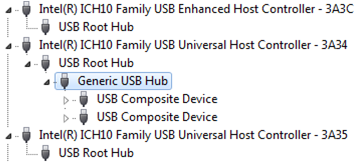
Elija con el botón derecho el dispositivo y seleccione Propiedades. A continuación, seleccione la pestaña Administración de energía .

Para deshabilitar la suspensión selectiva, asegúrese de que la casilla Permitir que el equipo apague este dispositivo para guardar energía esté desactivada.
Voltear o invertir el cable USB Type-C
El cable usb Type-C está diseñado para mantener la funcionalidad del usuario independientemente de la orientación del cable. Voltear o revertir el cable se logra quitando el cable, girando 180 grados y reinsertiendo el cable.
Informes de resultados de pruebas
Proporcione esta información:
- Lista de pruebas (en orden) que se realizaron antes de la prueba con errores.
- La lista debe especificar las pruebas que han fallado o superado.
- Sistemas, dispositivos, acoplamientos o concentradores que se usaron para las pruebas. Incluya la marca, el modelo y el sitio web para que podamos obtener información adicional, si es necesario.