Nota:
El acceso a esta página requiere autorización. Puede intentar iniciar sesión o cambiar directorios.
El acceso a esta página requiere autorización. Puede intentar cambiar los directorios.
Windows 10 Fall Creators Update y versiones posteriores.
En Fall Creators Update, creación rápida expandida para incluir una galería de máquinas virtuales.
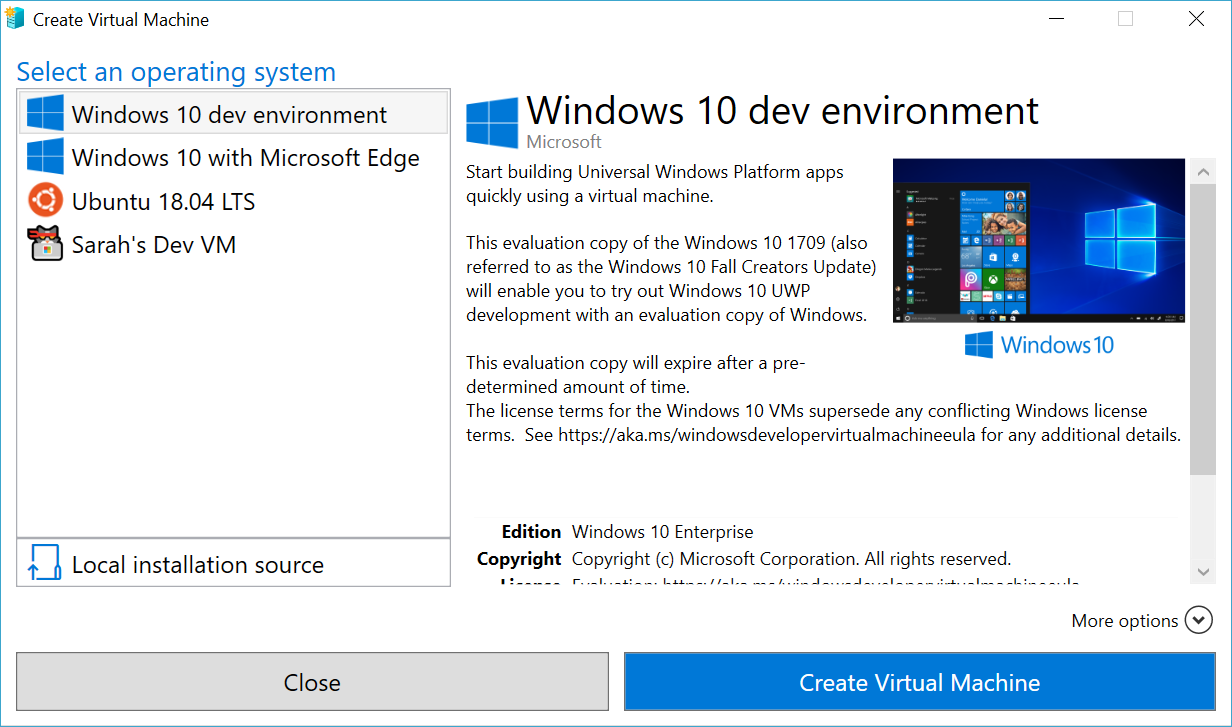
Aunque hay un conjunto de imágenes proporcionadas por microsoft y asociados de Microsoft, la galería también puede enumerar sus propias imágenes.
En este artículo se detallan los detalles:
- crear máquinas virtuales compatibles con la galería.
- crear un nuevo origen de la galería.
- agregar el origen de la galería personalizada a la galería.
Arquitectura de la galería
La galería de máquinas virtuales es una vista gráfica de un conjunto de orígenes de máquina virtual definidos en el Registro de Windows. Cada origen de máquina virtual es una ruta de acceso (ruta de acceso local o URI) a un archivo JSON con máquinas virtuales como elementos de lista.
La lista de máquinas virtuales que ve en la galería es el contenido completo del primer origen, seguido del contenido del segundo origen, etc. hasta que se hayan enumerado todas las máquinas virtuales disponibles. La lista se crea dinámicamente cada vez que se inicia la galería.
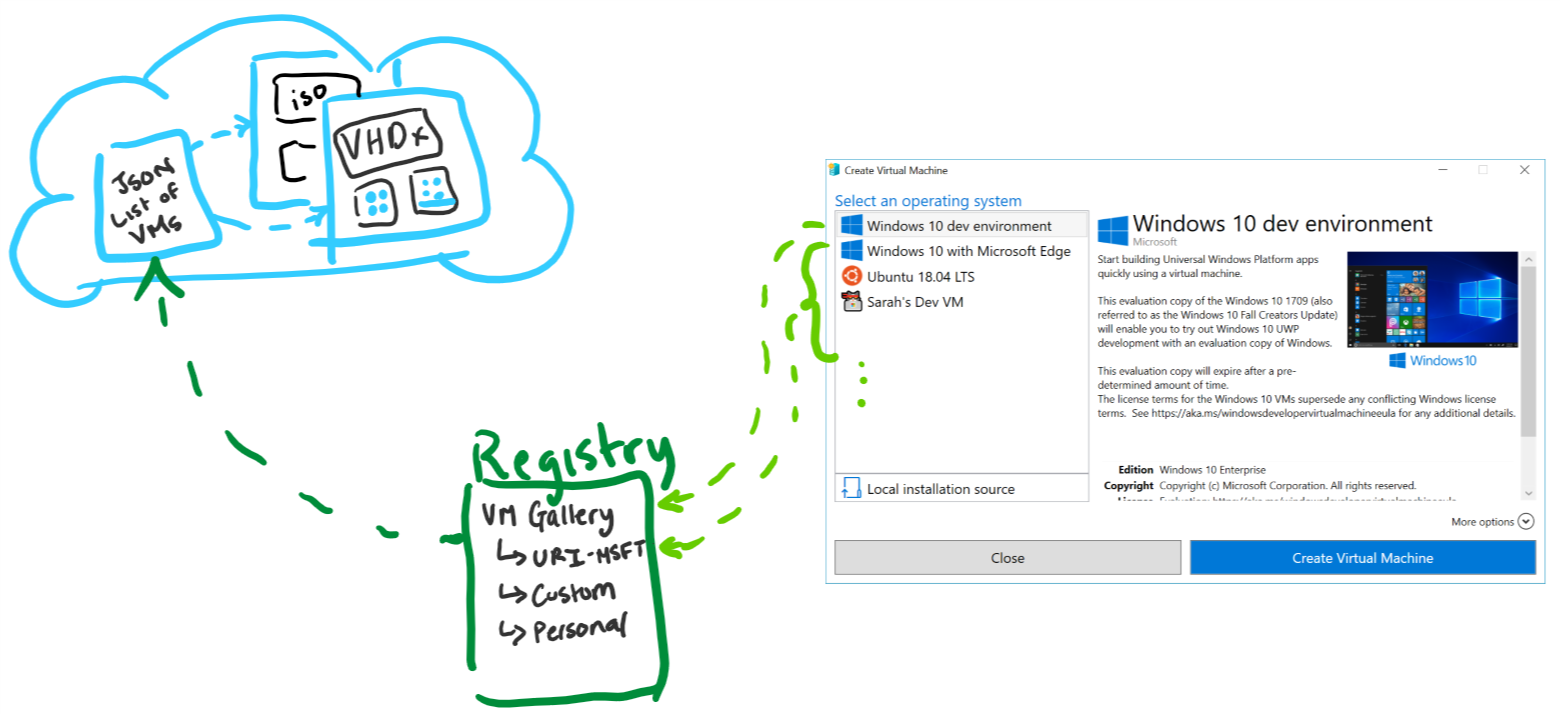
Clave del Registro: Computer\HKEY_LOCAL_MACHINE\SOFTWARE\Microsoft\Windows NT\CurrentVersion\Virtualization
Nombre del valor: GalleryLocations
Tipo: REG_MULTI_SZ
Creación de máquinas virtuales compatibles con la galería
Las máquinas virtuales de la galería pueden ser una imagen de disco (.iso) o una unidad de disco duro virtual (.vhdx).
Las máquinas virtuales realizadas a partir de un disco duro virtual tienen algunos requisitos de configuración:
- Creado para admitir el firmware UEFI. Si se crean con Hyper-V, se trata de una máquina virtual de generación 2.
- El disco duro virtual debe tener al menos 20 GB: tenga en cuenta que es el tamaño máximo. Hyper-V no tomará espacio que la máquina virtual no use activamente.
Prueba de una nueva imagen de máquina virtual
La galería de máquinas virtuales crea máquinas virtuales con el mismo mecanismo que la instalación desde un origen de instalación local.
Para validar que una imagen de máquina virtual arrancará y ejecutará:
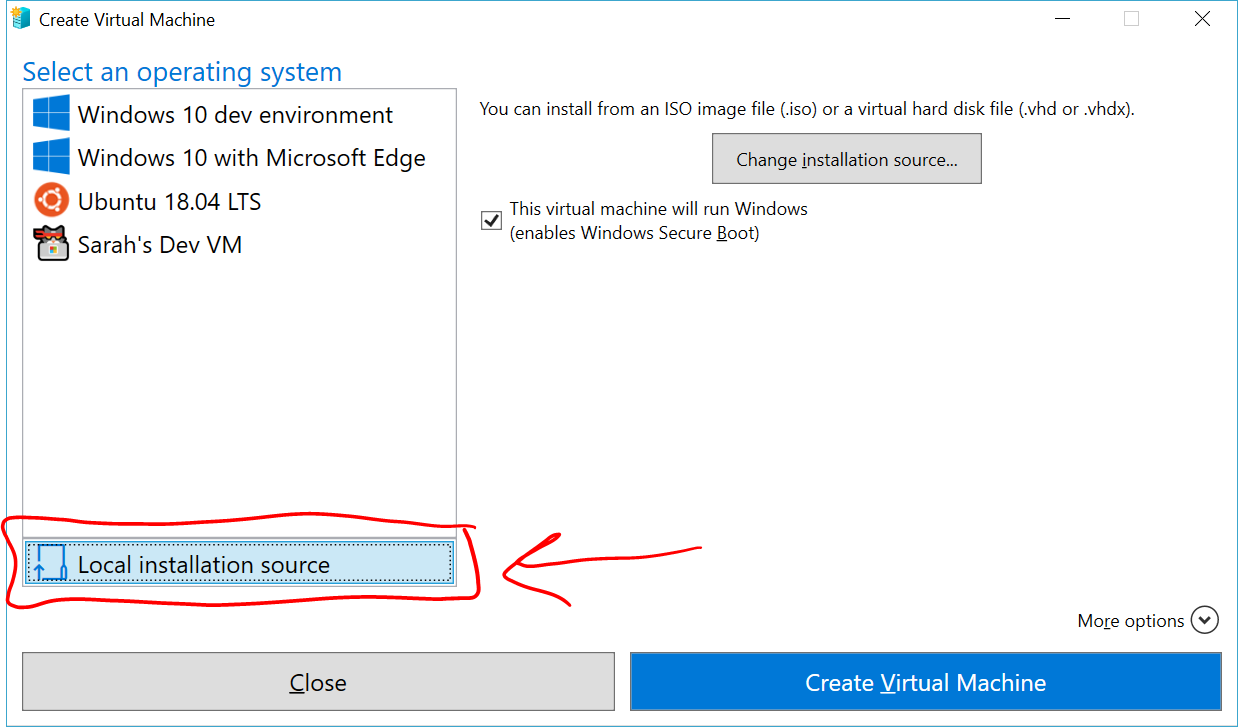
- Abra la Galería de máquinas virtuales (Hyper-V Creación rápida) y seleccione Origen de instalación local.
- Seleccione Cambiar origen de instalación.
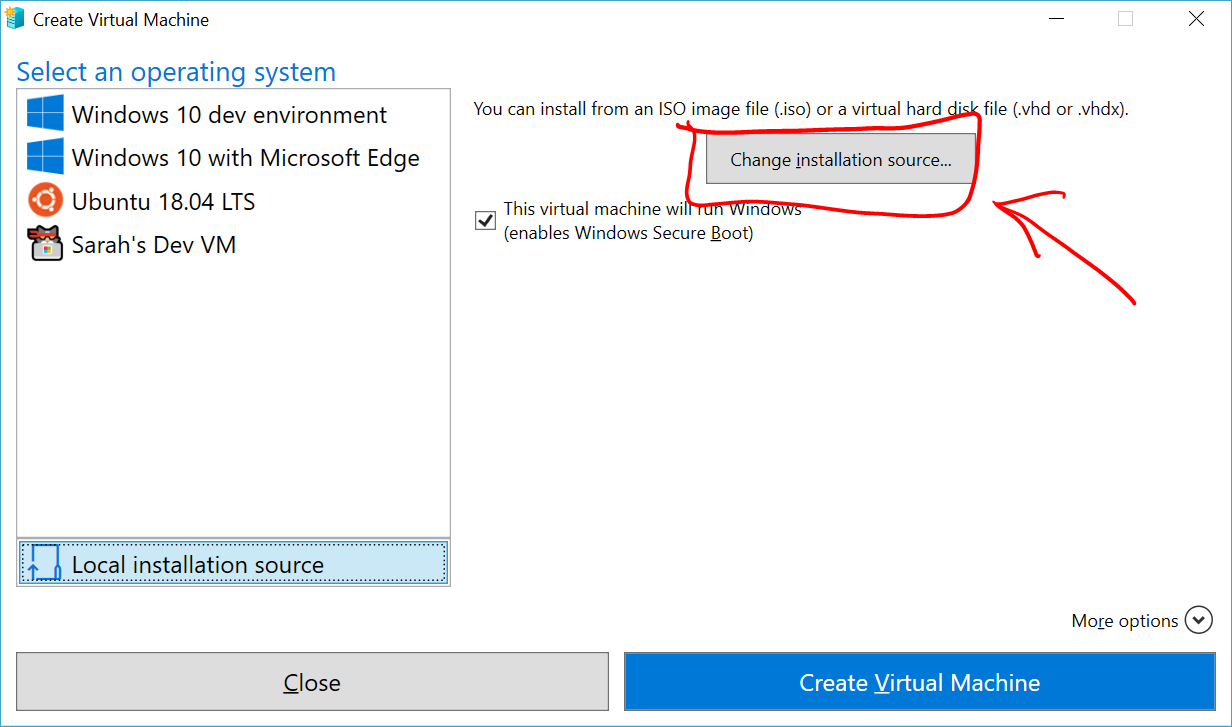
- Elija el .iso o .vhdx que se usará en la galería.
- Si la imagen es una imagen de Linux, anule la selección de la opción Arranque seguro.
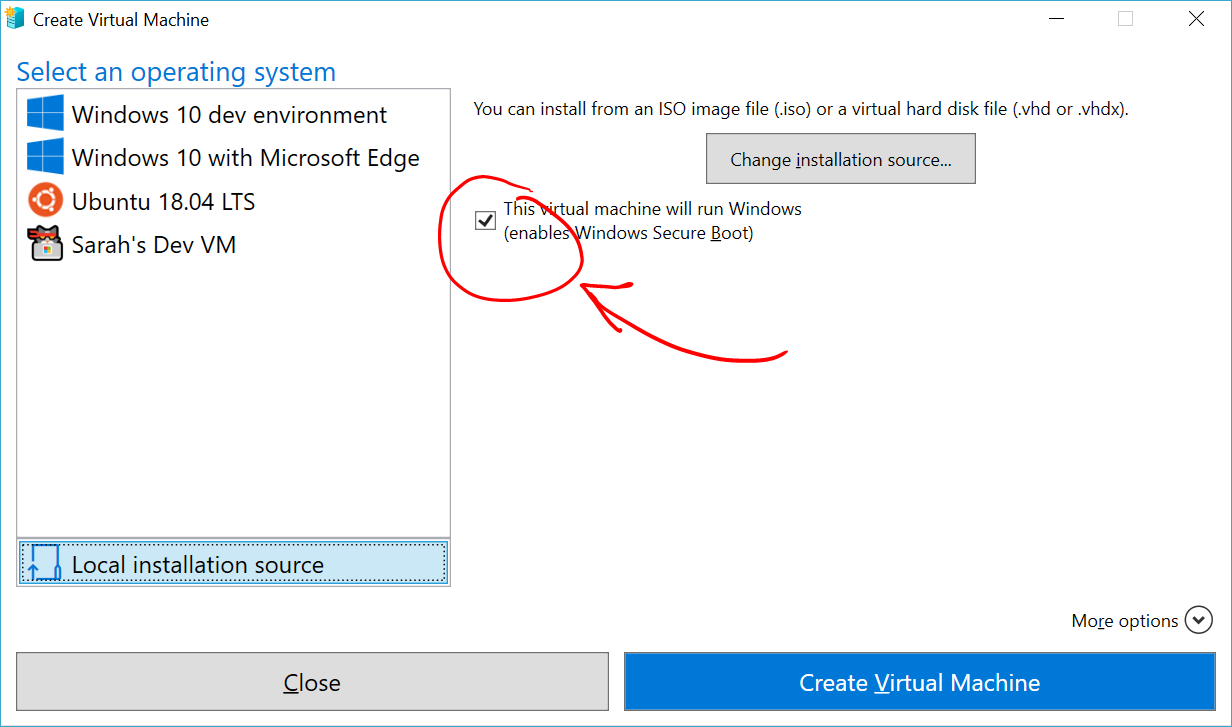
- Cree una máquina virtual. Si la máquina virtual arranca correctamente, está lista para la galería.
Creación de un nuevo origen de la galería
El siguiente paso es crear un nuevo origen de la galería. Este es el archivo JSON que enumera las máquinas virtuales y agrega toda la información adicional que ve en la galería.
Información de texto:
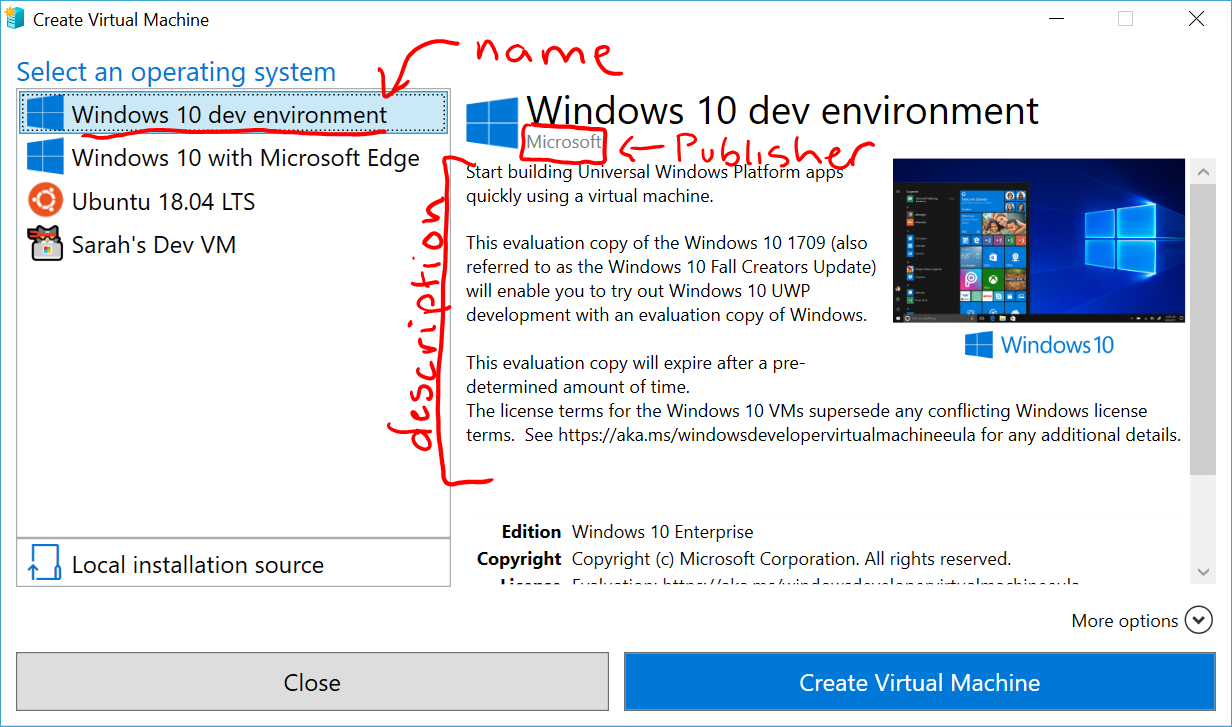
name : obligatorio: este es el nombre que aparece en la columna izquierda y también en la parte superior de la vista de máquina virtual.
publisher : obligatorio
description : obligatorio: lista de cadenas que describen la máquina virtual.
version : obligatorio
lastUpdated: el valor predeterminado es el lunes, 1 de enero de 0001.
El formato debe ser: aaaa-mm-ddThh:mm:ssZ
El siguiente comando de PowerShell proporcionará la fecha de hoy en el formato adecuado y la colocará en el Portapapeles:
Get-Date -UFormat "%Y-%m-%dT%TZ" | clip.execonfiguración regional: el valor predeterminado es en blanco.
Fotos:
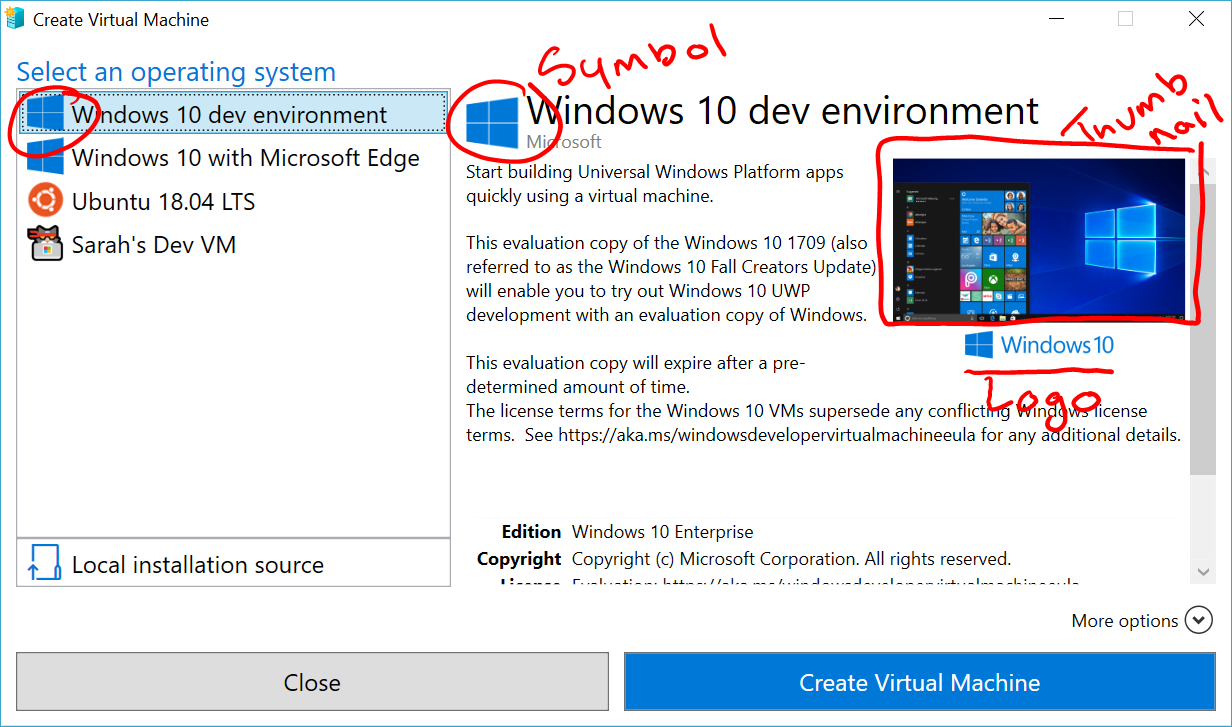
- logo : obligatorio
- símbolo
- miniatura
Y, por supuesto, la máquina virtual (.iso o .vhdx).
Para generar los hash, puede usar el siguiente comando de PowerShell:
Get-FileHash -Path .\TMLogo.jpg -Algorithm SHA256
La siguiente plantilla JSON tiene elementos de inicio y el esquema de la galería. Si lo edita en VSCode, proporcionará automáticamente IntelliSense.
{
    "$schema": "https://raw.githubusercontent.com/MicrosoftDocs/Virtualization-Documentation/live/hyperv-tools/vmgallery/vm-gallery-schema.json",

    "images": [
        {
            "name":  "",
            "version":  "",
            "locale":  "",
            "publisher":  "",
            "lastUpdated":  "",
            "description":  [
                ""
            ],
            "disk":  {
                "uri":  "",
                "hash":  ""
            },
            "logo":  {
                "uri":  "",
                "hash":  ""
            },
            "symbol":  {
                "uri":  "",
                "hash":  ""
            },
            "thumbnail":  {
                "uri":  "",
                "hash":  ""
            }
        }
    ]
}
Conexión de la galería a la interfaz de usuario de la galería de máquinas virtuales
La manera más fácil de agregar el origen de la galería personalizada a la galería de máquinas virtuales es agregarlo en regedit.
Abrir regedit.exe
Vaya a
Computer\HKEY_LOCAL_MACHINE\SOFTWARE\Microsoft\Windows NT\CurrentVersion\Virtualization\Busque el
GalleryLocationselemento.Si ya existe, vaya al menú Editar y modifique.
Si aún no existe, vaya al menú Editar, vaya a Nuevo a Valor de cadena múltiple.
Agregue la galería a la clave del
GalleryLocationsRegistro.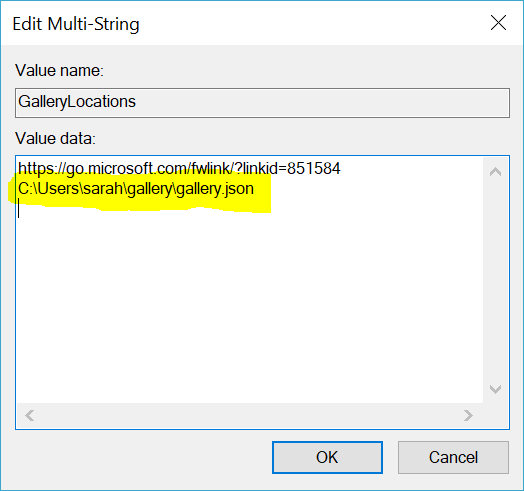
Solución de problemas
Comprobación de errores al cargar la galería
La galería de máquinas virtuales proporciona informes de errores en el Visor de eventos de Windows. Para comprobar si hay errores:
- Abrir visor de eventos
- Vaya a Registros de Windows ->Application
- Busque eventos de VM de origenCrear.
Recursos
Hay una serie de scripts y asistentes de la galería en el vínculo de GitHub.
Consulte aquí una entrada de la galería de ejemplo. Este es el archivo JSON que define la galería integrada.