Nota:
El acceso a esta página requiere autorización. Puede intentar iniciar sesión o cambiar directorios.
El acceso a esta página requiere autorización. Puede intentar cambiar los directorios.
El portal de dispositivos de Windows (WDP) es un servidor web incluido con Windows dispositivos que le permiten configurar y administrar la configuración del dispositivo a través de una red o conexión USB (las conexiones locales también se admiten en dispositivos con un explorador web).
WDP también proporciona herramientas de diagnóstico avanzadas para solucionar problemas y ver el rendimiento en tiempo real del dispositivo Windows.
La funcionalidad WDP se expone mediante programación a través de una colección de API REST.
En este artículo se proporciona una descripción general del portal de dispositivos de Windows e incluye vínculos a artículos con información más específica sobre cada familia de dispositivos Windows.
Note
Una familia de dispositivos identifica las API, las características del sistema y los comportamientos que puede esperar en una clase de dispositivos.
Advertencia
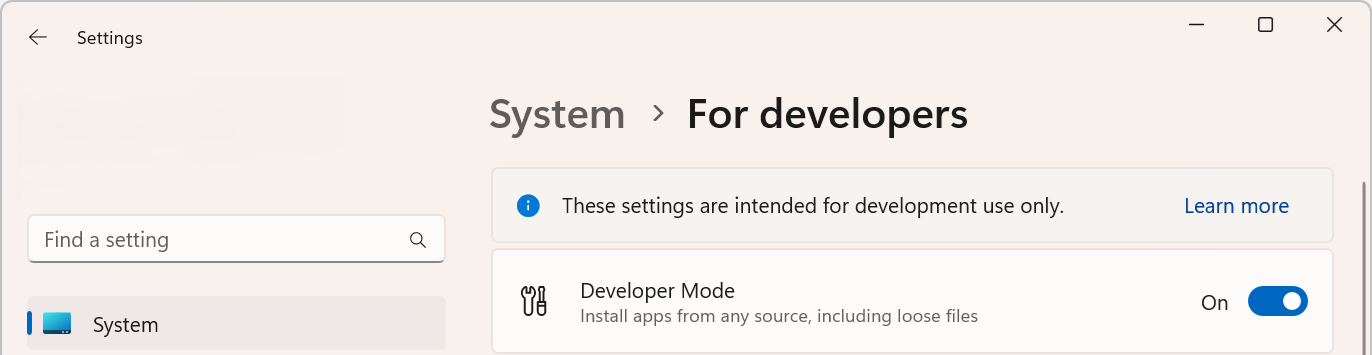
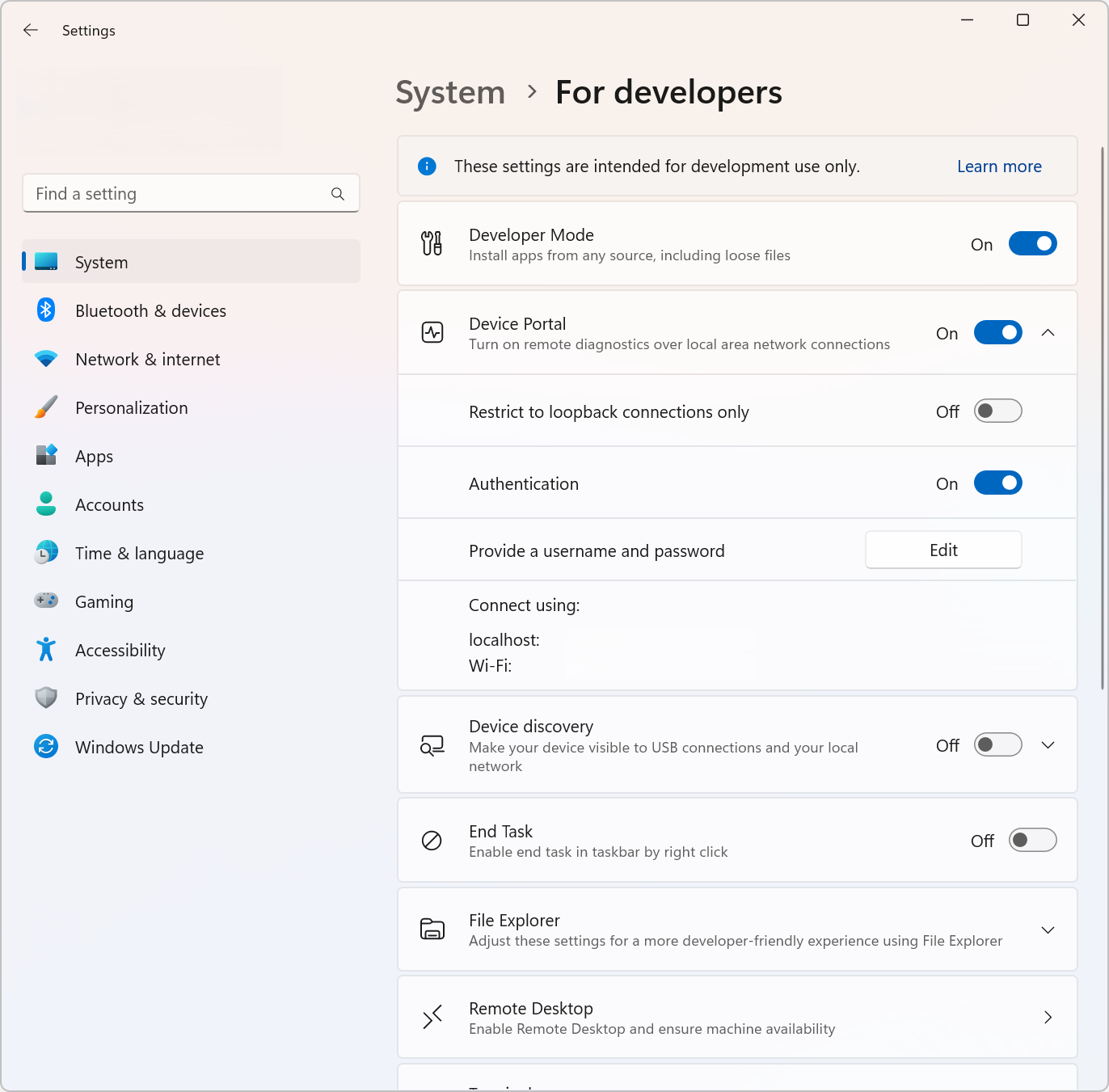
Device Portal está deshabilitado de forma predeterminada. Debe habilitar el modo de desarrollador y, a continuación, activar explícitamente Device Portal en Configuración Avanzadas > del sistema > antes de su uso.
Configuración
Cada familia de dispositivos proporciona una versión del WDP, pero las características y la configuración varían en función de los requisitos de un dispositivo.
Estos son los pasos básicos para todos los dispositivos.
Habilitar modo desarrollador. Consulte Configuración para desarrolladores para obtener instrucciones.
Habilite Device Portal en el dispositivo (Configuración > del sistema > avanzado).
Conecte el dispositivo y el equipo a través de una red local o con USB.
Vaya a la página Portal de dispositivos en el explorador. En esta tabla se muestran los puertos y protocolos utilizados por cada familia de dispositivos.
En la tabla siguiente se incluyen detalles específicos del dispositivo para el WDP.
| Familia de dispositivos | ¿Activado de forma predeterminada? | HTTP | HTTPS | USB | Instrucciones |
|---|---|---|---|---|---|
| Escritorio e IoT empresarial | Habilitar dentro del modo de desarrollo | 50080* | 50043* | N/A | Portal de dispositivos para dispositivos Desktop o IoT Enterprise |
* No siempre es el caso, ya que Device Portal para escritorio reclama puertos del rango efímero (>50 000) para evitar conflictos con reclamaciones de puertos existentes en el dispositivo. Para obtener más información, consulte la sección Configuración basada en el Registro en Windows Portal de dispositivos para escritorio.
Features
Barra de herramientas y navegación
La barra de herramientas de la parte superior de la página proporciona acceso a las características más usadas.
-
Energía: acceda a las opciones de energía.
- Apagado: desactiva el dispositivo.
- Reiniciar: Apaga y vuelve a encender el dispositivo.
- Ayuda: abre la página de ayuda.
Use los vínculos del panel de navegación a lo largo del lado izquierdo de la página para ir a las herramientas de administración y supervisión disponibles para el dispositivo.
Aquí se describen las herramientas que son comunes entre las familias de dispositivos. Otras opciones pueden estar disponibles en función del dispositivo. Para obtener más información, consulta la página específica del tipo de dispositivo.
Administrador de aplicaciones
El administrador de aplicaciones proporciona funcionalidad de instalación/desinstalación y administración para paquetes de aplicaciones y agrupaciones en el dispositivo host.
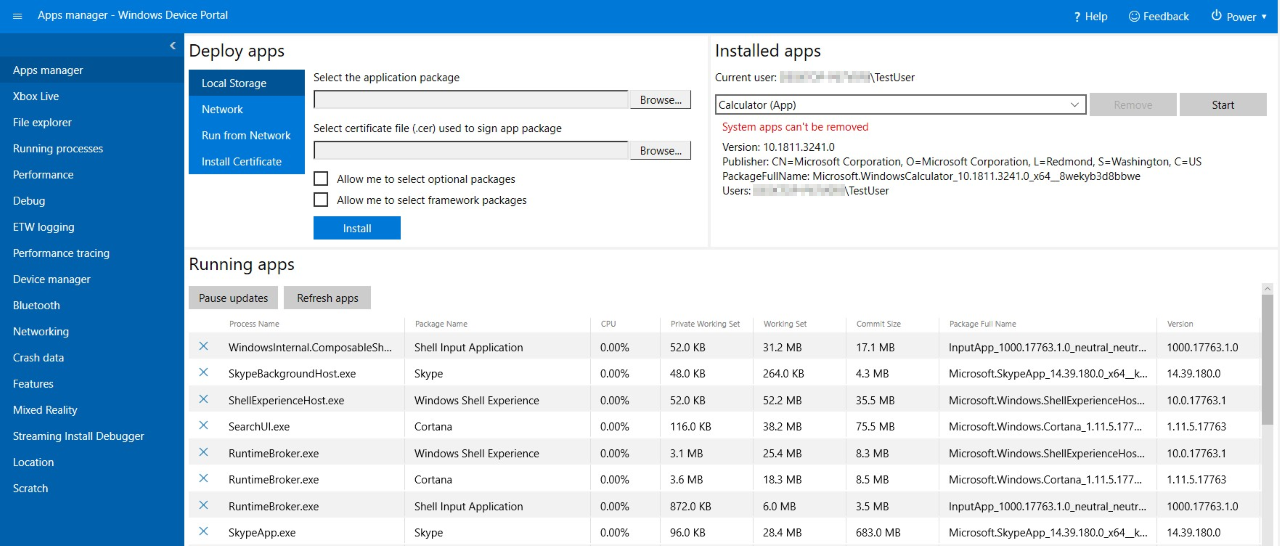
- Implementar aplicaciones: implemente aplicaciones empaquetadas desde hosts locales, de red o web y registre archivos sueltos desde recursos compartidos de red.
- Aplicaciones instaladas: use el menú desplegable para quitar o iniciar aplicaciones instaladas en el dispositivo.
- Ejecutar aplicaciones: obtenga información sobre las aplicaciones que se están ejecutando actualmente y ciérrelas según sea necesario.
Instalar (sideload) una aplicación
Puede instalar aplicaciones durante el desarrollo mediante el Portal de dispositivos de Windows:
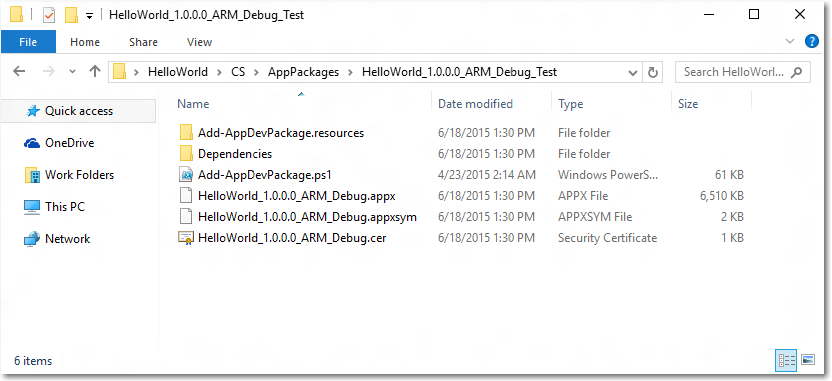
Cuando haya creado un paquete de aplicación, puede instalarlo de forma remota en el dispositivo. Después de compilarlo en Visual Studio, se genera una carpeta de salida.
En Windows Portal de dispositivos, vaya a la página Administrador de aplicaciones.
En la sección Implementar aplicaciones , seleccione Almacenamiento local.
En la sección para seleccionar el paquete de aplicación, selecciona Elegir archivo y busca el paquete de la aplicación que desea transferir localmente.
En Seleccionar archivo de certificado (.cer) usado para firmar el paquete de la aplicación, seleccione Elegir archivo y vaya al certificado asociado a ese paquete de aplicación.
Active las casillas correspondientes si desea instalar paquetes opcionales o de marco junto con la instalación de la aplicación y seleccione Siguiente para elegirlos.
Seleccione Instalar para iniciar la instalación.
Si el dispositivo se ejecuta Windows 10 en modo S y es la primera vez que se ha instalado el certificado especificado en el dispositivo, reinicie el dispositivo.
Instalación de un certificado
Como alternativa, puede instalar el certificado a través de Windows Portal de dispositivos e instalar la aplicación a través de otros medios:
En Windows Portal de dispositivos, vaya a la página Administrador de aplicaciones.
En la sección Implementar aplicaciones , seleccione Instalar certificado.
En Seleccionar archivo de certificado (.cer) usado para firmar un paquete de aplicación, seleccione Elegir archivo y vaya al certificado asociado al paquete de aplicación que desea transferir localmente.
Seleccione Instalar para iniciar la instalación.
Si el dispositivo se ejecuta Windows 10 en modo S y es la primera vez que se ha instalado el certificado especificado en el dispositivo, reinicie el dispositivo.
Desinstalar una aplicación
- Asegúrese de que la aplicación no se está ejecutando.
- Si es así, vaya a Ejecutar aplicaciones y ciérrala. Si intenta desinstalar mientras se ejecuta la aplicación, se producirán problemas al intentar reinstalar la aplicación.
- Seleccione la aplicación en la lista desplegable y haga clic en Quitar.
Procesos en ejecución
En esta página se muestran detalles sobre los procesos que se ejecutan actualmente en el dispositivo host. Esto incluye aplicaciones y procesos del sistema. Puede finalizar los procesos de aplicación y del sistema desde esta página.
Explorador de archivos
Esta página te permite ver y manipular los archivos almacenados por las aplicaciones transferidas localmente. Consulte el almacenamiento local de la aplicación a través de la página Explorador de archivos para ver y administrar los datos de la aplicación.
Performance
En la página Rendimiento se muestran gráficos en tiempo real de información de diagnóstico del sistema, como el uso de energía, la velocidad de fotogramas y la carga de CPU.
Estas son las métricas disponibles:
- CPU: porcentaje del uso total de CPU disponible
- Memoria: Total, en uso, disponible, comprometida, paginada y no paginada
- E/S: cantidades de datos de lectura y escritura
- Red: datos recibidos y enviados
- GPU: porcentaje del uso total del motor de GPU disponible
Registro de seguimiento de eventos para Windows (ETW)
La página de registro de ETW administra la información del seguimiento de eventos en tiempo real para Windows (ETW) en el dispositivo.
Marque Ocultar proveedores para mostrar solo la lista de eventos.
Proveedores registrados: seleccione el proveedor de eventos y el nivel de seguimiento. El nivel de seguimiento es uno de estos valores:
- Salida o terminación anómala
- Errores graves
- Advertencias
- Advertencias sin error
- Seguimiento detallado
Pulse o haga clic en Habilitar para iniciar el seguimiento. El proveedor se agrega a la lista desplegable Proveedores habilitados .
Proveedores personalizados: seleccione un proveedor ETW personalizado y el nivel de seguimiento. Identifique el proveedor por su GUID. No incluya corchetes en el GUID.
Proveedores habilitados: se enumeran los proveedores habilitados. Seleccione un proveedor en la lista desplegable y pulse o haga clic en Deshabilitar para detener el seguimiento. Pulse o haga clic en Detener todo para suspender todo el seguimiento.
Historial de proveedores: muestra los proveedores ETW que se habilitaron durante la sesión actual. Pulse o haga clic en Habilitar para activar un proveedor deshabilitado. Pulse o haga clic en Borrar para borrar el historial.
Filtros y eventos: en la sección Eventos se enumeran los eventos ETW de los proveedores seleccionados en formato de tabla. La tabla se actualiza en tiempo real. Use el menú Filtros para configurar filtros personalizados para los que se mostrarán los eventos. Haga clic en el botón Borrar para eliminar todos los eventos ETW de la tabla. Esto no deshabilita ningún proveedor. Puede hacer clic en Guardar en archivo para exportar los eventos ETW recopilados actualmente a un archivo CSV local.
Seguimiento del rendimiento
El Windows Performance Toolkit incluye la página de seguimiento del rendimiento, que le permite ver las trazas de Windows Performance Recorder (WPR) del dispositivo host.
- Perfiles disponibles: seleccione el perfil de WPR en la lista desplegable y pulse o haga clic en Iniciar para iniciar el seguimiento.
- Perfiles personalizados: haga clic o pulse en Examinar para elegir un perfil de WPR de su equipo. Pulse o haga clic en Cargar e inicie el seguimiento.
Para detener el seguimiento, haga clic en Detener. Permanezca en esta página hasta el archivo de seguimiento (. ETL) ha terminado de descargarse.
Los archivos .ETL capturados se pueden abrir para analizarlos en Windows Analizador de rendimiento.
Administrador de dispositivos
La página Administrador de dispositivos enumera todos los periféricos conectados al dispositivo. Puede hacer clic en los iconos de configuración para ver las propiedades de cada uno.
Networking
La página Redes administra las conexiones de red en el dispositivo. A menos que esté conectado a Device Portal a través de USB, es probable que al cambiar esta configuración se desconecte de Device Portal.
- Redes disponibles: muestra las redes WiFi disponibles para el dispositivo. Al hacer clic o pulsar en una red, podrá conectarse a ella y proporcionar una clave de acceso si es necesario. Device Portal aún no admite la autenticación empresarial. También puede usar la lista desplegable Perfiles para intentar conectarse a cualquiera de los perfiles de WiFi conocidos para el dispositivo.
- Configuración de IP: muestra información de direcciones sobre cada uno de los puertos de red del dispositivo host.
Características y notas del servicio
DNS-SD
Device Portal anuncia su presencia en la red local mediante DNS-SD. Todas las instancias del Portal de dispositivos, independientemente de su tipo de dispositivo, se anuncian en "WDP._wdp._tcp.local". Los registros TXT de la instancia de servicio proporcionan lo siguiente:
| Clave | Tipo | Descripción |
|---|---|---|
| S | int | Puerto seguro para Device Portal. Si es 0 (cero), Device Portal no escucha las conexiones HTTPS. |
| D | string | Tipo de dispositivo. Tendrá el formato "Windows.*", por ejemplo, Windows. Escritorio o Windows. IoTEnterprise. |
| A | string | Arquitectura del dispositivo. Será Arm, x86 o AMD64. |
| T | lista de cadenas delimitada por caracteres nulos | Etiquetas aplicadas por el usuario para el dispositivo. Consulte la API REST Tags para obtener información sobre cómo usar esto. La lista finaliza con carácter nulo doble. |
Se sugiere la conexión en el puerto HTTPS, ya que no todos los dispositivos escuchan en el puerto HTTP anunciado por el registro de DNS-SD.
Protección CSRF y secuencias de comandos
Para protegerse frente a ataques CSRF, se requiere un token único en todas las solicitudes que no son GET. Este token, el encabezado de solicitud X-CSRF-Token, se deriva de una cookie de sesión, CSRF-Token. En la interfaz de usuario web de Device Portal, la cookie CSRF-Token se copia en el encabezado X-CSRF-Token en cada solicitud.
Importante
Esta protección impide el uso de las API REST de un cliente independiente (como utilidades de línea de comandos). Esto se puede resolver de tres maneras:
- Use un nombre de usuario "automático". Los clientes que anteponen "auto-" a su nombre de usuario omitirán la protección CSRF. Es importante que este nombre de usuario no se use para iniciar sesión en Device Portal a través del explorador, ya que abrirá el servicio a ataques CSRF. Ejemplo: Si el nombre de usuario de Device Portal es "admin",
curl -u auto-admin:password <args>debe usarse para omitir la protección CSRF. - Implementa el esquema de cookie a encabezado en el cliente. Esto requiere una solicitud GET para establecer la cookie de sesión y, a continuación, la inclusión del encabezado y la cookie en todas las solicitudes posteriores.
- Deshabilite la autenticación y use HTTP. La protección CSRF solo se aplica a los puntos de conexión HTTPS, por lo que las conexiones en puntos de conexión HTTP no tendrán que hacer ninguna de las opciones anteriores.
Protección contra el secuestro de WebSocket entre sitios web (CSWSH)
Para protegerse frente a ataques CSWSH, todos los clientes que abren una conexión de WebSocket al Portal de dispositivos también deben proporcionar un encabezado Origin que coincida con el encabezado Host. Esto demuestra a Device Portal que la solicitud procede de la interfaz de usuario del Portal de dispositivos o de una aplicación cliente válida. Sin el encabezado Origin, se rechazará la solicitud.
Consulte también
Colaborar con nosotros en GitHub
El origen de este contenido se puede encontrar en GitHub, donde también puede crear y revisar problemas y solicitudes de incorporación de cambios. Para más información, consulte nuestra guía para colaboradores.
