Nota:
El acceso a esta página requiere autorización. Puede intentar iniciar sesión o cambiar directorios.
El acceso a esta página requiere autorización. Puede intentar cambiar los directorios.
En este inicio rápido, pasará de una carpeta vacía a una aplicación de Windows publicada mediante la asistencia de IA en todo el proceso. No se requiere Visual Studio.
Note
¿Prefiere trabajar en Visual Studio? Consulte Configurar GitHub Copilot para el desarrollo de Windows. En este inicio rápido se usa VS Code y la CLI de winapp.
- Instalar las herramientas necesarias (~5 minutos)
- Generar la estructura de una aplicación WinUI desde la línea de comandos
- Uso del
winui-devagente de IA para agregar características - Empaquetar y publicar en el Microsoft Store
Tiempo de finalización: aproximadamente 30 minutos
Cost: gratis (GitHub Copilot nivel gratis es suficiente)
Prerequisites
Instale las siguientes herramientas antes de empezar. Todos son gratuitos.
1. Visual Studio Code
winget install Microsoft.VisualStudioCode
2. SDK de .NET 10 o versión posterior
winget install Microsoft.DotNet.SDK.10
3. CLI de desarrollo de aplicaciones para Windows (CLI winapp)
winget install Microsoft.winappcli --source winget
4. Nuevas plantillas dotnet de WinUI
dotnet new install Microsoft.WindowsAppSDK.WinUI.CSharp.Templates
5. GitHub CLI (necesario para comandos de gh copilot): necesita una suscripción GitHub Copilot, disponible en el nivel gratis).
winget install GitHub.cli
Importante
Cierre y vuelva a abrir el terminal una vez completada la instalación. El gh comando no estará disponible hasta que una nueva sesión de shell recoja la ruta de acceso actualizada.
gh auth login
gh extension install github/gh-copilot
6. Complemento de agente de WinUI para GitHub Copilot
gh copilot plugin install winui@awesome-copilot
7. Extensión winApp para VS Code
code --install-extension microsoft-winappcli.winapp
O busque WinApp en el panel Extensiones (Ctrl+Mayús+X). Consulte Herramientas de VS Code para obtener una referencia completa de comandos.
Comprobación de la configuración
winapp --version
Paso 1: Crear una nueva aplicación WinUI
Crear una nueva carpeta y generar la estructura de una aplicación WinUI con diseño NavigationView:
mkdir MyFirstApp
cd MyFirstApp
dotnet new winui-navview
Paso 2: Ejecución de la aplicación
Compile y ejecute la aplicación para confirmar que todo funciona antes de empezar a agregar características:
dotnet run
La aplicación se inicia como un paquete de diseño flexible; no es necesario instalar MSIX. Debería ver una aplicación winUI 3 con una vista de navegación que contiene páginas Inicio, Acerca y Configuración:
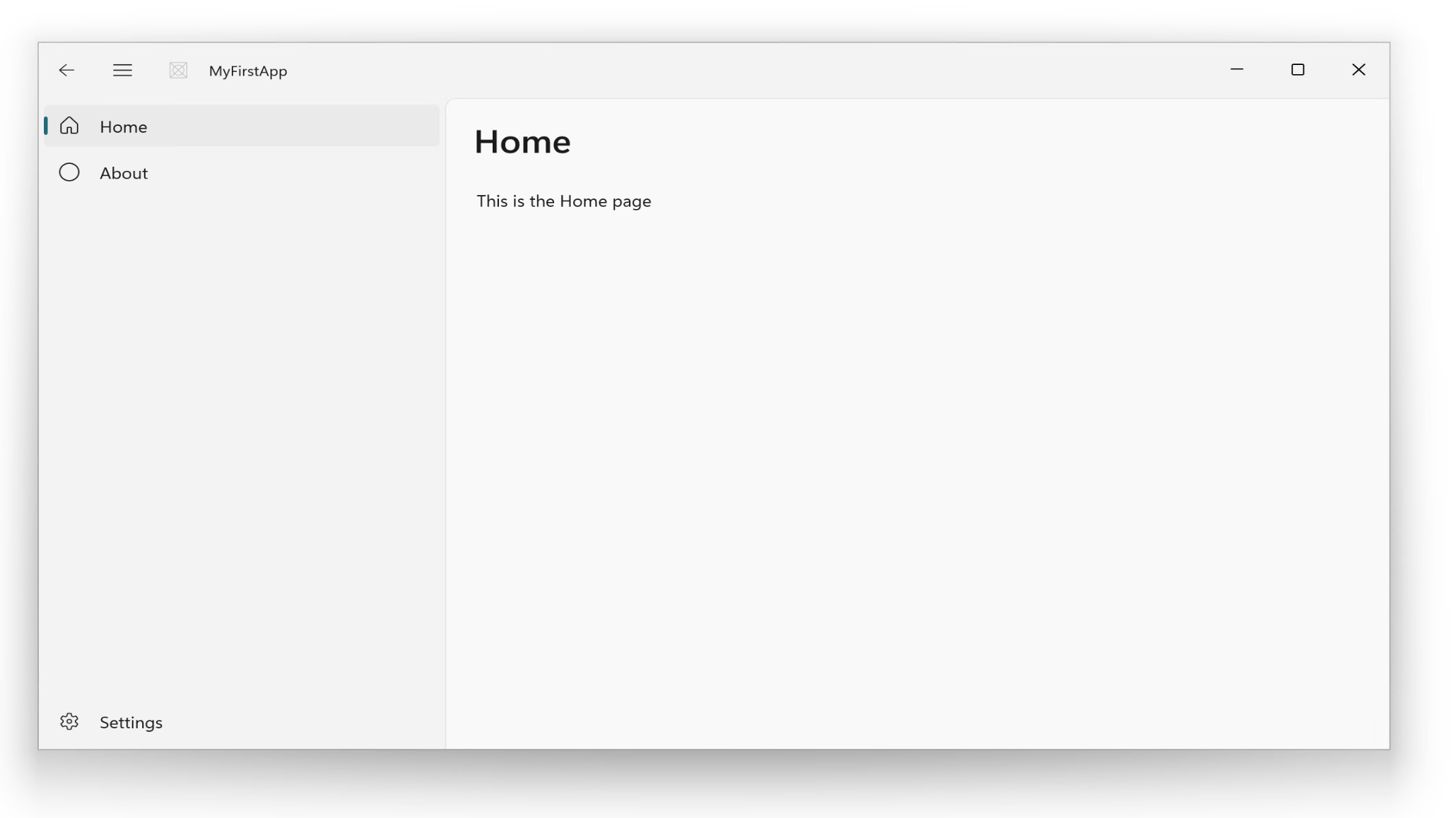
Una vez que se inicia correctamente, abra el proyecto en VS Code:
code .
Note
No presione F5 antes del primer dotnet run correcto. El depurador de VS Code busca un .exe que aún no existe. Después de que dotnet run se complete correctamente, F5 y el botón Ejecutar del panel de la extensión WinApp funcionan con normalidad.
Paso 3: Uso del agente de IA para agregar una característica
En VS Code, abra gitHub Copilot Chat (Ctrl+Alt+I), cambie al modo Agent y seleccione el agente winui-dev. Escriba una solicitud como:
Add a settings page to my WinUI NavigationView app with a toggle for dark mode
El agente genera el código, crea los archivos necesarios y actualiza la estructura de navegación. Revise los cambios y compruebe el resultado:
dotnet run
Vaya a la página Configuración de la aplicación en ejecución para confirmar que la característica se agregó correctamente.
Tip
¿Desea automatizar la comprobación de la interfaz de usuario? Consulte Probar aplicaciones WinUI para conocer los comandos winapp ui que inspeccionan, buscan y capturan pantallas del árbol de interfaz de usuario de su aplicación, útiles para las canalizaciones de CI.
Paso 4: Empaquetar la aplicación
Publique la aplicación en una carpeta y, a continuación, empaquetela como instalador de MSIX.
Importante
El paso de empaquetado instala un certificado en el almacén raíz de confianza de la máquina y requiere un terminal con privilegios elevados (administrador). Haga clic con el botón derecho en PowerShell o Terminal Windows y seleccione Ejecutar como administrador y, a continuación, vuelva a la carpeta del proyecto.
dotnet publish -o ./publish
winapp pack ./publish --generate-cert --install-cert
--generate-cert --install-cert crea e instala un certificado de desarrollo local para las pruebas. Para el envío a la Store, use en su lugar el certificado de Partner Center.
Paso 5: Publicar en el Microsoft Store
Envíe la aplicación directamente desde la línea de comandos:
winapp store publish ./*.msix --appId <your-app-id>
Note
La publicación requiere una cuenta de Partner Center. La certificación de aplicaciones normalmente tarda entre 1 y 3 días laborables.
Pasos siguientes
Ha creado y publicado una aplicación de Windows con solo herramientas gratuitas y asistencia de inteligencia artificial. Aquí es donde debes ir a continuación:
- Profundizar más en la inteligencia artificial: complemento del agente de WinUI : aprende todas las 8 aptitudes y cuándo usar cada una.
- Uso completo de VS Code: herramientas de VS Code : ejecutar, depurar, empaquetar y firmar sin el terminal
- Have una aplicación existente?: Migra desde WPF o migra desde UWP con asistencia de IA
- Escritura de mejores pruebas: pruebas asistidas por IA : generación y automatización de pruebas de IU
- Descripción de los riesgos: Seguridad y inteligencia artificial responsable : qué revisar antes de enviar código generado por ia
Colaborar con nosotros en GitHub
El origen de este contenido se puede encontrar en GitHub, donde también puede crear y revisar problemas y solicitudes de incorporación de cambios. Para más información, consulte nuestra guía para colaboradores.
