Nota:
El acceso a esta página requiere autorización. Puede intentar iniciar sesión o cambiar directorios.
El acceso a esta página requiere autorización. Puede intentar cambiar los directorios.
En este artículo se explica cómo usar un ScrollViewer XAML de WinUI y ExpressionAnimations para crear experiencias dinámicas de movimiento controladas por entrada.
Prerrequisitos
Aquí se supone que está familiarizado con los conceptos descritos en estos artículos:
¿Por qué construir sobre ScrollViewer?
Normalmente, usas el ScrollViewer XAML existente para crear una superficie desplazable y zoomable para el contenido de la aplicación. Con la introducción del lenguaje Fluent Design, ahora también deberá centrarse en cómo utilizar el desplazamiento o el zoom sobre una superficie para potenciar otras experiencias de movimiento. Por ejemplo, utilizar el desplazamiento para controlar una animación de desenfoque del fondo o la posición de un encabezado fijo.
En estos escenarios, estás aprovechando el comportamiento o las experiencias de manipulación, como El desplazamiento y el zoom para hacer que otras partes de la aplicación sean más dinámicas. A su vez, permiten que la aplicación se sienta más cohesiva, lo que hace que las experiencias sean más memorables en los ojos de los usuarios finales. Al hacer que la interfaz de usuario de la aplicación sea más memorable, los usuarios finales interactuarán con la aplicación con más frecuencia y durante períodos más largos.
¿Qué puede desarrollar utilizando ScrollViewer?
Puede aprovechar la posición de scrollViewer para crear una serie de experiencias dinámicas:
- Efecto de paralaje: utiliza la posición de un ScrollViewer para mover el contenido de fondo o de primer plano a una velocidad relativa con respecto a la posición de desplazamiento.
- StickyHeaders: use la posición de un ScrollViewer para animar y "pegar" un encabezado a una posición.
- Efectos controlados por la entrada: utiliza la posición de un ScrollViewer para animar un efecto de composición, como el desenfoque.
En general, al hacer referencia a la posición de un ScrollViewer con una ExpressionAnimation, se puede crear una animación que cambie dinámicamente en función de la cantidad de desplazamiento.
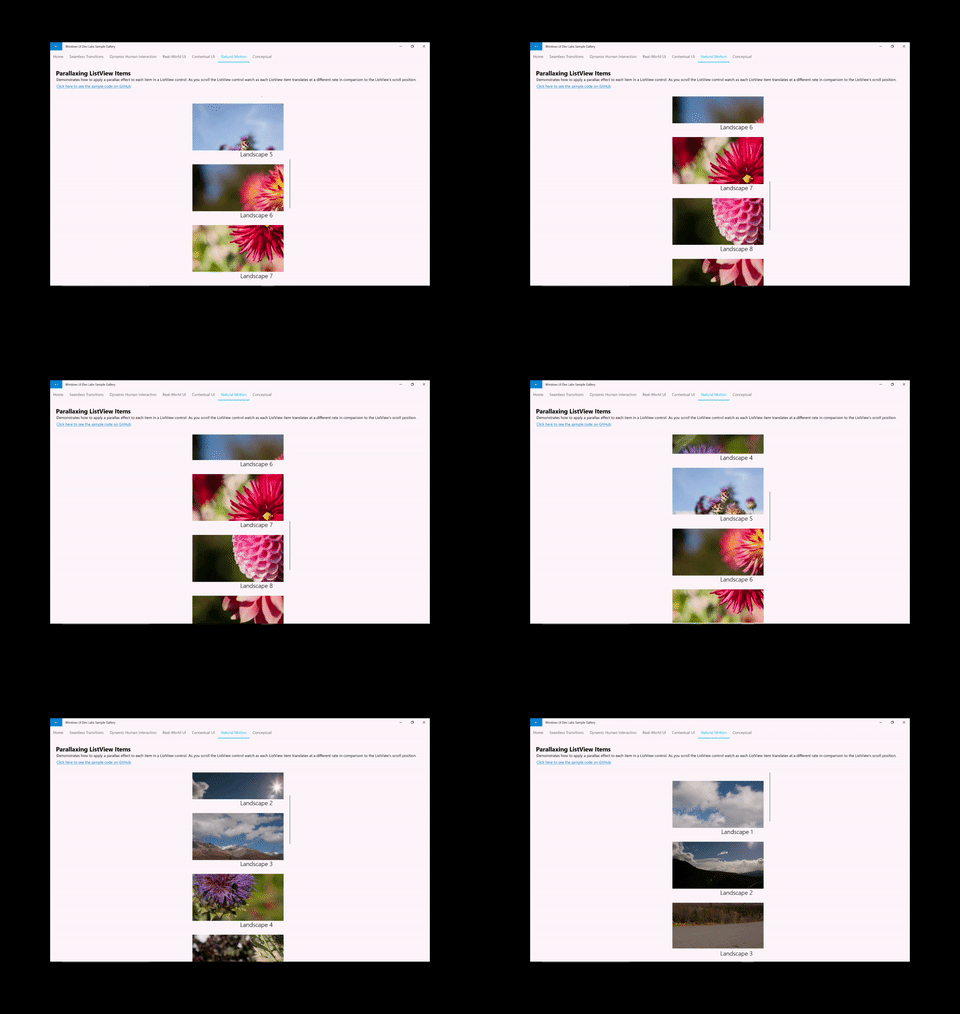
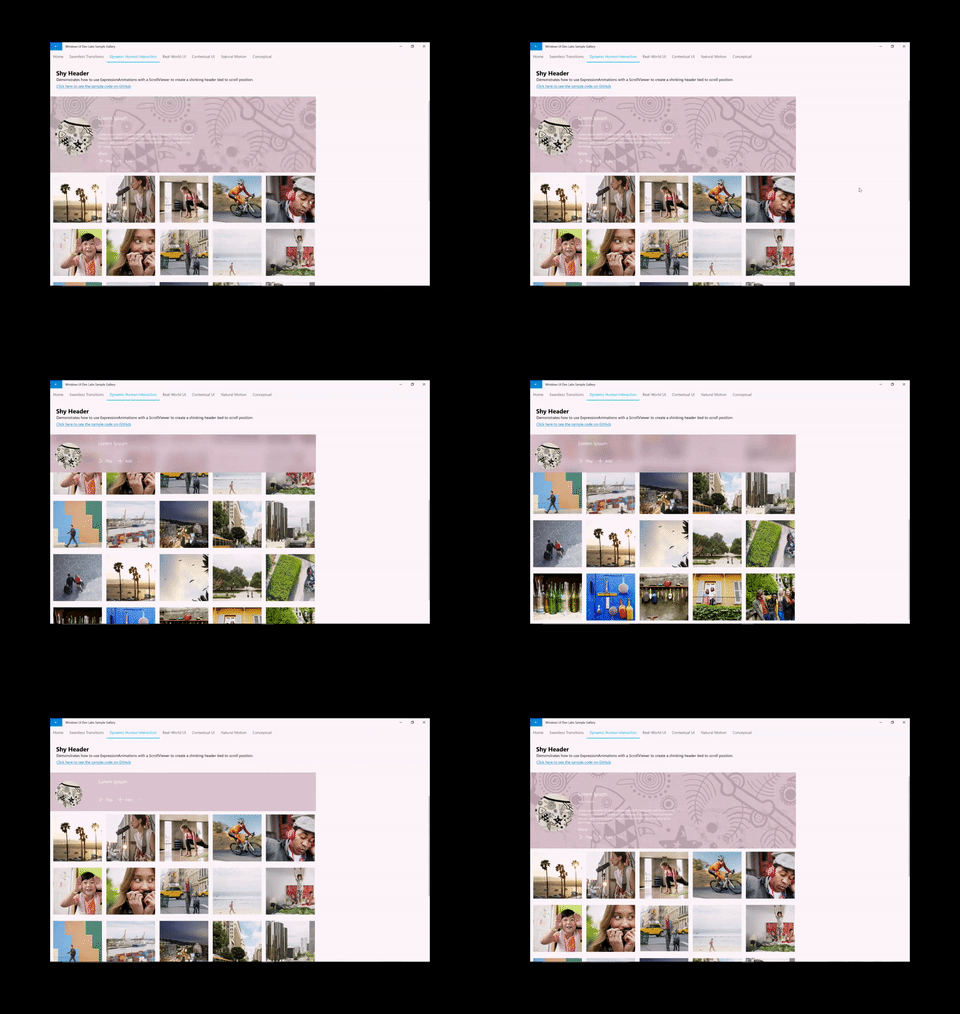
Uso de ScrollViewerManipulationPropertySet
Para crear estas experiencias dinámicas mediante un ScrollViewer XAML, debes poder hacer referencia a la posición de desplazamiento en una animación. Para ello, se accede a un CompositionPropertySet del ScrollViewer XAML llamado ScrollViewerManipulationPropertySet. ScrollViewerManipulationPropertySet contiene una sola propiedad Vector3 denominada Translation que proporciona acceso a la posición de desplazamiento del ScrollViewer. A continuación, puede hacer referencia a esto como cualquier otro CompositionPropertySet en su ExpressionAnimation.
Pasos generales para empezar:
- Acceda a ScrollViewerManipulationPropertySet a través de ElementCompositionPreview.
ElementCompositionPreview.GetScrollViewerManipulationPropertySet(ScrollViewer scroller)
- Crea una ExpressionAnimation que haga referencia a la propiedad Translation del PropertySet.
- No olvide establecer el parámetro de referencia.
- Selecciona como destino una propiedad de un CompositionObject con la ExpressionAnimation.
Nota:
Se recomienda asignar el PropertySet devuelto desde el método GetScrollViewerManipulationPropertySet a una variable de clase. Esto garantiza que el conjunto de propiedades no se limpia mediante la recolección de elementos no utilizados y, por tanto, no tiene ningún efecto en ExpressionAnimation en el que se hace referencia. ExpressionAnimations no mantienen una referencia fuerte a ninguno de los objetos usados en la ecuación.
Ejemplo
Echemos un vistazo a cómo está construido el ejemplo de paralaje que se muestra arriba. El ejemplo ParallaxingListItems contiene el código fuente de esta experiencia.
Lo primero es obtener una referencia a ScrollViewerManipulationPropertySet.
_scrollProperties =
    ElementCompositionPreview.GetScrollViewerManipulationPropertySet(myScrollViewer);
El siguiente paso es crear la ExpressionAnimation que define una ecuación que utiliza la posición de desplazamiento del ScrollViewer.
_parallaxExpression = compositor.CreateExpressionAnimation();
_parallaxExpression.SetScalarParameter("StartOffset", 0.0f);
_parallaxExpression.SetScalarParameter("ParallaxValue", 0.5f);
_parallaxExpression.SetScalarParameter("ItemHeight", 0.0f);
_parallaxExpression.SetReferenceParameter("ScrollManipulation", _scrollProperties);
_parallaxExpression.Expression = "(ScrollManipulation.Translation.Y + StartOffset - (0.5 * ItemHeight)) * ParallaxValue - (ScrollManipulation.Translation.Y + StartOffset - (0.5 * ItemHeight))";
Nota:
También puede usar las clases auxiliares expressionBuilder para construir esta misma expresión sin necesidad de cadenas:
var scrollPropSet = _scrollProperties.GetSpecializedReference<ManipulationPropertySetReferenceNode>();
var parallaxValue = 0.5f;
var parallax = (scrollPropSet.Translation.Y + startOffset);
_parallaxExpression = parallax * parallaxValue - parallax;
Por último, toma esta ExpressionAnimation y selecciónala como destino del elemento visual al que quieras aplicar el efecto de paralaje. En este caso, es la imagen de cada uno de los elementos de la lista.
Visual visual = ElementCompositionPreview.GetElementVisual(image);
visual.StartAnimation("Offset.Y", _parallaxExpression);
Colaborar con nosotros en GitHub
El origen de este contenido se puede encontrar en GitHub, donde también puede crear y revisar problemas y solicitudes de incorporación de cambios. Para más información, consulte nuestra guía para colaboradores.
