Nota:
El acceso a esta página requiere autorización. Puede intentar iniciar sesión o cambiar directorios.
El acceso a esta página requiere autorización. Puede intentar cambiar los directorios.
Su aplicación puede conectarse directamente a una base de datos de SQL Server y, a continuación, almacenar y recuperar los datos mediante las clases del espacio de nombres Microsoft.Data.SqlClient.
Este tutorial está diseñado para el aprendizaje, los prototipos y los entornos controlados en los que el acceso directo a la base de datos desde el cliente es aceptable. Para las aplicaciones de línea de negocio empresariales que usan datos de producción compartidos, prefieren un nivel de servicio autenticado que posee el acceso a la base de datos y centraliza la autorización, la validación, la auditoría, el control de versiones y la protección de credenciales. Para obtener más información, consulte Conexión de una aplicación WinUI a una base de datos.
Comenzando
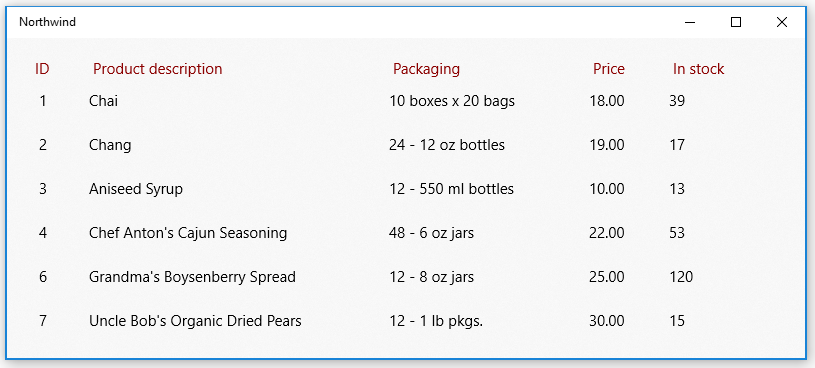
En esta guía, le mostraremos una manera de hacerlo en las aplicaciones que usan el SDK de Aplicaciones para Windows. Si instala la base de datos de ejemplo Northwind en la instancia de SQL Server y, a continuación, usará estos fragmentos de código, terminará con una interfaz de usuario básica que muestra productos de la base de datos de ejemplo Northwind.
Sugerencia
También puede obtener scripts para crear las bases de datos de ejemplo Northwind y pubs desde el repositorio de GitHub de SQL Server Samples.
Los fragmentos de código que aparecen en esta guía se basan en esta aplicación de ejemplo.
En primer lugar, configura la solución
Para conectar la aplicación directamente a una base de datos de SQL Server, la aplicación puede tener como destino cualquier versión mínima de Windows compatible con SDK de Aplicaciones para Windows. Puede encontrar esa información en la página de propiedades del proyecto.
- Abra el archivo Package.appxmanifest del proyecto de SDK de Aplicaciones para Windows en el diseñador de manifiestos.
- Instale el paquete de cliente SQL para las plantillas de proyecto de .NET actuales. En la consola de Administrador de paquetes, ejecute
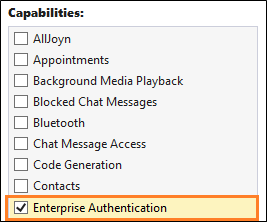
Install-Package Microsoft.Data.SqlClient. - En la pestaña Capabilities, active la casilla de verificación Autenticación Empresarial si utiliza la autenticación de Windows para autenticar su SQL Server.
Importante
También deberá seleccionar
Agregar y recuperar datos en una base de datos de SQL Server
En esta sección, haremos lo siguiente:
1️⃣ Agregar una cadena de conexión.
2️⃣ Creación de una clase que contenga los datos de productos.
3️⃣ Recuperar productos de la base de datos SQL Server.
4️⃣ Adición de una interfaz de usuario básica.
5️⃣ Llena la IU con productos.
Nota
En esta sección se muestra una manera de organizar el código de acceso a los datos. Solo está pensado para proporcionar un ejemplo de cómo puede usar Microsoft. Data.SqlClient para almacenar y recuperar datos de una base de datos de SQL Server. Puedes organizar el código de la manera que tenga más sentido para el diseño de la aplicación.
Agregar una cadena de conexión
En el archivo App.xaml.cs, agregue una propiedad a la clase App, que proporcione a otras clases de la solución acceso a la cadena de conexión.
Nuestra cadena de conexión apunta a la base de datos Northwind en una instancia de SQL Server Express. La cadena de conexión en este fragmento de código asume que mantuvo el nombre de instancia predeterminado SQLEXPRESS al instalar SQL Server Express. Puede realizar cambios en el cadena de conexión para que coincidan con la instancia de SQL Server, la base de datos y el método de autenticación.
sealed partial class App : Application
{
    // Connection string for using Windows Authentication.
    private string connectionString =
        @"Data Source=.\SQLEXPRESS;Initial Catalog=NORTHWIND;Integrated Security=SSPI;Encrypt=True;TrustServerCertificate=True";

    public string ConnectionString { get => connectionString; set => connectionString = value; }

    ...
}
Importante
En las aplicaciones de producción, la información de conexión debe almacenarse de forma segura en la configuración de la aplicación (consulte Agregar Azure App Configuration mediante Visual Studio Connected Services). Las cadenas de conexión y otros secretos nunca deben codificarse de forma rígida.
El ejemplo cadena de conexión confía en el certificado local SQL Server Express para el desarrollo. En producción, instale un certificado de servidor verificable y establezca TrustServerCertificate=False.
Creación de una clase que contenga los datos de productos
Vamos a crear una clase que implemente el evento INotifyPropertyChanged para que podamos enlazar atributos de la interfaz de usuario XAML a las propiedades de esta clase.
public class Product : INotifyPropertyChanged
{
    public int ProductID { get; set; }
    public string ProductCode { get { return ProductID.ToString(); } }
    public string ProductName { get; set; }
    public string QuantityPerUnit { get; set; }
    public decimal UnitPrice { get; set; }
    public string UnitPriceString { get { return UnitPrice.ToString("######.00"); } }
    public int UnitsInStock { get; set; }
    public string UnitsInStockString { get { return UnitsInStock.ToString("#####0"); } }
    public int CategoryId { get; set; }

    public event PropertyChangedEventHandler PropertyChanged;
    private void NotifyPropertyChanged(string propertyName)
    {
        PropertyChanged?.Invoke(this, new PropertyChangedEventArgs(propertyName));
    }
}
Recuperación de productos de la base de datos de SQL Server
En el archivo MainWindow.xaml.cs del proyecto de SDK de Aplicaciones para Windows, cree un método que obtenga productos de la base de datos de ejemplo Northwind y, a continuación, los devuelve como una ObservableCollection colección de instancias de Product.
using Microsoft.Data.SqlClient;

public ObservableCollection<Product> GetProducts(string connectionString)
{
    const string GetProductsQuery = "select ProductID, ProductName, QuantityPerUnit," +
       " UnitPrice, UnitsInStock, Products.CategoryID " +
       " from Products inner join Categories on Products.CategoryID = Categories.CategoryID " +
       " where Discontinued = 0";

    var products = new ObservableCollection<Product>();
    try
    {
        using (var conn = new SqlConnection(connectionString))
        {
            conn.Open();
            if (conn.State == System.Data.ConnectionState.Open)
            {
                using (SqlCommand cmd = conn.CreateCommand())
                {
                    cmd.CommandText = GetProductsQuery;
                    using (SqlDataReader reader = cmd.ExecuteReader())
                    {
                        while (reader.Read())
                        {
                            var product = new Product();
                            product.ProductID = reader.GetInt32(0);
                            product.ProductName = reader.GetString(1);
                            product.QuantityPerUnit = reader.GetString(2);
                            product.UnitPrice = reader.GetDecimal(3);
                            product.UnitsInStock = reader.GetInt16(4);
                            product.CategoryId = reader.GetInt32(5);
                            products.Add(product);
                        }
                    }
                }
            }
        }
        return products;
    }
    catch (Exception eSql)
    {
        Debug.WriteLine($"Exception: {eSql.Message}");
    }
    return null;
}
Adición de una interfaz de usuario básica
Agregue el código XAML siguiente al archivo MainWindow.xaml del proyecto de SDK de Aplicaciones para Windows.
Este código XAML crea un elemento ListView para mostrar cada producto que devuelvas en el fragmento de código anterior y enlaza los atributos de cada fila de ListView a las propiedades que hemos definido en la clase Product.
<Grid Background="{ThemeResource SystemControlAcrylicWindowBrush}">
    <RelativePanel>
        <ListView Name="InventoryList"
                  SelectionMode="Single"
                  ScrollViewer.VerticalScrollBarVisibility="Auto"
                  ScrollViewer.IsVerticalRailEnabled="True"
                  ScrollViewer.VerticalScrollMode="Enabled"
                  ScrollViewer.HorizontalScrollMode="Enabled"
                  ScrollViewer.HorizontalScrollBarVisibility="Auto"
                  ScrollViewer.IsHorizontalRailEnabled="True"
                  Margin="20">
            <ListView.HeaderTemplate>
                <DataTemplate>
                    <StackPanel Orientation="Horizontal"  >
                        <TextBlock Text="ID" Margin="8,0" Width="50" Foreground="DarkRed" />
                        <TextBlock Text="Product description" Width="300" Foreground="DarkRed" />
                        <TextBlock Text="Packaging" Width="200" Foreground="DarkRed" />
                        <TextBlock Text="Price" Width="80" Foreground="DarkRed" />
                        <TextBlock Text="In stock" Width="80" Foreground="DarkRed" />
                    </StackPanel>
                </DataTemplate>
            </ListView.HeaderTemplate>
            <ListView.ItemTemplate>
                <DataTemplate x:DataType="local:Product">
                    <StackPanel Orientation="Horizontal" >
                        <TextBlock Name="ItemId"
                                    Text="{x:Bind ProductCode}"
                                    Width="50" />
                        <TextBlock Name="ItemName"
                                    Text="{x:Bind ProductName}"
                                    Width="300" />
                        <TextBlock Text="{x:Bind QuantityPerUnit}"
                                   Width="200" />
                        <TextBlock Text="{x:Bind UnitPriceString}"
                                   Width="80" />
                        <TextBlock Text="{x:Bind UnitsInStockString}"
                                   Width="80" />
                    </StackPanel>
                </DataTemplate>
            </ListView.ItemTemplate>
        </ListView>
    </RelativePanel>
</Grid>
Presentación de productos en ListView
Abra el archivo MainWindow.xaml.cs y agregue código al constructor de la clase MainWindow para que establezca la propiedad ItemsSource de ListView en la ObservableCollection de instancias de Product.
public MainWindow()
{
    this.InitializeComponent();
    InventoryList.ItemsSource = GetProducts((App.Current as App).ConnectionString);
}
Inicia el proyecto y verás que los productos de la base de datos de ejemplo Northwind aparecen en la interfaz de usuario.
Explore el espacio de nombres Microsoft.Data.SqlClient para ver qué otras cosas puede hacer con los datos en su base de datos de SQL Server.
Sugerencia
Intente preguntar Microsoft Copilot para obtener ayuda con las consultas SQL. Copilot puede ayudarle a escribir consultas SQL y sugerir formas de mejorar el código.
¿Tienes problemas para conectarte a la base de datos?
En la mayoría de los casos, es necesario cambiar algún aspecto de la configuración de SQL Server. Si puede conectarse a la base de datos desde otro tipo de aplicación de escritorio, como una aplicación de Windows Forms o WPF, asegúrese de que ha habilitado TCP/IP para SQL Server. Puedes hacerlo en la consola de Administración de equipos. (Consulte Windows Tools/Administrative Tools para obtener más información).
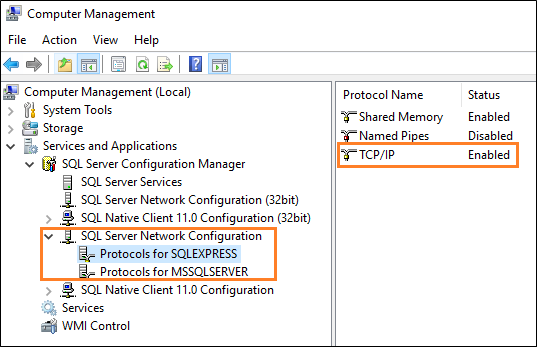
A continuación, asegúrese de que el servicio SQL Server Browser se está ejecutando.

Paso siguiente
Colaborar con nosotros en GitHub
El origen de este contenido se puede encontrar en GitHub, donde también puede crear y revisar problemas y solicitudes de incorporación de cambios. Para más información, consulte nuestra guía para colaboradores.
