Nota:
El acceso a esta página requiere autorización. Puede intentar iniciar sesión o cambiar directorios.
El acceso a esta página requiere autorización. Puede intentar cambiar los directorios.
En este artículo se describe la nueva interfaz de usuario de Windows para la rotación y se proporcionan instrucciones de experiencia del usuario que se deben tener en cuenta al usar este nuevo mecanismo de interacción en la aplicación de Windows.
API importantes: Windows.UI.Input, Windows.UI.Xaml.Input
Qué hacer y qué no hacer
- Use la rotación para ayudar a los usuarios a rotar directamente los elementos de la interfaz de usuario.
Orientaciones de uso adicionales
Información general sobre la rotación
La rotación es la técnica optimizada para pantalla táctil que utilizan las aplicaciones de Windows para permitir a los usuarios girar un objeto en sentido circular (en el sentido de las agujas del reloj o en sentido contrario).
En función del dispositivo de entrada, la interacción de rotación se realiza mediante:
- Utiliza un ratón o un lápiz/stylus activo para mover el controlador de rotación de un objeto seleccionado.
- Utiliza la pantalla táctil o un lápiz/stylus pasivo para girar el objeto en la dirección deseada mediante el gesto de rotación.
Cuándo usar la rotación
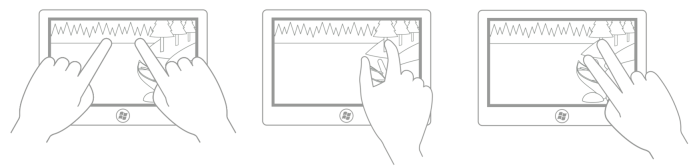
Use la rotación para ayudar a los usuarios a rotar directamente los elementos de la interfaz de usuario. En los diagramas siguientes se muestran algunas de las posiciones de dedo admitidas para la interacción de rotación.
Nota Intuitivamente, y en la mayoría de los casos, el punto de rotación es uno de los dos puntos táctiles a menos que el usuario pueda especificar un punto de rotación no relacionado con los puntos de contacto (por ejemplo, en una aplicación de dibujo o diseño). Las imágenes siguientes muestran cómo se puede degradar la experiencia del usuario si el punto de rotación no está restringido de esta manera.
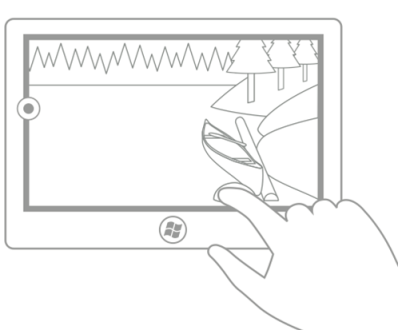
En esta primera imagen se muestran los puntos táctiles iniciales (pulgar) y secundarios (dedo índice): el dedo índice está tocando un árbol y el pulgar está tocando un tronco.
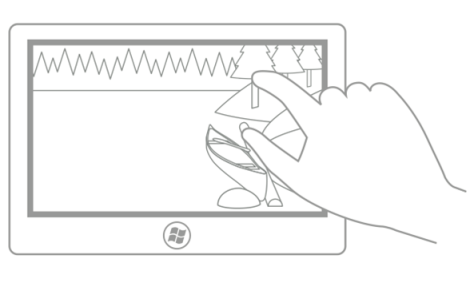 En esta segunda imagen, la rotación se realiza alrededor del punto táctil inicial (pulgar). Después de la rotación, el dedo índice sigue tocando el tronco del árbol y el pulgar sigue tocando el leño (el punto de rotación).
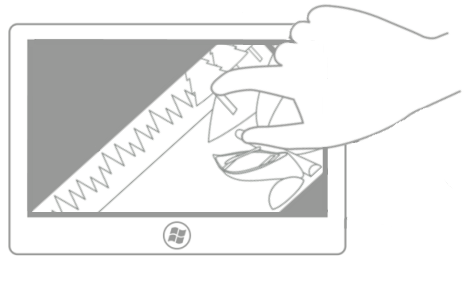 En esta tercera imagen, la aplicación ha definido el centro de rotación (o establecido por el usuario) para que sea el punto central de la imagen. Después de la rotación, porque la imagen no giraba alrededor de uno de los dedos, la ilusión de manipulación directa se interrumpe (a menos que el usuario haya elegido esta configuración).
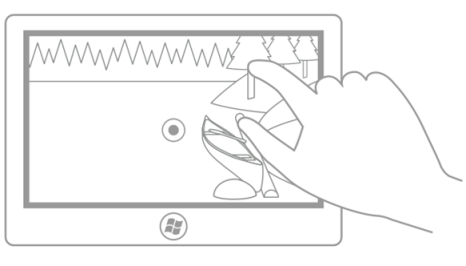 En esta última imagen, la aplicación ha definido el centro de rotación (o establecido por el usuario) para que sea un punto en el centro del borde izquierdo de la imagen. De nuevo, a menos que el usuario haya elegido esta configuración, la ilusión de manipulación directa se interrumpe en este caso.
Windows 10 admite tres tipos de rotación: gratis, restringido y combinado.
| Tipo | Description |
|---|---|
| Rotación libre | La rotación libre permite a un usuario girar contenido libremente en cualquier lugar de un arco de 360 grados. Cuando el usuario libera el objeto, el objeto permanece en la posición elegida. La rotación libre es útil para aplicaciones de dibujo y diseño como Microsoft PowerPoint, Word, Visio y Paint; y Adobe Photoshop, Illustrator y Flash. |
| Rotación restringida | La rotación restringida permite la rotación libre durante la manipulación, pero impone puntos de ajuste en incrementos de 90 grados (0, 90, 180 y 270) al soltar el botón. Cuando el usuario libera el objeto, el objeto gira automáticamente al punto de acoplamiento más cercano. La rotación restringida es el método de rotación más común y funciona de forma similar al desplazamiento del contenido. Los puntos de ajuste permiten al usuario actuar de forma imprecisa y, aun así, alcanzar su objetivo. La rotación restringida es útil para aplicaciones como exploradores web y álbumes de fotos. |
| Rotación combinada | La rotación combinada permite la rotación libre con zonas (similares a los raíles en Directrices para el desplazamiento) en cada uno de los puntos de ajuste de 90 grados impuestos por la rotación restringida. Si el usuario libera el objeto fuera de una de las zonas de 90 grados, el objeto permanece en esa posición; De lo contrario, el objeto gira automáticamente a un punto de acoplamiento.
Nota Un riel de interfaz de usuario es una característica en la que un área alrededor de un objetivo restringe el movimiento hacia un valor o ubicación específica para influir en su selección.
|
Temas relacionados
Samples
- Ejemplo de entrada básico
- Ejemplo de entrada de baja latencia
- Ejemplo de modo de interacción del usuario
- Ejemplo de elementos visuales de foco
- Ejemplo de SDK de Aplicaciones para Windows GestureRecognizer
- Ejemplo de prueba de contacto Win32
Ejemplos de archivo
Colaborar con nosotros en GitHub
El origen de este contenido se puede encontrar en GitHub, donde también puede crear y revisar problemas y solicitudes de incorporación de cambios. Para más información, consulte nuestra guía para colaboradores.
