Nota:
El acceso a esta página requiere autorización. Puede intentar iniciar sesión o cambiar directorios.
El acceso a esta página requiere autorización. Puede intentar cambiar los directorios.
En este tema se describe el soporte de la API de gestión de credenciales para complementos de proveedores de claves de paso en Windows. Muestra una aplicación de demostración denominada Contoso Passkey Manager.
Administrador de claves de paso de Contoso
Windows 11 admite un modelo de complemento para claves de paso. Contoso Passkey Manager es una aplicación de demostración que muestra esta compatibilidad con el proveedor de claves de acceso.
Advertencia
Contoso Passkey Manager está diseñado solo para la creación de claves de paso y las pruebas de uso. No utilice la aplicación para claves de paso de producción.
Paso 1: Instalación
- Configure el entorno de desarrollo para el desarrollo de WinUI 3 (consulte Instalar herramientas para la Windows App SDK).
- Clone el repositorio GitHub Windows-classic-samples para la aplicación Contoso Passkey Manager.
- En Visual Studio, abra la solución Contoso Passkey Manager que acaba de clonar, siga cuidadosamente las instrucciones del vínculo anterior, compile el ejemplo y, a continuación, ejecútelo para confirmar la instalación.
Paso 2: Configuración
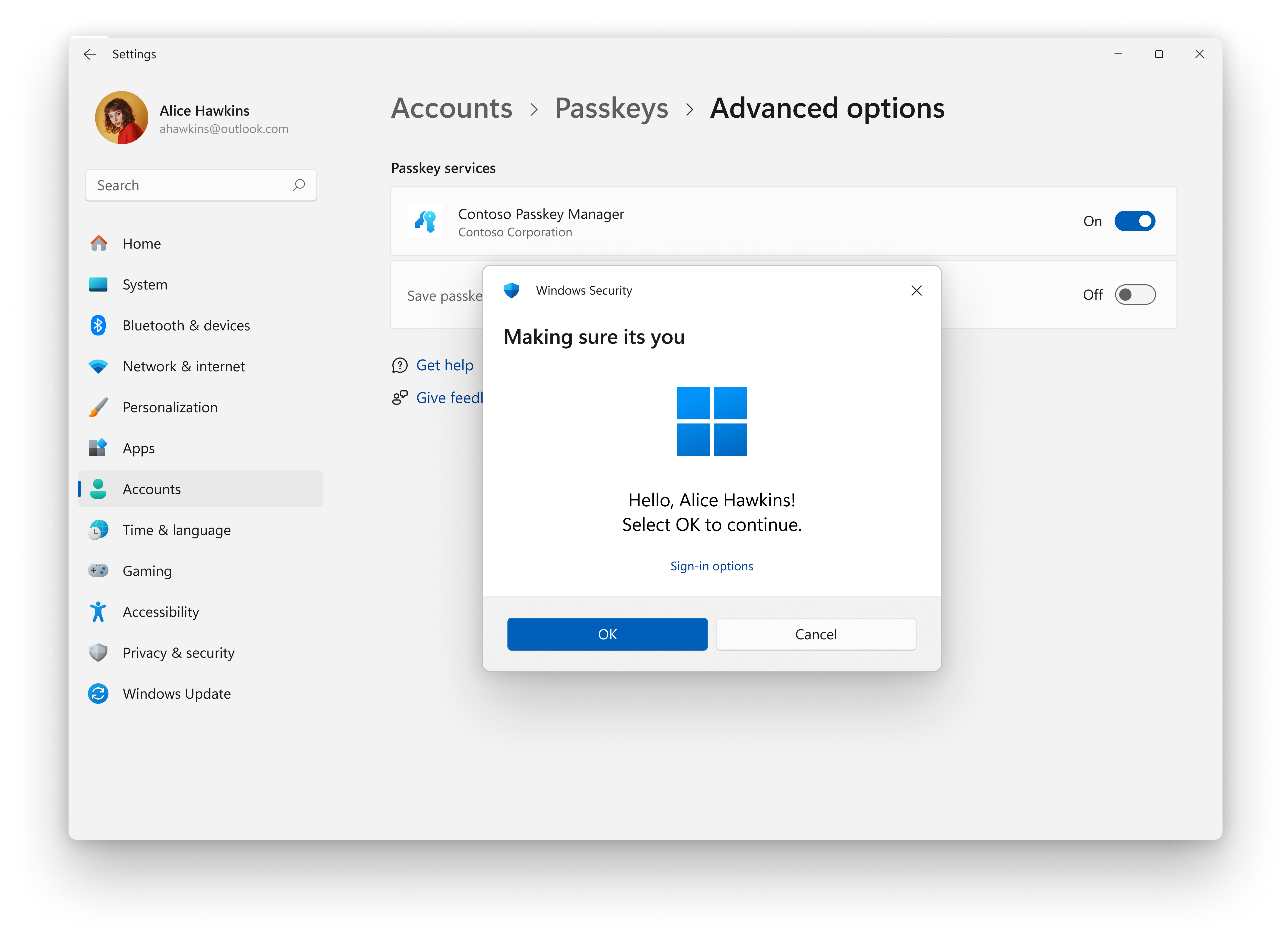
- Vaya a Configuración>Cuentas>Llaves de accesoy luego Opciones avanzadas.
- Cambie el interruptor a Activado para Contoso Passkey Manager.
- Complete la comprobación del usuario Windows Hello y ahora puede guardar las claves de acceso en el Administrador de claves de paso de Contoso.
Paso 3: Creación de claves de paso
- Vaya a un sitio web como webauthn.io.
- Cree un nombre de usuario de prueba y haga clic en Registrar.
- Al guardar su clave de acceso, se le pedirá que utilize el Administrador de Claves de Acceso de Contoso. Haga clic en Continue.
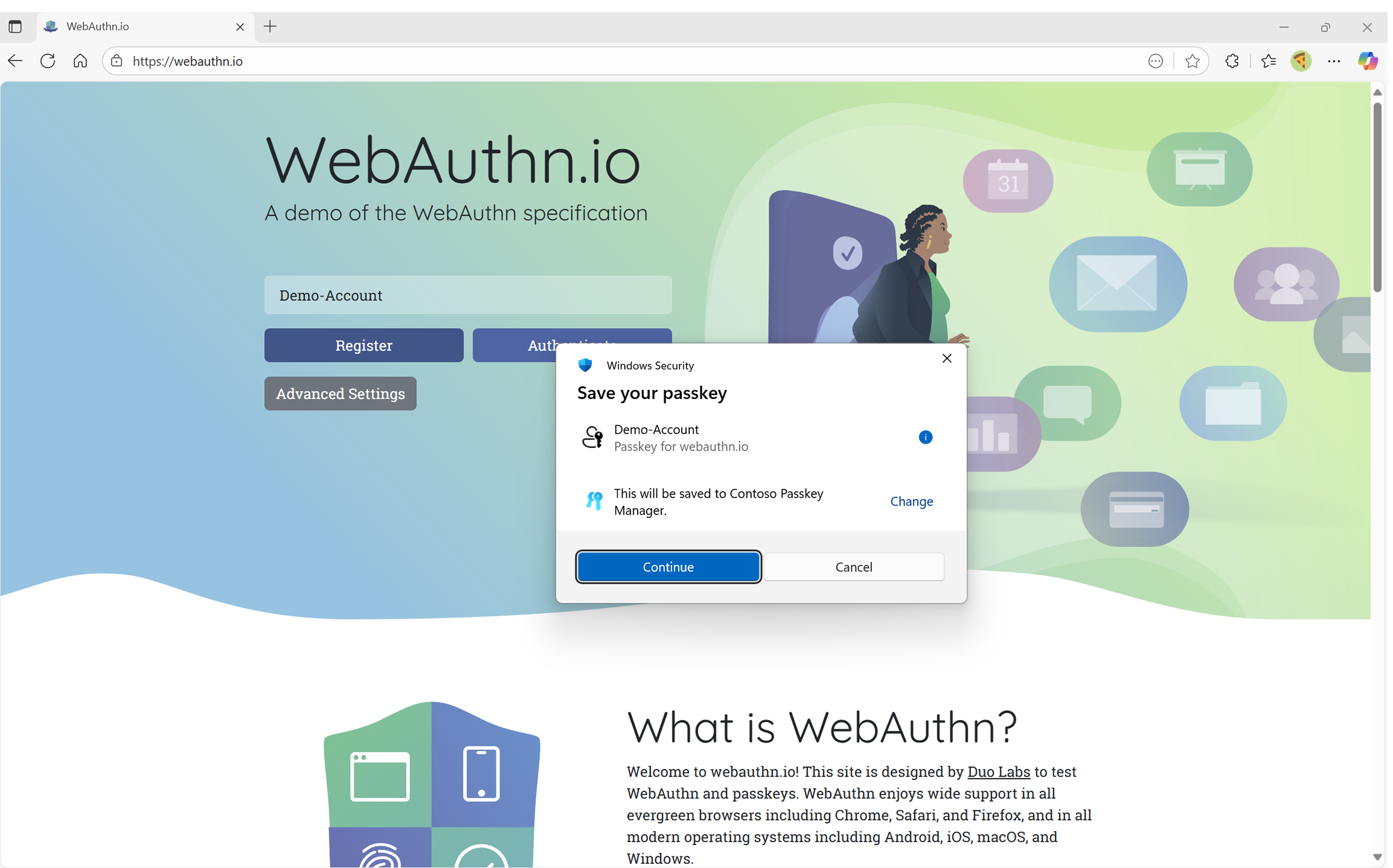
- Complete la comprobación del usuario con Windows Hello y se cree la clave de acceso.
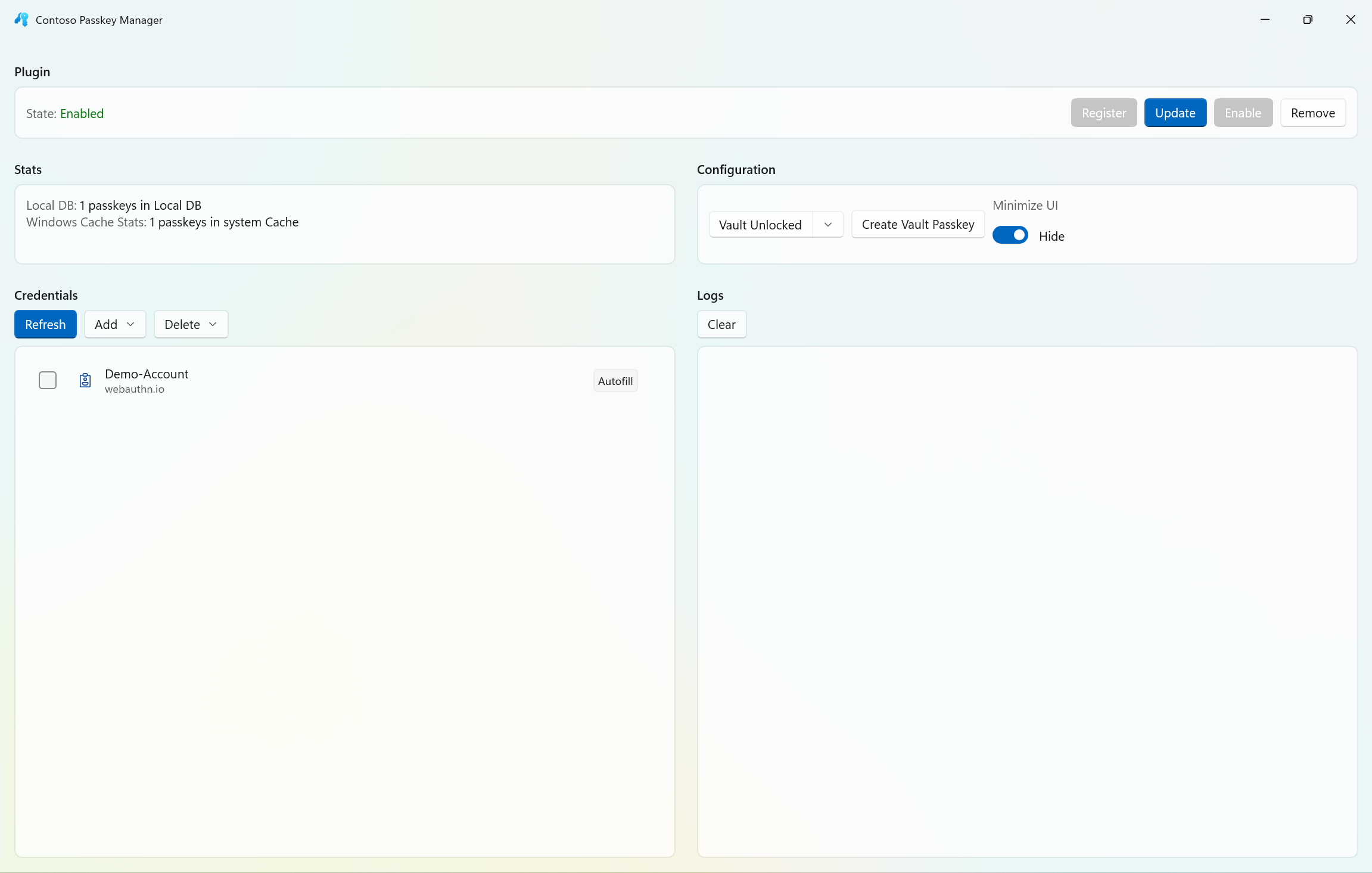
- Para ver las claves de acceso guardadas, abra el Administrador de claves de paso de Contoso.
- Si quiere probar experiencias diferentes, puede configurar un mecanismo de bloqueo del almacén y crear una clave de acceso del almacén para simular la experiencia del usuario de desbloqueo del almacén al guardar una clave de acceso. El interruptor Minimize UI simplifica el paso que abre el gestor de contraseñas, y la experiencia del usuario se enfocará solo en la verificación de usuario en Windows Hello en lugar de abrir el administrador de credenciales.
Paso 4: Autenticación de clave de paso
- Utilice la lista desplegable de autorrelleno de clave de acceso y se le pedirá que complete la verificación de usuario para iniciar sesión con su clave de acceso guardada en el Administrador de claves de acceso de Contoso.
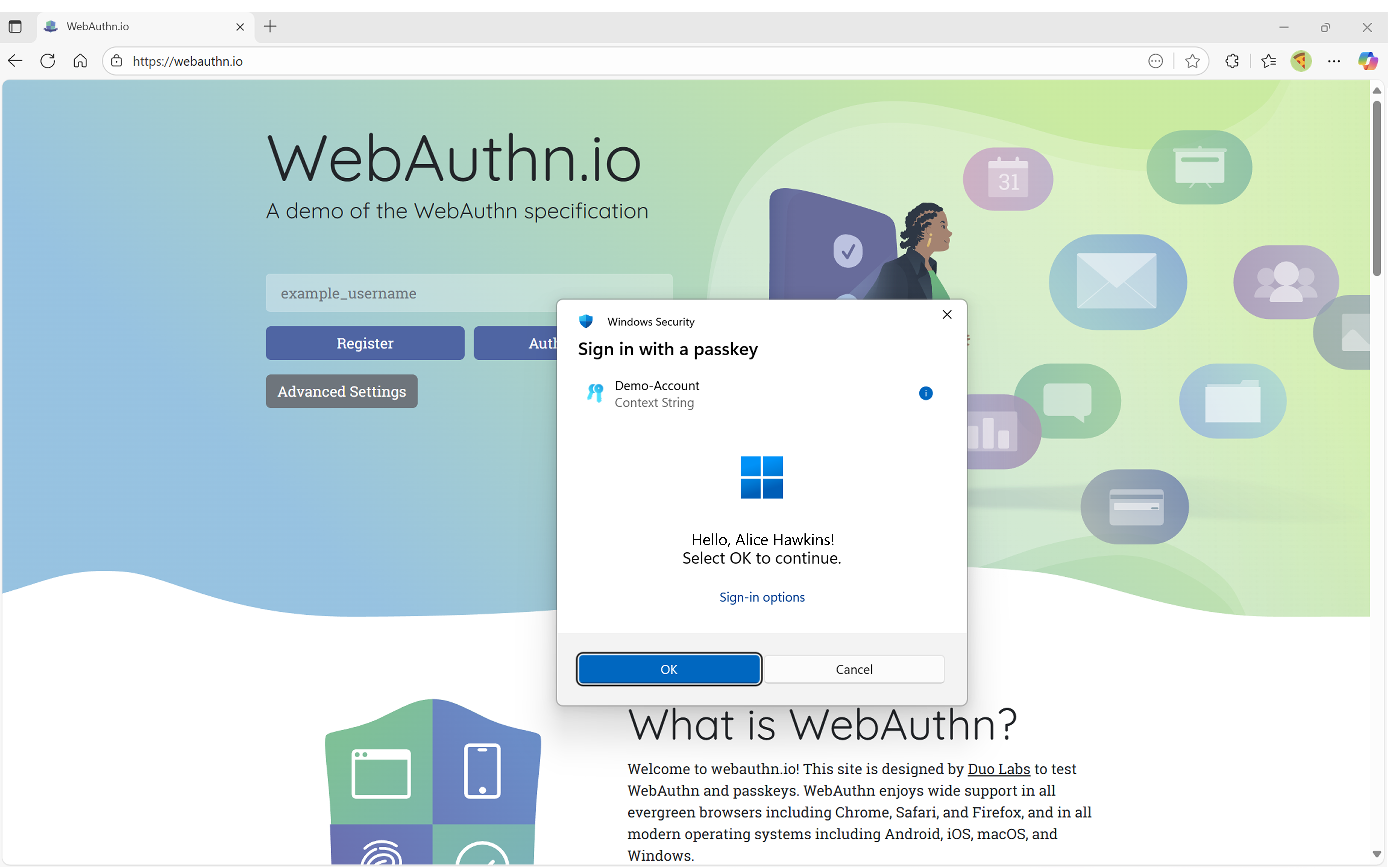
- Ha iniciado sesión correctamente.
Pasos siguientes
Para integrar con la funcionalidad del complemento, vaya a webauthn para encontrar los archivos de encabezado.
Consulte también
Colaborar con nosotros en GitHub
El origen de este contenido se puede encontrar en GitHub, donde también puede crear y revisar problemas y solicitudes de incorporación de cambios. Para más información, consulte nuestra guía para colaboradores.
