Nota:
El acceso a esta página requiere autorización. Puede intentar iniciar sesión o cambiar directorios.
El acceso a esta página requiere autorización. Puede intentar cambiar los directorios.
Puedes aplicar acrílico dentro de la aplicación a las superficies de la aplicación mediante un XAML AcrylicBrush o recursos de tema predefinidos AcrylicBrush.
Nota:
En WinUI 3, AcrylicBrush solo ofrece acrílico solo dentro de la aplicación: aplica un desenfoque y un matiz al contenido XAML dentro de la ventana de la aplicación, no al escritorio ni al contenido que hay detrás de la ventana. La propiedad UWP BackgroundSource (que habilitaba un modo HostBackdrop para el acrílico a nivel de ventana) no está disponible en WinUI 3. Para el acrílico a nivel de ventana que muestra el escritorio a través de la ventana de su aplicación, establezca Window.SystemBackdrop en un DesktopAcrylicBackdrop. Para aplicar un material de fondo del sistema (Mica o Acrílico desde el compositor del sistema operativo) a un elemento de interfaz de usuario específico en lugar de a una ventana completa, use SystemBackdropElement.
WinUI incluye una colección de recursos temáticos de brochas que respetan el tema de la aplicación y recurren a colores sólidos según sea necesario. Para pintar una superficie específica, aplique uno de los recursos de tema a los fondos de los elementos de la misma manera que aplicaría cualquier otro recurso de pincel.
<Grid Background="{ThemeResource AcrylicInAppFillColorDefaultBrush}">
Nota:
Puede ver estos recursos en el archivo de recursos del tema AcrylicBrush, en el repositorio de GitHub microsoft-ui-xaml.
Pincel de acrílico personalizado
Puedes optar por agregar un tono de color al acrílico de la aplicación para mostrar la personalización de marca o proporcionar equilibrio visual con otros elementos de la página. Para mostrar el color en lugar de la escala de grises, debe definir sus propios pinceles acrílicos mediante las siguientes propiedades.
- TintColor: la capa superpuesta de color o tono.
- TintOpacity: la opacidad de la capa de tinte.
- TintLuminosityOpacity: controla la cantidad de saturación que se permite a través de la superficie acrílica desde el fondo.
- FallbackColor: el color sólido que reemplaza el acrílico cuando no se puede representar el efecto , por ejemplo, en el modo de ahorro de batería, cuando el usuario desactiva los efectos de transparencia en Los colores de personalización > de configuración > o en hardware de gama baja.
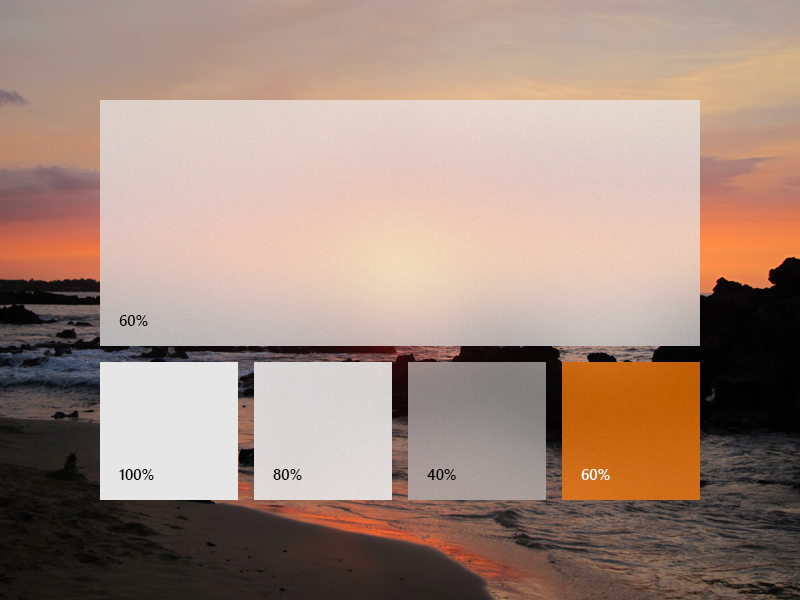
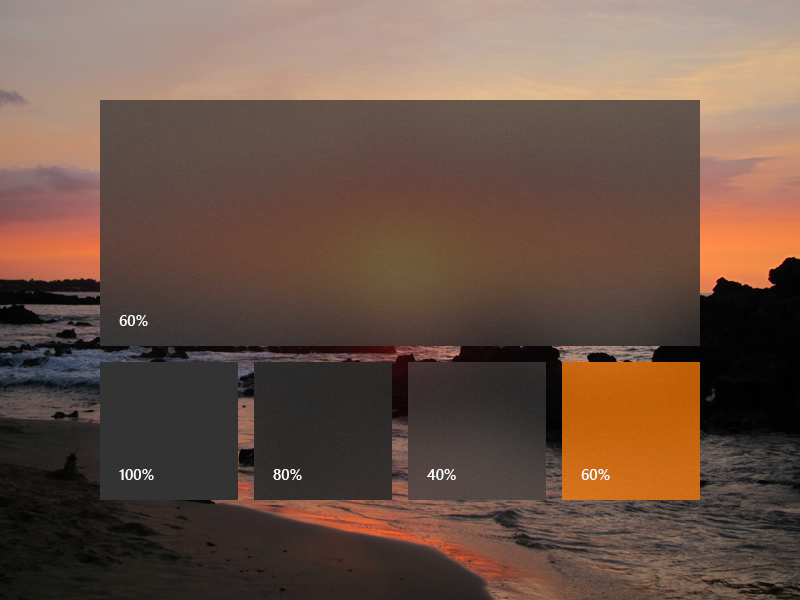
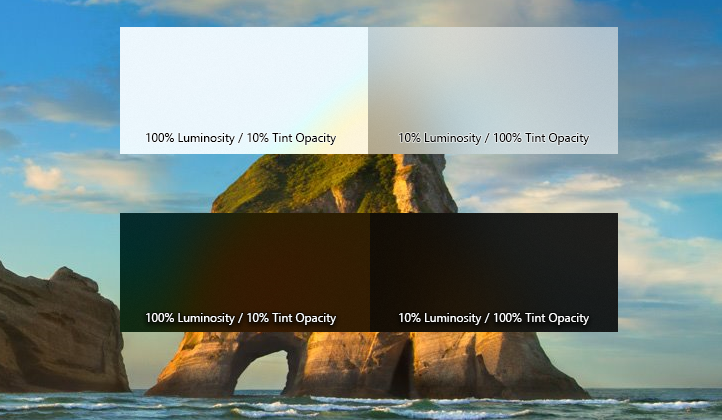
Para agregar un pincel acrílico, defina los tres recursos para temas oscuros, claros y de contraste alto. En contraste alto, recomendamos usar una clase SolidColorBrush con el mismo x:Key que la clase AcrylicBrush para oscuro o claro.
Nota:
Si no especifica un valor TintLuminosityOpacity, el sistema ajustará automáticamente su valor en función de su TintColor y TintOpacity.
<ResourceDictionary.ThemeDictionaries>
    <ResourceDictionary x:Key="Default">
        <AcrylicBrush x:Key="MyAcrylicBrush"
            TintColor="#FFFF0000"
            TintOpacity="0.8"
            TintLuminosityOpacity="0.5"
            FallbackColor="#FF7F0000"/>
    </ResourceDictionary>

    <ResourceDictionary x:Key="HighContrast">
        <SolidColorBrush x:Key="MyAcrylicBrush"
            Color="{ThemeResource SystemColorWindowColor}"/>
    </ResourceDictionary>

    <ResourceDictionary x:Key="Light">
        <AcrylicBrush x:Key="MyAcrylicBrush"
            TintColor="#FFFF0000"
            TintOpacity="0.8"
            TintLuminosityOpacity="0.5"
            FallbackColor="#FFFF7F7F"/>
    </ResourceDictionary>
</ResourceDictionary.ThemeDictionaries>
En el ejemplo siguiente se muestra cómo declarar un AcrylicBrush en el código.
AcrylicBrush myBrush = new AcrylicBrush();
myBrush.TintColor = Color.FromArgb(255, 202, 24, 37);
myBrush.FallbackColor = Color.FromArgb(255, 202, 24, 37);
myBrush.TintOpacity = 0.6;

grid.Background = myBrush;
Artículos relacionados
Colaborar con nosotros en GitHub
El origen de este contenido se puede encontrar en GitHub, donde también puede crear y revisar problemas y solicitudes de incorporación de cambios. Para más información, consulte nuestra guía para colaboradores.
