Nota:
El acceso a esta página requiere autorización. Puede intentar iniciar sesión o cambiar directorios.
El acceso a esta página requiere autorización. Puede intentar cambiar los directorios.
Crea tu primera aplicación WinUI y observa cómo cobra vida en Windows. Este inicio rápido le lleva de la configuración de herramientas a una aplicación en ejecución y, a continuación, le guía a través de la primera actualización de la interfaz.
Antes de comenzar
Qué aprenderá:
- Elige y configura tus herramientas de desarrollo.
- Crea y ejecuta una aplicación WinUI.
- Actualice la interfaz y vea los cambios en la aplicación en funcionamiento.
Elegir las herramientas de implementación
Siga cualquiera de las rutas recomendadas en esta guía de inicio rápido:
- CLI para winapp: Trabaja desde el terminal con tu editor preferido. Este flujo de trabajo de línea de comandos también funciona bien para la programación orientada a agentes.
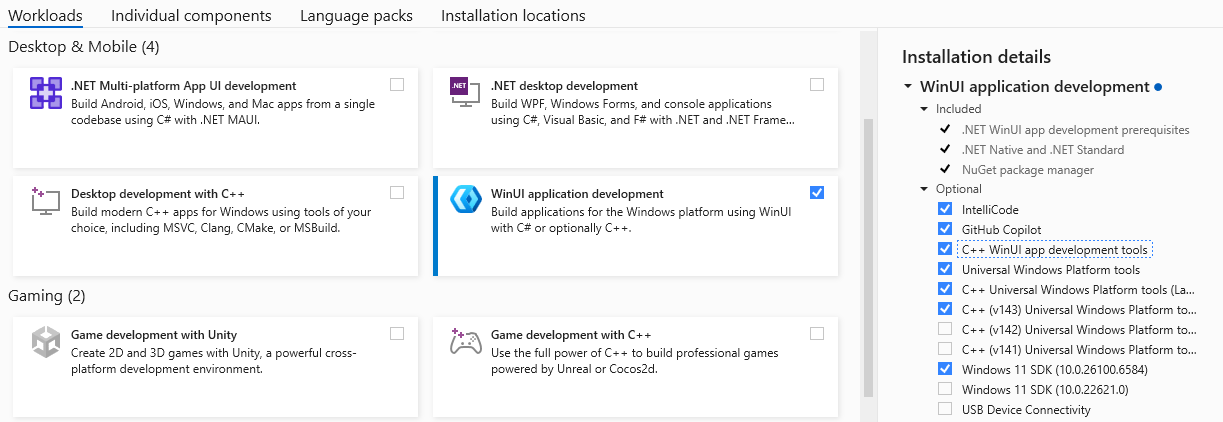
- Visual Studio: utiliza una experiencia integrada de desarrollo y depuración.
Si las herramientas ya están instaladas, vaya a Crear su primera aplicación.
Instalación de las herramientas
Habilitar modo desarrollador. Puede abrir sus ajustes con Ajustes de desarrollador.
Instale el SDK de .NET 10 y la CLI de desarrollo de aplicaciones de Windows. Si utilizas WinGet, ejecuta:
winget install --id Microsoft.DotNet.SDK.10 --exact --source winget
winget install --id Microsoft.WinAppCli --exact --source winget
Omita la instalación si la herramienta necesaria ya está instalada.
Abre un nuevo terminal para que detecte los comandos instalados y, a continuación, comprueba las versiones:
dotnet --version
winapp --version
Utiliza el SDK de .NET 10 o posterior y la CLI de winapp 0.6 o posterior para este flujo de trabajo.
Note
La CLI de winapp se encuentra en versión preliminar pública.
winapp newadministra las plantillas de proyecto de WinUI, pero no instala el SDK de .NET. Consulta el anuncio de la CLI 0.6 para conocer los nuevos comandos de creación de proyectos y ejecución.
Crea tu primera aplicación
Utilice el flujo de trabajo que ha instalado anteriormente para crear e iniciar el proyecto.
Desde una carpeta donde guardes tus proyectos, ejecuta lo siguiente:
winapp new --name MyWinUIApp --template winui --use-defaults
cd MyWinUIApp
winapp run
winapp new crea la aplicación WinUI en blanco.
winapp run compila el proyecto y lo inicia; no necesitas un comando independiente de compilación ni de registro del paquete.
Para elegir otra plantilla de inicio, depurar bloqueos, automatizar la interfaz de usuario o empaquetar la aplicación desde la línea de comandos, consulte Uso de la CLI de winapp con WinUI.
Tu aplicación abrirá una ventana de escritorio. Continúa con Realizar un cambio a continuación.
Realización de cambios
Mantenga el proyecto que acaba de crear. Agregue un mensaje a su interfaz existente:
Cierre la aplicación en ejecución. Abra
MainPage.xamlen el editor. Si la plantilla no contiene ese archivo, abraMainWindow.xamlen su lugar.Busca el panel de diseño que contiene el contenido de la aplicación. En la plantilla en blanco de la CLI actual,
MainPage.xamlcontiene un vacío<Grid />. Reemplace esa cuadrícula vacía por:<Grid> <TextBlock Text="Hello, WinUI!" HorizontalAlignment="Center" VerticalAlignment="Center" /> </Grid>Si el panel ya contiene controles, agregue solo el
TextBlockdentro de ese panel. Mantenga los controles, nombres y controladores de eventos existentes. No sustituyas los elementosPageoWindowque lo rodean, ni el marco ni la barra de título deMainWindow.xaml.Guarde el archivo. Vuelva a ejecutar
winapp rundesde la carpeta del proyecto o presione F5 en Visual Studio.
¡Felicidades! Has creado, ejecutado y actualizado tu primera aplicación WinUI. La ventana ahora muestra Hello, WinUI!
Troubleshooting
| Problema | Elementos que se deben comprobar |
|---|---|
winapp o dotnet no se reconoce. |
Vuelva a abrir el terminal después de la instalación. Utiliza los comandos de versión de la pestaña CLI para confirmar que ambas herramientas están disponibles. |
winapp new no se reconoce. |
Este flujo de trabajo requiere winapp CLI 0.6 o posterior. Actualiza la CLI mediante el método de instalación que hayas elegido. |
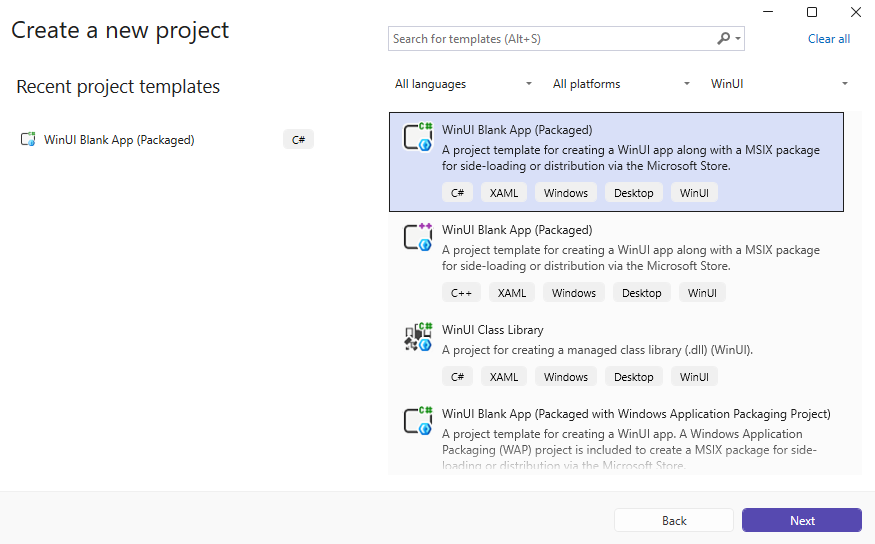
| Las plantillas de WinUI no aparecen en Visual Studio. | Abre el instalador de Visual Studio, selecciona Modificar y confirma que la carga de trabajo Desarrollo de aplicaciones WinUI está instalada. A continuación, reinicia Visual Studio. |
| La compilación informa de un error de SDK o de restauración. | Comprueba los requisitos previos del flujo de trabajo seleccionado y el primer error en la salida de la compilación. Utiliza Compatibilidad con SDK de Aplicaciones para Windows para comprobar los requisitos de versión antes de cambiar las propiedades del proyecto. |
| El informe de implementación indica que el modo de desarrollador está desactivado. | Activa el modo de desarrollador y, a continuación, vuelve a ejecutar la aplicación. |
| Tu nuevo mensaje no aparece. | Guarda el archivo XAML y vuelve a iniciar el proyecto. En las plantillas con un MainPage.xaml, añade el mensaje a esa página en lugar de sustituir el marco de hospedamiento de la ventana. |
Pasos siguientes
El tutorial de Notes utiliza un WinUINotesproyecto independiente para enseñar páginas, navegación, enlace de datos y almacenamiento local.
Si trabaja desde el terminal, El uso de la CLI de winapp con WinUI cubre el flujo de trabajo de línea de comandos completo: plantillas, dotnet run, depuración, automatización de la interfaz de usuario, pruebas y empaquetado.
También puede encontrar ejemplos específicos de controles en ejemplos de código y la Galería de WinUI.
Colaborar con nosotros en GitHub
El origen de este contenido se puede encontrar en GitHub, donde también puede crear y revisar problemas y solicitudes de incorporación de cambios. Para más información, consulte nuestra guía para colaboradores.
