Nota:
El acceso a esta página requiere autorización. Puede intentar iniciar sesión o cambiar directorios.
El acceso a esta página requiere autorización. Puede intentar cambiar los directorios.
Nota:
Actualmente, las operaciones de actualización de aplicaciones a través de acciones de GitHub solo se admiten para productos gratuitos. Los productos de pago se admitirán en una versión futura.
Acciones de GitHub permite implementar una canalización sólida de CI/CD para las aplicaciones de Microsoft Store. Al automatizar los pasos de compilación, prueba e implementación directamente desde el repositorio de código, asegúrate de que todos los cambios, ya sea una corrección de errores, una actualización de características o un cambio de metadatos, se validan y publican de forma segura en Microsoft Store.
Para comprender cómo configurar los requisitos previos para el proceso de actualización de la aplicación, consulte el vídeo siguiente:
Requisito previo
Regístrese como desarrollador de aplicaciones Windows en Partner Center.
Asegúrate de tener un teniente asociado a tu cuenta del Partner Center. Puede lograrlo asociando un Microsoft Entra ID existente en el Centro de Partners o creando un nuevo Microsoft Entra ID en el Centro de Partners.
Register una aplicación en Microsoft Entra ID
A continuación, en la pestaña de aplicaciones de Microsoft Entra en la página de Administración de usuarios, dentro de la sección Configuración de la cuenta del Centro de partners, agregue la aplicación Microsoft Entra ID que representa la aplicación o el servicio que utilizará para acceder a las presentaciones de su cuenta del Centro de partners. Asegúrese de asignar a esta aplicación el rol Administrador.
La aplicación que quieres actualizar ya debe publicarse y estar activa en Microsoft Store.
Identificadores y secretos necesarios:
- Id. de inquilino (este es el identificador único del inquilino de Microsoft Entra. Vaya a https://entra.microsoft.com/. Vaya a Información general de identidad>. Copie el valor "Id. de inquilino".
- Id. de cliente (este es el identificador de aplicación del registro de la aplicación que creó. En el centro de administración de Entra, vaya a Identidad > Aplicaciones > Registros de aplicaciones. Seleccione la aplicación registrada. Copie el "identificador de la aplicación (cliente)".
- Secreto de cliente (se trata de un valor similar a la contraseña generado para el registro de la aplicación, que se usa para la autenticación segura. En el Centro de administración de Entra, vaya a Identity > Applications > Registros de aplicaciones. Seleccione la aplicación registrada, vaya a Certificados y secretos. En "Secretos de cliente", cree un nuevo secreto si aún no lo ha hecho. Copie el valor inmediatamente, ya que no se volverá a mostrar)
- Id. de vendedor (este es su identificador único de editor o vendedor en Microsoft Partner Center. Inicie sesión en Partner Center. Vaya a Configuración de la cuenta > Configuración del desarrollador o Identificadores. Busque "Id. de publicador" o "Id. de vendedor".
Estos se usarán como secretos en el repositorio de GitHub.
Configurar Acciones de GitHub para actualizar aplicaciones en Microsoft Store
Si el proyecto ya tiene un repositorio de GitHub, puede usarlo directamente para automatizar las actualizaciones de aplicaciones de Microsoft Store.
En el repositorio de GitHub, vaya a Settings>Secrets and variables>Actions>Nuevo secreto de repositorio.

Agregue los secretos siguientes:
- AZURE_AD_APPLICATION_CLIENT_ID
- AZURE_AD_APPLICATION_SECRET
- AZURE_AD_TENANT_ID
- SELLER_ID
Puede automatizar las actualizaciones de aplicaciones mediante Acciones de GitHub para ambos tipos de aplicaciones, MSIX y MSI/EXE. Seleccione el tipo de aplicación que desea actualizar a continuación:
Agregar el flujo de trabajo de acción de GitHub para invocar la acción de Microsoft GitHub (microsoft-store-apppublisher) para publicar actualizaciones de metadatos del paquete y de la aplicación para almacenar.
Para comprender cómo automatizar las actualizaciones de paquetes y metadatos mediante Acciones de GitHub, consulte el vídeo siguiente:
Para actualizaciones de paquetes
En .github/workflows/, cree AppPackageAutoUpdate.yml mediante el fragmento de código de flujo de trabajo proporcionado:
name: AppPackageAutoUpdate

on:
  push:
    paths:
      - 'release/package.msix'

jobs:
  build:
    runs-on: windows-latest

    steps:
      - name: Checkout repository
        uses: actions/checkout@v4

      - name: Configure Microsoft Store CLI
        uses: microsoft/microsoft-store-apppublisher@v1.1

      - name: Reconfigure store credentials
        run: msstore reconfigure `
              --tenantId ${{ secrets.AZURE_AD_TENANT_ID }} `
              --sellerId ${{ secrets.SELLER_ID }} `
              --clientId ${{ secrets.AZURE_AD_APPLICATION_CLIENT_ID }} `
              --clientSecret ${{ secrets.AZURE_AD_APPLICATION_SECRET }}

      - name: Publish App package
        run: msstore publish '${{ github.workspace }}/release/package.msix' -id <Store product Id>
Cuando package.msix se actualiza como parte del flujo de CI/CD en la carpeta release, el flujo de trabajo de AppPackageAutoUpdate.yml se desencadena automáticamente.
Para las actualizaciones de metadatos
Antes de publicar las actualizaciones de metadatos por primera vez, obtenga el JSON de metadatos base del Centro de partners para el envío de su aplicación. Esto garantiza que comience con la estructura correcta de la aplicación. Por lo tanto, cree un flujo de trabajo de Acciones de GitHub en .github/workflows/GetBaseMetadata.yml mediante el fragmento de código proporcionado:
name: GetBaseMetadata

on:
  workflow_dispatch:

jobs:
  build:
    runs-on: windows-latest

    steps:
    - uses: actions/checkout@v4

    - uses: microsoft/microsoft-store-apppublisher@v1.1

    - name: Configure MSStore CLI
      run: |
        msstore reconfigure `
          --tenantId ${{ secrets.AZURE_AD_TENANT_ID }} `
          --sellerId ${{ secrets.SELLER_ID }} `
          --clientId ${{ secrets.AZURE_AD_APPLICATION_CLIENT_ID }} `
          --clientSecret ${{ secrets.AZURE_AD_APPLICATION_SECRET }}

    - name: Get base metadata
      shell: pwsh
      run: |
        msstore submission get <Store product Id>
Ejecute este flujo de trabajo desde la pestaña Acciones del repositorio de GitHub. Seleccione el flujo de trabajo correspondiente y haga clic en Ejecutar flujo de trabajo.
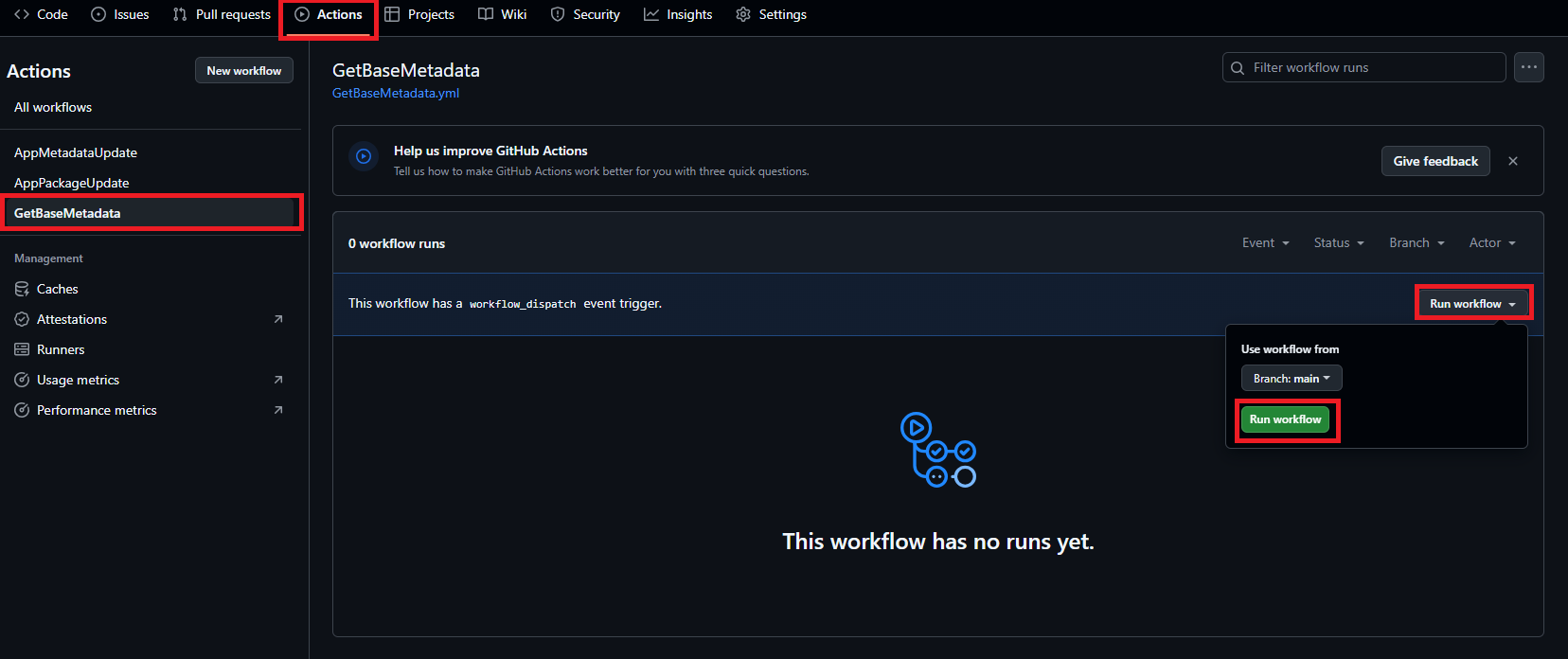
Tras la finalización, el flujo de trabajo obtendrá los metadatos de la aplicación en los registros de compilación. Cópielo y cree un archivo metadata.json en la carpeta de metadatos.
Ahora, en .github/workflows/, cree AppMetadataAutoUpdate.yml mediante el fragmento de código de flujo de trabajo proporcionado:
name: AppMetadataAutoUpdate

on:
  push:
    paths:
      - 'metadata/metadata.json'

jobs:
  build:
    runs-on: windows-latest

    steps:
      - name: Checkout repository
        uses: actions/checkout@v4

      - name: Configure Microsoft Store CLI
        uses: microsoft/microsoft-store-apppublisher@v1.1

      - name: Reconfigure store credentials
        run: msstore reconfigure `
              --tenantId ${{ secrets.AZURE_AD_TENANT_ID }} `
              --sellerId ${{ secrets.SELLER_ID }} `
              --clientId ${{ secrets.AZURE_AD_APPLICATION_CLIENT_ID }} `
              --clientSecret ${{ secrets.AZURE_AD_APPLICATION_SECRET }}

      - name: Update metadata
        run: |
          $metadata = Get-Content -Raw "${{ github.workspace }}/metadata/metadata.json"
          msstore submission updateMetadata <Store product Id> $metadata
      - name: Publish to Store
        run: msstore submission publish <Store product Id>
Cuando metadata.json se actualiza como parte del flujo de CI/CD en la carpeta de metadatos, desencadenará automáticamente el flujo de trabajo de AppMetadataAutoUpdate.yml.
Los flujos de trabajo anteriores harán lo siguiente en segundo plano:
- Invocar la acción de GitHub (microsoft-store-apppublisher)
- Autentica tu cuenta del Centro de partners de Microsoft Store con los secretos configurados (Id. de inquilino, Id. de cliente, Secreto de cliente, Id. de vendedor).
- Usa la CLI para desarrolladores de Microsoft Store (msstore) para obtener metadatos base y publicar el paquete o metadatos actualizados en Microsoft Store.
Para obtener más información sobre los comandos, consulte LA CLI para desarrolladores de Microsoft Store (MSIX).
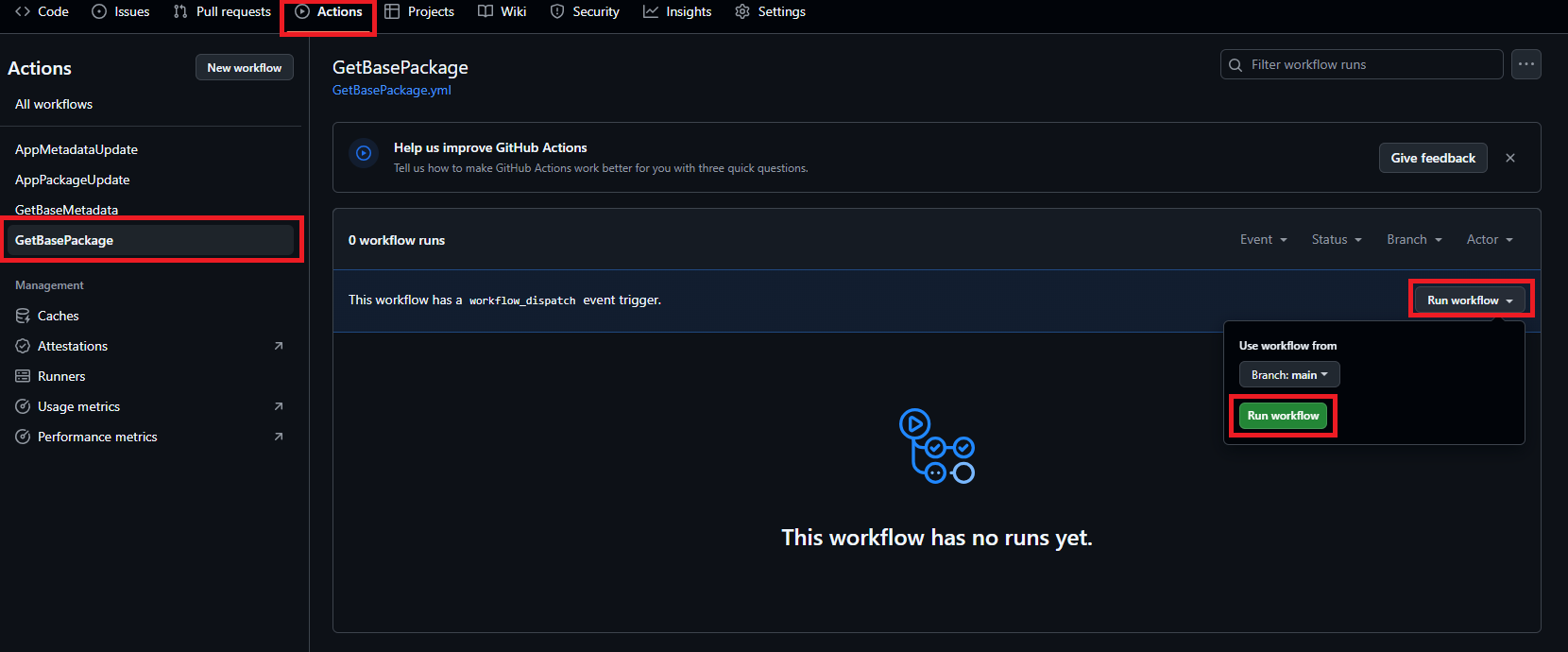

Una vez que el flujo de trabajo de Acciones de GitHub se complete correctamente, compruebe Microsoft Store para confirmar que los cambios están activos. Las actualizaciones aparecerán una vez completado el proceso de certificación en el Centro de partners.
Confíamos en que este documento ayudará a mejorar significativamente la eficacia y confiabilidad del proceso de actualización de Microsoft Store. Siguiendo estos procedimientos recomendados, puede simplificar la publicación de aplicaciones y garantizar una experiencia de versión coherente y de alta calidad.
Colaborar con nosotros en GitHub
El origen de este contenido se puede encontrar en GitHub, donde también puede crear y revisar problemas y solicitudes de incorporación de cambios. Para más información, consulte nuestra guía para colaboradores.
