Nota:
El acceso a esta página requiere autorización. Puede intentar iniciar sesión o cambiar directorios.
El acceso a esta página requiere autorización. Puede intentar cambiar los directorios.
Esta parte del tutorial agrega una nueva página a la aplicación, una vista que muestra todas las notas creadas anteriormente.
Varias notas y navegación
Actualmente, la vista de nota muestra una sola nota. Para mostrar todas las notas guardadas, cree una nueva vista y modelo: AllNotes.
- En el panel Explorador de soluciones, haga clic con el botón derecho en la carpeta Views y seleccione Add>Nuevo elemento...
- En el cuadro de diálogo Agregar nuevo elemento , seleccione WinUI en la lista de plantillas del lado izquierdo de la ventana. A continuación, seleccione la plantilla Página en blanco (WinUI). Asigne un nombre al archivo AllNotesPage.xaml y presione Agregar.
- En el panel Explorador de soluciones, haga clic con el botón derecho en la carpeta Models y seleccione Add>Class...
- Asigne un nombre a la clase AllNotes.cs y presione Agregar.
Sugerencia
Puede descargar o ver el código de este tutorial desde el repositorio GitHub. Para ver el código tal como está en este paso, consulte esta confirmación: all notes view and model.
Codificar el modelo de AllNotes
El nuevo modelo de datos representa los datos necesarios para mostrar varias notas. Aquí obtendrá todas las notas del almacenamiento local de la aplicación y creará una colección de objetos Note que se mostrarán en AllNotesPage.
En el panel Explorador de soluciones, abra el archivo Models\AllNotes.cs.
Reemplace el código del AllNotes.cs archivo por este código:
using System;
using System.Collections.Generic;
using System.Collections.ObjectModel;
using System.Threading.Tasks;
using Windows.Storage;

namespace WinUINotes.Models
{
    public class AllNotes
    {
        public ObservableCollection<Note> Notes { get; set; } =
                                    new ObservableCollection<Note>();

        public AllNotes()
        {
            LoadNotes();
        }

        public async void LoadNotes()
        {
            Notes.Clear();
            // Get the folder where the notes are stored.
            StorageFolder storageFolder =
                          ApplicationData.Current.LocalFolder;
            await GetFilesInFolderAsync(storageFolder);
        }

        private async Task GetFilesInFolderAsync(StorageFolder folder)
        {
            // Each StorageItem can be either a folder or a file.
            IReadOnlyList<IStorageItem> storageItems =
                                        await folder.GetItemsAsync();
            foreach (IStorageItem item in storageItems)
            {
                if (item.IsOfType(StorageItemTypes.Folder))
                {
                    // Recursively get items from subfolders.
                    await GetFilesInFolderAsync((StorageFolder)item);
                }
                else if (item.IsOfType(StorageItemTypes.File))
                {
                    StorageFile file = (StorageFile)item ;
                    Note note = new Note()
                    {
                        Filename = file.Name,
                        Text = await FileIO.ReadTextAsync(file),
                        Date = file.DateCreated.DateTime
                    };
                    Notes.Add(note);
                }
            }
        }
    }
}
El código anterior declara una colección de elementos Note, denominada Notes, y usa el método LoadNotes para cargar notas desde el almacenamiento local de la aplicación.
Nota:
El LoadNotes método usa async void en lugar de async Task porque se llama desde el constructor, que no puede ser async. Este patrón de "fire and forget" es aceptable aquí, ya que el método es una rutina de inicialización parecida a un evento.
La Notes colección usa ObservableCollection, que es una colección especializada que funciona bien con la vinculación de datos. Cuando un control que enumera varios elementos, como itemsView, está enlazado a , ObservableCollectionlos dos funcionan juntos para mantener automáticamente la lista de elementos sincronizados con la colección. Si se agrega un elemento a la colección, el control se actualiza automáticamente con el nuevo elemento. Si se agrega un elemento a la lista, la colección se actualiza.
 Obtenga más información en los documentos:
- Clase StorageFolder, Clase StorageFile, Método IStorageItem.IsOfType
- Accede a archivos y carpetas con SDK de Aplicaciones para Windows y APIs de WinRT
Ahora que el modelo AllNotes está listo para proporcionar datos para la vista, debe crear una instancia del modelo en AllNotesPage para que la vista pueda acceder al modelo.
En el panel Explorador de soluciones, abra el archivo Views\AllNotesPage.xaml.cs.
En la
AllNotesPageclase , agregue este código para crear unAllNotesmodelo denominado notesModel:Nota:
Deberá agregar
using WinUINotes.Models;en la parte superior del archivo para hacer referencia a laAllNotesclase .public sealed partial class AllNotesPage : Page { // ↓ Add this. ↓ private AllNotes notesModel = new AllNotes(); // ↑ Add this. ↑ public AllNotesPage() { this.InitializeComponent(); } }
Diseñar la página AllNotes
A continuación, debe diseñar la vista para que sea compatible con el modelo AllNotes.
En el panel Explorador de soluciones, abra el archivo Views\AllNotesPage.xaml.
Reemplace el
<Grid> ... </Grid>elemento por el marcado siguiente:<Grid> <Grid.RowDefinitions> <RowDefinition Height="Auto"/> <RowDefinition Height="*"/> </Grid.RowDefinitions> <CommandBar DefaultLabelPosition="Right"> <AppBarButton Icon="Add" Label="New note"/> <CommandBar.Content> <TextBlock Text="Quick notes" Margin="16,8" Style="{ThemeResource SubtitleTextBlockStyle}"/> </CommandBar.Content> </CommandBar> <ItemsView ItemsSource="{x:Bind notesModel.Notes}" Grid.Row="1" Padding="16" > <ItemsView.Layout> <UniformGridLayout MinItemWidth="200" MinColumnSpacing="12" MinRowSpacing="12" ItemsJustification="Start"/> </ItemsView.Layout> </ItemsView> </Grid>
El XAML anterior presenta algunos conceptos nuevos:
- El control CommandBar contiene un AppBarButton. Este botón tiene un
LabelyIcon, y está influido por elCommandBarque lo contiene. Por ejemplo, esteCommandBarestablece la posición de la etiqueta de sus botones enRight. Normalmente, las barras de comandos se muestran en la parte superior de la aplicación, junto con el título de la página. - El control ItemsView muestra una colección de elementos y, en este caso, está enlazado a la propiedad del
Notesmodelo. La forma en que se presentan los elementos de la vista de elementos se establece a través de laItemsView.Layoutpropiedad . Aquí se usa uniformGridLayout.
Ahora que ha creado AllNotesPage, debe actualizar MainWindow.xaml una última vez para que cargue AllNotesPage en lugar de un/a NotePage individual.
En el panel Explorador de soluciones, abra el archivo MainWindow.xaml.
Actualice el
rootFrameelemento para queSourcePageTypeapunte aviews.AllNotesPage, de la siguiente manera:<Frame x:Name="rootFrame" Grid.Row="1" SourcePageType="views:AllNotesPage"/>
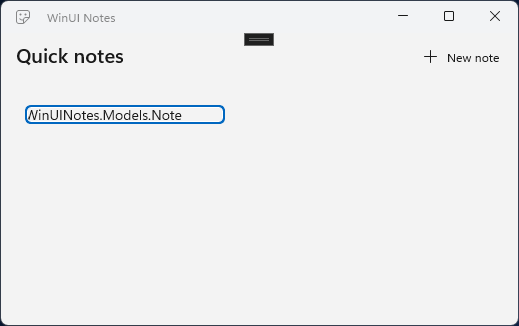
Si ahora ejecuta la aplicación, verá que la nota que creó anteriormente se carga en el control ItemsView. Sin embargo, se muestra simplemente como la representación de cadena del objeto.
ItemsView no sabe cómo se debe mostrar este elemento. Corregirás esto en la sección siguiente.
Adición de una plantilla de datos
Debe especificar un DataTemplate para indicar al ItemsView cómo debe mostrarse su elemento de datos.
DataTemplate se asigna a la propiedad ItemTemplate de ItemsView. Para cada elemento de la colección, ItemsView.ItemTemplate genera el XAML declarado.
En el panel Explorador de soluciones, haga doble clic en la entrada AllNotesPage.xaml para abrirla en el editor XAML.
Agregue esta nueva asignación de namespace en la línea debajo de la asignación para
local:xmlns:models="using:WinUINotes.Models"Agregue un
<Page.Resources>elemento después de la etiqueta de apertura<Page...>. Esto obtiene el ResourceDictionary de la propiedadPagedel , para que pueda agregar recursos XAML a él.<Page x:Class="WinUINotes.Views.AllNotesPage" ... > <!-- ↓ Add this. ↓ --> <Page.Resources> </Page.Resources>Dentro del
<Page.Resources>elemento , agregue queDataTemplatedescribe cómo mostrar unNoteelemento.<Page.Resources> <!-- ↓ Add this. ↓ --> <DataTemplate x:Key="NoteItemTemplate" x:DataType="models:Note"> <ItemContainer> <Grid Background="LightGray"> <Grid.RowDefinitions> <RowDefinition Height="120"/> <RowDefinition Height="Auto"/> </Grid.RowDefinitions> <TextBlock Text="{x:Bind Text}" Margin="12,8" TextWrapping="Wrap" TextTrimming="WordEllipsis"/> <Border Grid.Row="1" Padding="8,6,0,6" Background="Gray"> <TextBlock Text="{x:Bind Date}" Foreground="White"/> </Border> </Grid> </ItemContainer> </DataTemplate> <!-- ↑ Add this. ↑ --> </Page.Resources>En xaml para
ItemsView, cambiePadding="16"aMargin="24"y asigne laItemTemplatepropiedad a la plantilla de datos que acaba de crear:<ItemsView ItemsSource="{x:Bind notesModel.Notes}" Grid.Row="1" Margin="24" <!-- ↓ Add this. ↓ --> ItemTemplate="{StaticResource NoteItemTemplate}">Compile y ejecute la aplicación.
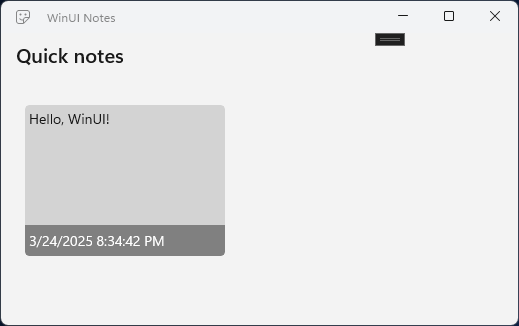
Cuando se usa la extensión de marcado x:Bind en un DataTemplate, debe especificar el x:DataType en el DataTemplate. En este caso, es un individuo Note (por lo que tiene que agregar una referencia de espacio de nombres XAML para Models). La plantilla de la nota usa dos TextBlock controles, que están enlazados a las propiedades Text y Date de la nota. El elemento Grid se usa para el diseño y para proporcionar un color de fondo. Un elemento Border se usa para el fondo de la fecha. (El elemento XAML Border puede proporcionar un esquema y un fondo).
Al ejecutar la aplicación, la plantilla de datos se aplica a los elementos Note y tendrá este aspecto si la configuración de Colores de Personalización de Windows > está en modo Claro.
Sin embargo, si la configuración Windows Personalización > Colores usa el modo Oscuro, tendrá este aspecto:
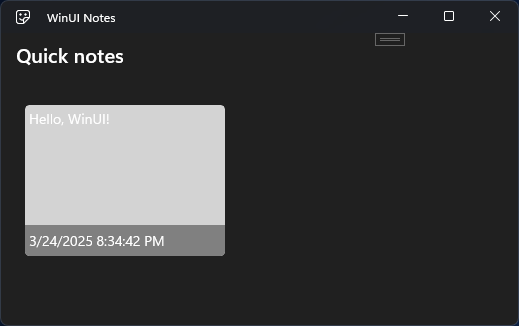
Esta no es la apariencia prevista de la aplicación. Se produjo porque hay valores de color codificados de forma rígida en la plantilla de datos de la nota. De forma predeterminada, los elementos WinUI 3 se adaptan a la preferencia de color oscuro o claro del usuario. Al definir sus propios elementos, como una plantilla de datos, debe tener cuidado de hacer lo mismo.
Al definir un recurso en un XAML ResourceDictionary, debe asignar un x:Key valor para identificar el recurso. A continuación, puedes usar x:Key para recuperar el recurso en XAML usando la extensión de marcado {StaticResource} o {ThemeResource}.
- Un
{StaticResource}es el mismo independientemente del tema de color, por lo que se usa para cosas comoFontoStyleconfiguración. - Un
{ThemeResource}cambia en función del tema de color seleccionado, por lo que se usa paraForeground,Backgroundy otras propiedades relacionadas con el color.
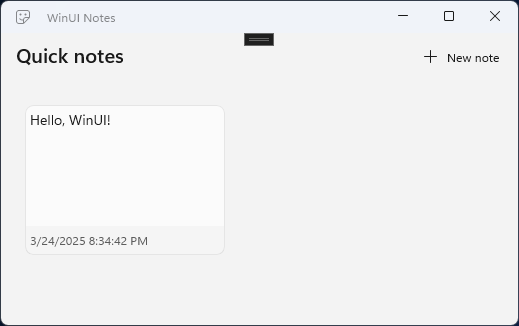
WinUI incluye una variedad de recursos integrados que puedes usar para hacer que tu aplicación siga las instrucciones de estilo fluent, así como las directrices de accesibilidad. Reemplazará los colores codificados de forma rígida en la plantilla de datos por recursos de tema integrados y aplicará algunos otros recursos para que coincidan con las directrices de Fluent Design.
En la plantilla de datos que agregó anteriormente, actualice las secciones indicadas aquí para usar recursos integrados:
<DataTemplate x:Key="NoteItemTemplate"
              x:DataType="models:Note">

<!-- ↓ Update this. ↓ -->
    <ItemContainer CornerRadius="{StaticResource OverlayCornerRadius}">
        <Grid Background="{ThemeResource CardBackgroundFillColorDefaultBrush}"
              BorderThickness="1"
              BorderBrush="{ThemeResource CardStrokeColorDefaultBrush}"
              CornerRadius="{StaticResource OverlayCornerRadius}">
<!-- ↑ Update this. ↑ -->

            <Grid.RowDefinitions>
                <RowDefinition Height="120"/>
                <RowDefinition Height="Auto"/>
            </Grid.RowDefinitions>
            <TextBlock Text="{x:Bind Text}" Margin="12,8"
                       TextWrapping="Wrap"
                       TextTrimming="WordEllipsis"/>

<!-- ↓ Update this. ↓ -->
            <Border Grid.Row="1" Padding="8,6,0,6"
                    Background="{ThemeResource SubtleFillColorSecondaryBrush}">
                <TextBlock Text="{x:Bind Date}"
                    Style="{StaticResource CaptionTextBlockStyle}"
                    Foreground="{ThemeResource TextFillColorSecondaryBrush}"/>
<!-- ↑ Update this. ↑ -->

            </Border>
        </Grid>
    </ItemContainer>
</DataTemplate>
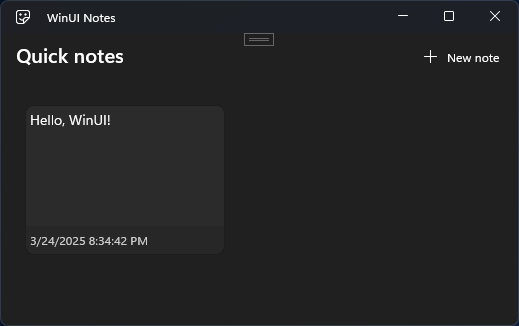
Ahora, al ejecutar la aplicación con una configuración color claro, tendrá este aspecto:
Y al ejecutar la aplicación con una configuración de color oscuro, tendrá este aspecto:
Obtenga más información en los documentos:
Sugerencia
La WinUI 3 Gallery aplicación es una excelente manera de obtener información sobre diferentes controles y directrices de diseño de WinUI. Para ver los recursos de tema utilizados en la plantilla de datos, abra la aplicación para la WinUI 3 Gallery guía de colores. Desde allí, puede ver cómo son los recursos y copiar los valores que necesita directamente desde la aplicación.
También puede abrir la página Tipografía y la página Geometry para ver otros recursos integrados usados en esta plantilla de datos.

La WinUI 3 Gallery aplicación incluye ejemplos interactivos de controles y características WinUI. Obtenga la aplicación desde el Microsoft Store o busque el código fuente en GitHub.
Colaborar con nosotros en GitHub
El origen de este contenido se puede encontrar en GitHub, donde también puede crear y revisar problemas y solicitudes de incorporación de cambios. Para más información, consulte nuestra guía para colaboradores.
