Nota:
El acceso a esta página requiere autorización. Puede intentar iniciar sesión o cambiar directorios.
El acceso a esta página requiere autorización. Puede intentar cambiar los directorios.
Importante
Los tutoriales de Mixed Reality Academy se diseñaron con HoloLens (1.ª generación), Unity 2017 y Mixed Reality cascos inmersivos en mente. Por lo tanto, creemos que es importante dejar estos tutoriales en su lugar para los desarrolladores que siguen buscando orientación en el desarrollo para esos dispositivos. Estos tutoriales no se actualizarán con los conjuntos de herramientas o interacciones más recientes que se usan para HoloLens 2 y es posible que no sean compatibles con las versiones más recientes de Unity. Una nueva serie de tutoriales para HoloLens 2.
El sonido espacial respira vida en hologramas y les da presencia en nuestro mundo. Los hologramas se componen de luz y sonido, y si pierdes de vista los hologramas, el sonido espacial puede ayudarte a encontrarlos. El sonido espacial no es como el sonido típico que se escucharía en la radio, es el sonido que se coloca en el espacio 3D. Con el sonido espacial, puedes hacer que los hologramas suenen como si estuvieran detrás de ti, junto a ti o incluso en tu cabeza. En este curso, hará lo siguiente:
- Configure el entorno de desarrollo para usar Microsoft Spatial Sound.
- Use sonido espacial para mejorar las interacciones.
- Use sonido espacial con asignación espacial.
- Comprender el diseño de sonido y mezclar los procedimientos recomendados.
- Use el sonido para mejorar los efectos especiales y traer al usuario al mundo Mixed Reality.
Compatibilidad con dispositivos
| Curso | HoloLens | Cascos envolventes |
|---|---|---|
| MR Spatial 220: sonido espacial | ✔️ | ✔️ |
Antes de empezar
Requisitos previos
- Un equipo Windows 10 configurado con las herramientas correctas instaladas.
- Algunas capacidades básicas de programación de C#.
- Conceptos básicos de MR 101.
- Un dispositivo HoloLens configurado para el desarrollo.
Archivos de proyecto
- Descargue los archivos necesarios para el proyecto. Requiere Unity 2017.2 o posterior.
- Si todavía necesita compatibilidad con Unity 5.6, use esta versión. Es posible que esta versión ya no esté actualizada.
- Si todavía necesita compatibilidad con Unity 5.5, use esta versión. Es posible que esta versión ya no esté actualizada.
- Si todavía necesita compatibilidad con Unity 5.4, use esta versión. Es posible que esta versión ya no esté actualizada.
- Desarchiva los archivos en el escritorio u otra ubicación de fácil acceso.
Nota:
Si desea examinar el código fuente antes de descargarlo, está disponible en GitHub.
Errata y notas
- "Habilitar solo mi código" debe deshabilitarse (desactivada) en Visual Studio en Herramientas-Opciones-Depuración>> para alcanzar los puntos de interrupción en el código.
Capítulo 1: Configuración de Unity
Objetivos
- Cambie la configuración de sonido de Unity para usar Microsoft Spatial Sound.
- Agregue sonido 3D a un objeto en Unity.
Instrucciones
- Inicie Unity.
- Seleccione Abrir.
- Vaya al escritorio y busque la carpeta que anteriormente desarchivaba.
- Haga clic en la carpeta Starting\Decibel y, a continuación, presione el botón Seleccionar carpeta .
- Espere a que el proyecto se cargue en Unity.
- En el panel Proyecto , abra Scenes\Decibel.unity.
- En el panel Jerarquía , expanda HologramCollection y seleccione P0LY.
- En el Inspector, expanda AudioSource y observe que no hay ninguna casilla espacializar .
De forma predeterminada, Unity no carga un complemento espacializador. Los pasos siguientes habilitan El sonido espacial en el proyecto.
- En el menú superior de Unity, vaya a Editar > audio de configuración del > proyecto.
- Busque la lista desplegable Complemento Spatializer y seleccione Espacializador MS HRTF.
- En el panel Jerarquía , seleccione HologramCollection > P0LY.
- En el panel Inspector , busque el componente Origen de audio .
- Active la casilla Espacializar .
- Arrastre el control deslizante De mezcla espacial hasta 3D o escriba 1 en el cuadro de edición.
Compile el proyecto en Unity y configure la solución en Visual Studio.
- En Unity, seleccione Configuración de compilación de archivos>.
- Haga clic en Agregar escenas abiertas para agregar la escena.
- Seleccione Plataforma universal de Windows en la lista Plataforma y haga clic en Cambiar plataforma.
- Si está desarrollando específicamente para HoloLens, establezca Dispositivo de destino en HoloLens. De lo contrario, déjelo en Cualquier dispositivo.
- Asegúrese de que Tipo de compilación está establecido en D3D y el SDK está establecido en Última instalación (que debe ser SDK 16299 o posterior).
- Haga clic en Compilar.
- Cree una nueva carpeta denominada "App".
- Haga clic en la carpeta Aplicación .
- Presione Seleccionar carpeta.
Cuando unity haya terminado, aparecerá una ventana de Explorador de archivos.
- Abra la carpeta Aplicación .
- Abra la solución Decibel Visual Studio.
Si se implementa en HoloLens:
- Con la barra de herramientas superior de Visual Studio, cambie el destino de Depurar a Versión y de ARM a x86.
- Haga clic en la flecha desplegable situada junto al botón Máquina local y seleccione Máquina remota.
- Escriba la dirección IP del dispositivo HoloLens y establezca Modo de autenticación en Universal (protocolo sin cifrar). Haga clic en Seleccionar. Si no conoce la dirección IP del dispositivo, consulte Configuración > Red & Opciones avanzadas de Internet>.
- En la barra de menús superior, haga clic en Depurar -> Iniciar sin depurar o presione Ctrl + F5. Con la primera implementación en el dispositivo, debe emparejarlo con Visual Studio.
Si se implementa en un casco envolvente:
- Con la barra de herramientas superior de Visual Studio, cambie el destino de Depurar a Versión y de ARM a x64.
- Asegúrese de que el destino de implementación está establecido en Máquina local.
- En la barra de menús superior, haga clic en Depurar -> Iniciar sin depurar o presione Ctrl + F5.
Capítulo 2: Sonido espacial e interacción
Objetivos
- Mejorar el realismo del holograma mediante el sonido.
- Dirigir la mirada del usuario mediante el sonido.
- Proporcionar comentarios de gestos mediante sonido.
Parte 1: Mejora del realismo
Conceptos clave
- Espacializar los sonidos del holograma.
- Los orígenes de sonido deben colocarse en una ubicación adecuada en el holograma.
La ubicación adecuada para el sonido va a depender del holograma. Por ejemplo, si el holograma es de un humano, la fuente de sonido debe ubicarse cerca de la boca y no de los pies.
Instrucciones
Las siguientes instrucciones adjuntan un sonido espacializado a un holograma.
- En el panel Jerarquía , expanda HologramCollection y seleccione P0LY.
- En el panel Inspector , en AudioSource, haga clic en el círculo situado junto a AudioClip y seleccione PolyHover en el elemento emergente.
- Haga clic en el círculo situado junto a Salida y seleccione SoundEffects en el elemento emergente.
Project Decibel usa un componente AudioMixer de Unity para permitir ajustar los niveles de sonido para grupos de sonidos. Mediante la agrupación de sonidos de esta manera, el volumen general se puede ajustar mientras se mantiene el volumen relativo de cada sonido.
- En AudioSource, expanda Configuración de sonido 3D.
- Establezca Doppler Level en0.
Al establecer el nivel doppler en cero, se deshabilitan los cambios en el tono causados por el movimiento (ya sea del holograma o del usuario). Un ejemplo clásico de Doppler es un coche que se mueve rápidamente. A medida que el coche se acerca a un agente de escucha estacionario, el lanzamiento del motor se eleva. Cuando pasa el agente de escucha, el tono se reduce con la distancia.
Parte 2: Dirigir la mirada del usuario
Conceptos clave
- Use el sonido para llamar la atención sobre los hologramas importantes.
- Los oídos ayudan a dirigir dónde deben mirar los ojos.
- El cerebro tiene algunas expectativas aprendidas.
Un ejemplo de expectativas aprendidas es que las aves suelen estar por encima de las cabezas de los seres humanos. Si un usuario oye un sonido de pájaro, su reacción inicial es buscar. Colocar un pájaro debajo del usuario puede conducir a que se enfrente a la dirección correcta del sonido, pero no puede encontrar el holograma en función de la expectativa de tener que buscar.
Instrucciones
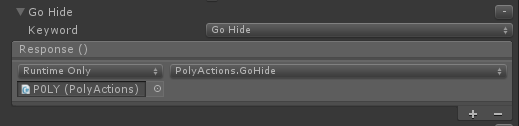
Las siguientes instrucciones permiten que P0LY se oculte detrás de usted, de modo que pueda usar el sonido para localizar el holograma.
- En el panel Jerarquía , seleccione Administradores.
- En el panel Inspector , busque Controlador de entrada de voz.
- En Controlador de entrada de voz, expanda Ir ocultar.
- Cambie No Function a PolyActions.GoHide.
Parte 3: Comentarios de gestos
Conceptos clave
- Proporcionar al usuario confirmación de gestos positivos mediante sonido
- No agobiar al usuario: los sonidos demasiado fuertes se interfirán
- Los sonidos sutiles funcionan mejor: no eclipses la experiencia
Instrucciones
- En el panel Jerarquía , expanda HologramCollection.
- Expanda EnergyHub y seleccione Base.
- En el panel Inspector , haga clic en Agregar componente y agregue Controlador de sonido de gestos.
- En Controlador de sonido de gestos, haga clic en el círculo situado junto a Clip iniciado por la navegación y Clip actualizado de navegación y seleccione GirarHaga clic en el elemento emergente de ambos.
- Haga doble clic en "GestureSoundHandler" para cargarlo en Visual Studio.
El controlador de sonido de gestos realiza las siguientes tareas:
- Cree y configure un objeto AudioSource.
- Coloque AudioSource en la ubicación del GameObject adecuado.
- Reproduce el AudioClip asociado al gesto.
Compilación e implementación
- En Unity, seleccione Configuración de compilación de archivos>.
- Haga clic en Compilar.
- Haga clic en la carpeta Aplicación .
- Presione Seleccionar carpeta.
Compruebe que la barra de herramientas indica "Release", "x86" o "x64" y "Remote Device". Si no es así, esta es la instancia de codificación de Visual Studio. Es posible que tenga que volver a abrir la solución desde la carpeta Aplicación.
- Si se le solicita, vuelva a cargar los archivos del proyecto.
- Como antes, implemente desde Visual Studio.
Después de implementar la aplicación:
- Observe cómo cambia el sonido a medida que se mueve alrededor de P0LY.
- Diga "Ir a ocultar" para que P0LY se mueva a una ubicación detrás de usted. Encuenséndolo por el sonido.
- Mira la base del Energy Hub. Pulse y arrastre a la izquierda o a la derecha para girar el holograma y observe cómo el sonido de clic confirma el gesto.
Nota: Hay un panel de texto que le acompañará. Contendrá los comandos de voz disponibles que puede usar a lo largo de este curso.
Capítulo 3: Sonido espacial y asignación espacial
Objetivos
- Confirme la interacción entre hologramas y el mundo real mediante el sonido.
- Sonido ocluido usando el mundo físico.
Parte 1: Interacción del mundo físico
Conceptos clave
- Los objetos físicos suelen hacer un sonido al encontrar una superficie u otro objeto.
- Los sonidos deben ser el contexto adecuado dentro de la experiencia.
Por ejemplo, establecer una taza sobre una mesa debería hacer un sonido más silencioso que colocar una roca en un trozo de metal.
Instrucciones
- En el panel Jerarquía , expanda HologramCollection.
- Expanda EnergyHub y seleccione Base.
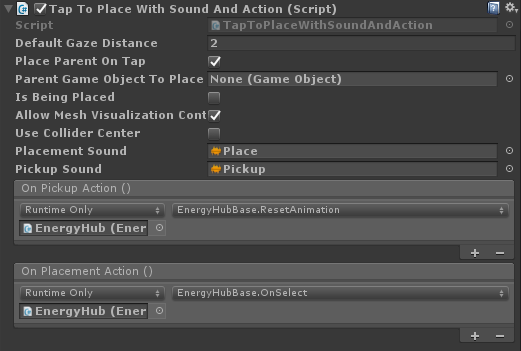
- En el panel Inspector , haga clic en Agregar componente y agregue Pulsar para colocar con sonido y acción.
- Pulse para colocar con sonido y acción:
- Active Colocar elemento primario al pulsar.
- Establezca Sonido de selección de ubicación en Colocar.
- Establezca Sonido de recogida en Recogida.
- Presione + en la parte inferior derecha bajo La acción de recogida y En la acción de colocación. Arrastre EnergyHub desde la escena a los campos Ninguno (objeto).
- En Acción de recogida, haga clic en No Function ->EnergyHubBase ->ResetAnimation.
- En Acción de selección de ubicación, haga clic en Ninguna función ->EnergyHubBase ->OnSelect.
Parte 2: Oclusión de sonido
Conceptos clave
- El sonido, como la luz, puede ser ocluido.
Un ejemplo clásico es una sala de conciertos. Cuando un cliente de escucha está fuera de la sala y la puerta está cerrada, la música suena silenciada. Normalmente, también hay una reducción del volumen. Cuando se abre la puerta, se escucha todo el espectro del sonido en el volumen real. Los sonidos de alta frecuencia se absorben más que las frecuencias bajas.
Instrucciones
- En el panel Jerarquía , expanda HologramCollection y seleccione P0LY.
- En el panel Inspector , haga clic en Agregar componente y agregue Emisor de audio.
La clase Audio Emitter proporciona las siguientes características:
- Restaura los cambios en el volumen de AudioSource.
- Realiza un objeto Physics.RaycastNonAlloc desde la posición del usuario en la dirección de GameObject a la que está conectado AudioEmitter .
El método RaycastNonAlloc se usa como optimización del rendimiento para limitar las asignaciones y el número de resultados devueltos.
- Para cada IAudioInfluencer encontrado, llama al método ApplyEffect .
- Para cada IAudioInfluencer anterior que ya no se encuentre, llame al método RemoveEffect .
AudioEmitter se actualiza en escalas de tiempo humanas, en lugar de en cada fotograma. Por lo general, los seres humanos no se mueven lo suficientemente rápido como para que el efecto tenga que actualizarse con más frecuencia que cada trimestre o la mitad de un segundo. Los hologramas que se teletransportan rápidamente de una ubicación a otra pueden romper la ilusión.
- En el panel Jerarquía , expanda HologramCollection.
- Expanda EnergyHub y seleccione BlobOutside.
- En el panel Inspector , haga clic en Agregar componente y agregue Audio Occluder.
- En Oclusión de audio, establezca Frecuencia de corte en 1500.
Esta configuración limita las frecuencias de AudioSource a 1500 Hz y versiones posteriores.
- Establezca El paso por volumen en 0,9.
Esta configuración reduce el volumen de AudioSource al 90 % del nivel actual.
Audio Occluder implementa IAudioInfluencer para:
- Aplique un efecto de oclusión mediante un AudioLowPassFilter que se adjunte a la compra administrada de AudioSource de AudioEmitter.
- Aplica la atenuación de volumen a AudioSource.
- Deshabilita el efecto estableciendo una frecuencia de corte neutra y deshabilitando el filtro.
La frecuencia utilizada como neutro es de 22 kHz (22000 Hz). Esta frecuencia fue elegida debido a que está por encima de la frecuencia máxima nominal que escuchó el oído humano, lo que no hace que el sonido tenga un impacto perceptible.
- En el panel Jerarquía , seleccione SpatialMapping.
- En el panel Inspector , haga clic en Agregar componente y agregue Audio Occluder.
- En Audio Occluder, establezca La frecuencia de corte en 750.
Cuando hay varios oclusos en la ruta de acceso entre el usuario y AudioEmitter, se aplica la frecuencia más baja al filtro.
- Establezca El paso por volumen en 0,75.
Cuando hay varios occluders en la ruta de acceso entre el usuario y AudioEmitter, el paso de volumen se aplica aditivamente.
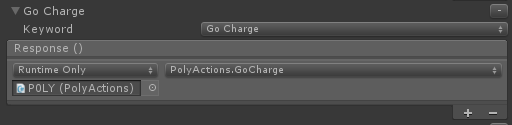
- En el panel Jerarquía , seleccione Administradores.
- En el panel Inspector , expanda Controlador de entrada de voz.
- En Controlador de entrada de voz, expanda Cargar go.
- Cambie No Function a PolyActions.GoCharge.
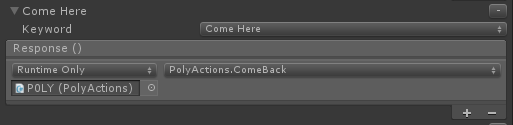
- Expanda Ven aquí.
- Cambie No Function a PolyActions.ComeBack.
Compilación e implementación
- Como antes, compile el proyecto en Unity e impleméntela en Visual Studio.
Después de implementar la aplicación:
- Diga "Go Charge" (Go Charge) para que P0LY entre en el Energy Hub.
Observe el cambio en el sonido. Debería sonar silenciada y un poco más tranquila. Si eres capaz de colocarte con una pared u otro objeto entre ti y el Energy Hub, debes notar un nuevo silenciador del sonido debido a la oclusión por parte del mundo real.
- Diga "Ven aquí" para que P0LY deje el Energy Hub y colócalo delante de ti.
La oclusión de sonido se quita una vez que P0LY sale del Energy Hub. Si todavía escuchas oclusión, P0LY puede estar oculta por el mundo real. Intente moverse para asegurarse de que tiene una línea de visión clara a P0LY.
Parte 3: Modelos de sala
Conceptos clave
- El tamaño del espacio proporciona colas subliminales que contribuyen a la localización de sonido.
- Los modelos de sala se establecen por AudioSource.
- MixedRealityToolkit para Unity proporciona código para establecer el modelo de sala.
- Para Mixed Reality experiencias, seleccione el modelo de habitación que mejor se adapte al espacio del mundo real.
Si va a crear un escenario de realidad virtual, seleccione el modelo de sala que mejor se adapte al entorno virtual.
Capítulo 4: Diseño de sonido
Objetivos
- Comprenda las consideraciones para un diseño de sonido eficaz.
- Obtenga información sobre técnicas y directrices de mezcla.
Parte 1: Diseño de sonido y experiencia
En esta sección se describen las principales consideraciones y directrices de diseño de experiencia y sonido.
Normalizar todos los sonidos
Esto evita la necesidad de código de caso especial para ajustar los niveles de volumen por sonido, lo que puede llevar mucho tiempo y limita la capacidad de actualizar fácilmente los archivos de sonido.
Diseño para una experiencia sin tramar
HoloLens es un equipo holográfico totalmente independiente y sin ataduras. Los usuarios pueden usar sus experiencias mientras se mueven. Asegúrese de probar la mezcla de audio caminando por aquí.
Emisión de sonido desde ubicaciones lógicas en los hologramas
En el mundo real, un perro no ladra de su cola y la voz de un humano no procede de sus pies. Evite que los sonidos emitan desde partes inesperadas de los hologramas.
En el caso de los hologramas pequeños, es razonable que el sonido emita desde el centro de la geometría.
Los sonidos familiares son más localizables
La voz humana y la música son fáciles de localizar. Si alguien llama a tu nombre, puedes determinar con precisión desde qué dirección llegó la voz y desde qué distancia. Los sonidos cortos y desconocidos son más difíciles de localizar.
Ser consciente de las expectativas del usuario
La experiencia de vida juega un papel en nuestra capacidad para identificar la ubicación de un sonido y la voz humana es fácil de localizar. Es importante tener en cuenta las expectativas aprendidas del usuario al colocar los sonidos.
Por ejemplo, cuando alguien escucha una canción de pájaro generalmente busca, ya que las aves tienden a estar por encima de la línea de visión (volando o en un árbol). No es raro que un usuario gire en la dirección correcta de un sonido, pero busque en la dirección vertical incorrecta y se confunda o frustra cuando no puede encontrar el holograma.
Evitar emisores ocultos
En el mundo real, si escuchamos un sonido, generalmente podemos identificar el objeto que emite el sonido. Esto también debe ser válido en sus experiencias. Puede resultar muy desconcertante que los usuarios escuchen un sonido, sepan desde dónde se origina el sonido y no puedan ver un objeto.
Hay algunas excepciones a esta guía. Por ejemplo, los sonidos ambientales, como los grillos de un campo, no deben ser visibles. La experiencia de vida nos da familiaridad con la fuente de estos sonidos sin necesidad de verlo.
Parte 2: Mezcla de sonido
Dirigir la mezcla al 70 % de volumen en HoloLens
Mixed Reality experiencias permiten ver hologramas en el mundo real. También deberían permitir que se escuchen sonidos del mundo real. Un objetivo de volumen del 70 % permite al usuario escuchar el mundo que le rodea junto con el sonido de su experiencia.
HoloLens al 100 % de volumen debe ahogar los sonidos externos
Un nivel de volumen del 100 % es similar a una experiencia de realidad virtual. Visualmente, el usuario se transporta a otro mundo. Lo mismo debería ser cierto.
Uso de Unity AudioMixer para ajustar categorías de sonidos
Al diseñar la mezcla, a menudo resulta útil crear categorías de sonido y tener la capacidad de aumentar o reducir su volumen como una unidad. Esto conserva los niveles relativos de cada sonido, a la vez que permite cambios rápidos y sencillos en la mezcla general. Las categorías comunes incluyen; efectos de sonido, ambiente, voz y música de fondo.
Mezcla de sonidos en función de la mirada del usuario
A menudo puede ser útil cambiar la combinación de sonido de la experiencia en función de dónde esté (o no) el usuario. Un uso común de esta técnica es reducir el nivel de volumen de los hologramas que están fuera del marco holográfico para que sea más fácil para el usuario centrarse en la información delante de ellos. Otro uso es aumentar el volumen de un sonido para llamar la atención del usuario sobre un evento importante.
Creación de la combinación
Al crear la mezcla, se recomienda empezar con el audio en segundo plano de la experiencia y agregar capas en función de la importancia. A menudo, esto hace que cada capa sea más fuerte que la anterior.
Imagine su mezcla como un embudo invertido, con los sonidos menos importantes (y generalmente más silenciosos) en la parte inferior, se recomienda estructurar la mezcla de forma similar al diagrama siguiente.
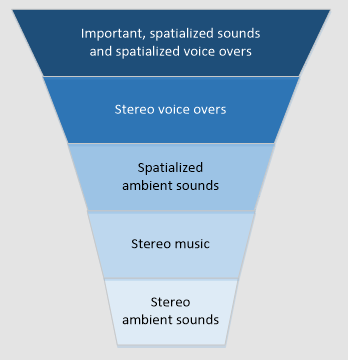
Las superposiciones de voz son un escenario interesante. En función de la experiencia que estás creando, es posible que quieras tener un sonido estéreo (no localizado) o espacializar la voz. Dos experiencias publicadas por Microsoft ilustran ejemplos excelentes de cada escenario.
HoloTour usa una voz estéreo. Cuando el narrador describe la ubicación que se está viendo, el sonido es coherente y no varía en función de la posición del usuario. Esto permite al narrador describir la escena sin quitar los sonidos espacializados del entorno.
Fragments utiliza una voz espacializada en forma de detective. La voz del detective se usa para ayudar a llamar la atención del usuario sobre una pista importante como si un humano real estuviera en la habitación. Esto permite una mayor sensación de inmersión en la experiencia de resolver el misterio.
Parte 3: Rendimiento
Uso de CPU
Cuando se usa sonido espacial, entre 10 y 12 emisores consumirán aproximadamente el 12 % de la CPU.
Transmisión de archivos de audio largos
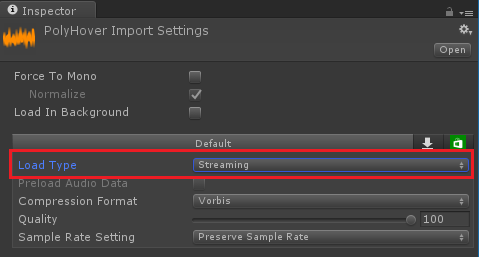
Los datos de audio pueden ser grandes, especialmente a velocidades de muestreo comunes (44,1 y 48 kHz). Una regla general es que los archivos de audio de más de 5 a 10 segundos se deben transmitir para reducir el uso de memoria de la aplicación.
En Unity, puede marcar un archivo de audio para streaming en la configuración de importación del archivo.
Capítulo 5: Efectos especiales
Objetivos
- Agregue profundidad a "Ventanas mágicas".
- Traiga al usuario al mundo virtual.
Ventanas mágicas
Conceptos clave
- La creación de vistas en un mundo oculto es visualmente atractiva.
- Mejora el realismo agregando efectos de audio cuando un holograma o el usuario está cerca del mundo oculto.
Instrucciones
- En el panel Jerarquía , expanda HologramCollection y seleccione Inframundo.
- Expanda Inframundo y seleccione VoiceSource.
- En el panel Inspector , haga clic en Agregar componente y agregue Efecto de voz de usuario.
Se agrega un componente AudioSource a VoiceSource.
- En AudioSource, establezca Salida en UserVoice (Mezclador).
- Active la casilla Espacializar .
- Arrastre el control deslizante De mezcla espacial hasta 3D o escriba 1 en el cuadro de edición.
- Expanda Configuración de sonido 3D.
- Establezca Doppler Level en0.
- En Efecto de voz del usuario, establezca Objeto primario en el inframundo de la escena.
- Establezca Distancia máxima en 1.
Establecer Distancia máxima indica al efecto de voz del usuario lo cerca que debe estar el usuario con el objeto primario antes de que se habilite el efecto.
- En Efecto de voz del usuario, expanda Parámetros de coro.
- Establezca Profundidad en 0,1.
- Establezca Pulse 1 volumen, Pulse 2 volumen y Pulse 3 volumen en 0,8.
- Establezca el volumen de sonido original en 0,5.
La configuración anterior configura los parámetros del AudioChorusFilter de Unity que se usa para agregar riqueza a la voz del usuario.
- En Efecto de voz de usuario, expanda Parámetros de eco.
- Establecer retraso en 300
- Establezca La relación de decaimiento en 0,2.
- Establezca El volumen de sonido original en 0.
La configuración anterior configura los parámetros del AudioEchoFilter de Unity que se usa para hacer que la voz del usuario se haga eco.
El script user voice effect es responsable de:
- Medir la distancia entre el usuario y gameobject al que está asociado el script.
- Determinar si el usuario se enfrenta o no a GameObject.
El usuario debe estar frente a GameObject, independientemente de la distancia, para que se habilite el efecto.
- Aplicar y configurar AudioChorusFilter y AudioEchoFilter a AudioSource.
- Deshabilitar el efecto deshabilitando los filtros.
El efecto de voz de usuario usa el componente Selector de secuencias de micrófono, del mixedRealityToolkit para Unity, para seleccionar el flujo de voz de alta calidad y enrutarlo al sistema de audio de Unity.
- En el panel Jerarquía , seleccione Administradores.
- En el panel Inspector , expanda Controlador de entrada de voz.
- En Controlador de entrada de voz, expanda Mostrar inframundo.
- Cambie No Function a UnderworldBase.OnEnable.
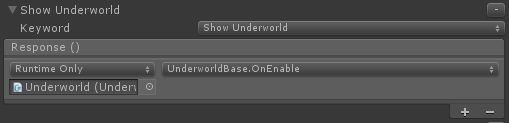
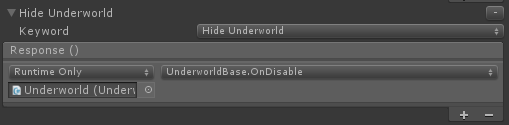
- Expanda Ocultar inframundo.
- Cambie No Function a UnderworldBase.OnDisable.
Compilación e implementación
- Como antes, compile el proyecto en Unity e impleméntela en Visual Studio.
Después de implementar la aplicación:
- Enfréntate a una superficie (pared, suelo, mesa) y di "Show Underworld".
Se muestra el inframundo y todos los demás hologramas están ocultos. Si no ves el inframundo, asegúrate de enfrentarte a una superficie real.
- Enfoque dentro de 1 metro del holograma inframundo y empezar a hablar.
Ahora hay efectos de audio aplicados a su voz!
- Apartate del inframundo y observa cómo el efecto ya no se aplica.
- Diga "Ocultar inframundo" para ocultar el inframundo.
El inframundo está oculto y los hologramas previamente ocultos vuelven a aparecer.
Fin
Enhorabuena. Ha completado MR Spatial 220: Sonido espacial.
¡Escucha el mundo y da vida a tus experiencias con sonido!