Nota:
El acceso a esta página requiere autorización. Puede intentar iniciar sesión o cambiar directorios.
El acceso a esta página requiere autorización. Puede intentar cambiar los directorios.
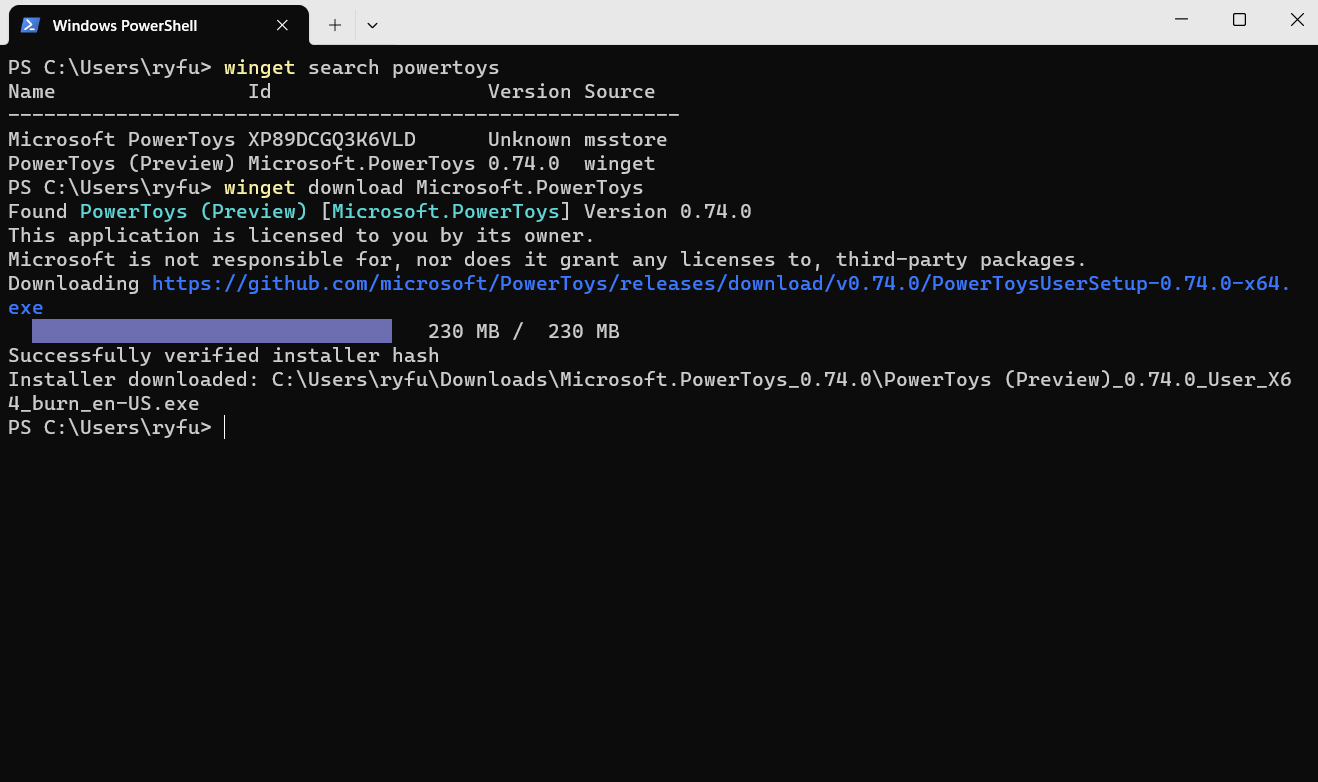
El download comando de winget descarga el instalador, las dependencias y el archivo de licencia (al descargar una aplicación empaquetada de Microsoft Store). Use el search comando y el show comando para identificar el instalador de paquete que desea download.
El download comando requiere que especifique la cadena exacta en download. Si hay alguna ambigüedad, se le pedirá que filtre aún más el download comando a una aplicación exacta.
El comando download requiere la autenticación de Microsoft Entra ID (anteriormente Azure Active Directory) para download una aplicación empaquetada de Microsoft Store (*.msix, *.appx, *.msixbundle o *.appxbundle) y para download el archivo de licencia de la aplicación empaquetada de Microsoft Store. La cuenta de Microsoft Entra ID usada para la autenticación para generar y recuperar un archivo de licencia de aplicación empaquetada Microsoft Store debe ser miembro de uno de los tres roles siguientes Azure: Administrador global, Administrador de usuarios o Administrador de licencias.
Nota
De forma predeterminada, el download comando será download el instalador adecuado para la carpeta Descargas del usuario. Use la --download-directory opción para especificar una ruta de acceso personalizada download .
Uso
winget download [[-q] <query>] [<options>]
Descarga sin archivo de licencia
Al descargar un paquete mediante WinGet, se puede omitir el archivo de licencia del paquete anexando al comando el parámetro --skip-license. La exclusión del archivo de licencia del paquete quitará el requisito de autorización para generar el archivo de licencia sin conexión.
winget download [[--id] <package id>] [[--skip-license]] [<options>]
Descarga para una plataforma específica
Descargar un paquete mediante WinGet, de forma predeterminada, será download la versión más reciente disponible de un paquete para cada caso de uso aplicable (arquitectura, plataforma de dispositivo, etc.). El filtrado del contenido descargado para una plataforma de dispositivo específica se realiza anexando al comando el parámetro --platform.
winget download [[--id] <package id>] [[--platform] <platform type> ] [<options>]
| Plataforma | Descripción |
|---|---|
| Windows.Desktop | Admite la instalación en la experiencia de escritorio de Windows |
| Windows.Universal | Admite la instalación en todos los sistemas operativos de Microsoft |
| Windows.Holographic | Admite la instalación en dispositivos Microsoft HoloLens |
Descarga para una arquitectura específica
Descargar un paquete mediante WinGet, de forma predeterminada, será download la versión más reciente disponible de un paquete para cada caso de uso aplicable (arquitectura, plataforma de dispositivo, etc.). El filtrado del contenido descargado con una arquitectura específica se realiza anexando al comando el parámetro --architecture.
winget download [[--id] <package id>] [[--architecture] <Architecture>] [<options>]
| Arquitectura | Descripción |
|---|---|
x86 |
Procesador de 32 bits |
x64 |
Procesador de 64 bits |
arm |
Procesador ARM de 32 bits |
arm64 |
Procesador ARM de 64 bits |
Argumentos
Están disponibles los siguientes argumentos.
| Argumento | Descripción |
|---|---|
-q, --query |
Consulta usada para buscar una aplicación. |
Nota
El argumento de consulta es posicional. No se admite la sintaxis de estilo de comodín. Suele ser la cadena de caracteres que espera que identifique de forma única el paquete que desea download.
Opciones
Las opciones le permiten personalizar la download experiencia para satisfacer sus necesidades.
| Opción | Descripción |
|---|---|
-d, --download-directory |
Directorio en el que se descargan los instaladores. |
-m, --manifest |
Debe ir seguido de la ruta de acceso al archivo de manifiesto (YAML). |
--id |
Limita download al identificador de la aplicación. |
--name |
Limita la búsqueda al nombre de la aplicación. |
--moniker |
Limita la búsqueda al moniker que se muestra para la aplicación. |
-v, --version |
Te permite especificar la versión exacta que se va a instalar. Si no se especifica, latest será download la aplicación con la versión más alta. |
-s, --source |
Restringe la búsqueda al nombre de origen indicado. Debe ir seguido del nombre del origen. |
--scope |
Permite especificar si el instalador debe tener como destino el ámbito de usuario o máquina. Consulte los problemas conocidos relacionados con el ámbito de instalación del paquete. |
-a, --architecture |
Seleccione la arquitectura en download. |
--installer-type |
Seleccione el tipo de instalador en download. |
-e, --exact |
Usa la cadena exacta en la consulta, incluso distingue mayúsculas y minúsculas. No usará el comportamiento predeterminado de una subcadena. |
--locale |
Especifica la configuración regional que se va a usar (formato BCP47). |
--ignore-security-hash |
Ignora el fallo de comprobación hash del instalador. No se recomienda. |
--skip-dependencies |
Omite el procesamiento de dependencias del paquete y las características de Windows. |
--header |
Cabecera HTTP opcional de origen de REST de Windows-Package-Manager. |
--authentication-mode |
Especifique la preferencia de ventana de autenticación (silenciosa, PreferenciaSilenciosa o interactiva). |
--authentication-account |
Especifique la cuenta que se utilizará para la autenticación. |
--accept-package-agreements |
Se usa para aceptar el contrato de licencia y evitar el aviso. |
--accept-source-agreements |
Se usa para aceptar el contrato de licencia de origen y evitar el aviso. |
--skip-license, --skip-microsoft-store-package-license |
Omite la recuperación de la licencia sin conexión del paquete de Microsoft Store. |
--platform |
Seleccione la plataforma de destino. |
-?, --help |
Obtiene ayuda adicional sobre este comando. |
--wait |
Pide al usuario que presione cualquier tecla antes de salir. |
--logs, --open-logs |
Abre la ubicación predeterminada de los registros. |
--verbose, --verbose-logs |
Se usa para invalidar la configuración de registro y crear un registro detallado. |
--nowarn, --ignore-warnings |
Suprime las salidas de advertencia. |
--disable-interactivity |
Deshabilita los mensajes interactivos. |
--proxy |
Establezca un proxy que se usará para esta ejecución. |
--no-proxy |
Deshabilite el uso de proxy para esta ejecución. |
Consultas de ejemplo
El siguiente ejemplo descarga una versión específica de una aplicación desde su Id.
winget download --id Microsoft.PowerToys --version 0.15.2
En el ejemplo siguiente se descarga una aplicación con un tipo de instalador específico.
winget download --id Microsoft.WingetCreate --installer-type msix
En el ejemplo siguiente se descarga una aplicación por arquitectura y ámbito en un directorio específico download .
winget download --id Microsoft.PowerToys --scope machine --architecture x64 --download-directory <Path>
Temas relacionados
Colaborar con nosotros en GitHub
El origen de este contenido se puede encontrar en GitHub, donde también puede crear y revisar problemas y solicitudes de incorporación de cambios. Para más información, consulte nuestra guía para colaboradores.
