Nota:
El acceso a esta página requiere autorización. Puede intentar iniciar sesión o cambiar directorios.
El acceso a esta página requiere autorización. Puede intentar cambiar los directorios.
El Administrador de paquetes de Windows (WinGet) incluye un servidor integrado de Protocolo de contexto de modelos (MCP). El servidor MCP de WinGet permite a los agentes de inteligencia artificial y las herramientas de desarrollo ayudarle de forma inteligente al comprender qué paquetes están disponibles y cómo instalarlos.
El servidor MCP de WinGet expone la funcionalidad principal de WinGet a los agentes de IA, lo que les permite encontrar paquetes, comprender sus detalles y ayudar con los flujos de trabajo de instalación. Esta funcionalidad mejora la experiencia general de creación al proporcionar información contextual sobre los paquetes disponibles directamente a las herramientas con tecnología de inteligencia artificial.
¿Qué es el Protocolo de contexto de modelo (MCP)?
El Protocolo de contexto de modelo (MCP) es un protocolo abierto que permite a los sistemas de inteligencia artificial interactuar con orígenes de datos externos y herramientas de forma coherente. Proporciona una interfaz estandarizada para que los agentes de inteligencia artificial detecten funcionalidades, recuperen información e invoquen acciones en distintos sistemas y servicios.
MCP permite a las herramientas con tecnología de inteligencia artificial comprender qué operaciones son posibles y cómo realizarlas, sin necesidad de integraciones personalizadas para cada sistema. Este protocolo facilita a los desarrolladores la creación de asistentes de inteligencia artificial que pueden trabajar con varias herramientas y servicios sin problemas.
Para obtener más información sobre MCP y cómo funciona con agentes de IA, consulte Uso de servidores MCP en VS Code.
Cómo funciona MCP de WinGet con agentes de IA
Para usar el servidor MCP de WinGet con agentes de IA, primero debe configurar el entorno de desarrollo para conectarse al servidor MCP. Una vez conectado, el servidor MCP de WinGet puede ayudar con:
Detección de paquetes disponibles: cuando se pide a un agente que le ayude con las tareas de instalación de software, el agente puede buscar en el repositorio WinGet los paquetes disponibles. WinGet MCP ayuda a los agentes a proporcionar información precisa y up-to-date sobre el software disponible. Por ejemplo:
- Preguntas: "Necesito instalar Visual Studio Code"
- Búsquedas de agente: repositorio WinGet para paquetes de Visual Studio Code
- Proporciona el agente: detalles del paquete, incluidas las opciones de identificador, versión, publicador e instalación.
Instalación de paquetes: cuando necesite instalar software específico, los agentes pueden ayudar con el proceso de instalación, asegurándose de que el software está instalado con la configuración correcta. Por ejemplo:
- Usted pregunta: "Instalar Python para desarrollo"
- El agente identifica: el paquete de Python adecuado del repositorio WinGet.
- El agente proporciona: comandos de instalación o puede iniciar la instalación con tu aprobación.
Prerrequisitos
Antes de usar la integración del servidor MCP de WinGet, asegúrese de que tiene:
- Windows 11 (o Windows 10 versión 1809, compilación 17763 o posterior)
- VS Code v1.104 o posterior con la extensión Copilot de GitHub habilitada
- Acceso a Copilot en VS Code
- WinGet con compatibilidad con el servidor MCP instalado en el sistema
- Habilitación de características extendidas (winget configure --enable)
Configuración del servidor MCP de WinGet
Para configurar el servidor MCP de WinGet para su uso con agentes de IA en VS Code, debe hacer lo siguiente:
- Encuentra la ruta del ejecutable del servidor MCP de WinGet
- Configuración del servidor MCP en Visual Studio Code
Encuentra la ruta del ejecutable del servidor MCP de WinGet
Para configurar el servidor MCP de WinGet, primero debe buscar la ruta de acceso al archivo ejecutable. Use uno de los métodos siguientes para buscar la ruta de acceso:
Abra un símbolo del sistema y escriba el
winget mcpcomando. El resultado muestra el fragmento de configuración JSON que muestra la ruta de acceso alWindowsPackageManagerMCPServer.exearchivo.winget mcpSi se produce el siguiente error: Comando no reconocido: "mcp"
Compruebe que la aplicación instalador de aplicaciones está actualizada en el dispositivo. Esto se puede comprobar en la aplicación Store.
Abra PowerShell y use el siguiente script para buscar el ejecutable del servidor MCP:
# Find the WinGet executable path
$wingetPath = (Get-Command winget).Source
# Get the directory containing WinGet
$wingetDir = Split-Path $wingetPath -Parent
# The MCP server executable is in the same directory
$mcpServerPath = Join-Path -Path $wingetDir `
    -ChildPath "Microsoft.DesktopAppInstaller_8wekyb3d8bbwe" `
    -AdditionalChildPath "WindowsPackageManagerMCPServer.exe"
Write-Host "WinGet MCP Server path: $mcpServerPath"
La ubicación típica es:C:\Users\<username>\AppData\Local\Microsoft\WindowsApps\Microsoft.DesktopAppInstaller_8wekyb3d8bbwe\WindowsPackageManagerMCPServer.exe
Configuración del servidor MCP en Visual Studio Code
La manera recomendada de configurar el servidor MCP de WinGet es a través de un mcp.json archivo de configuración. Debe buscar (es posible que tenga que mostrar archivos ocultos) o crear una .vscode carpeta en el directorio raíz del proyecto. En este directorio, cree un mcp.json archivo (o actualícelo si este archivo ya existe) con el siguiente contenido:
{
  "servers": {
    "winget-mcp": {
      "type": "stdio",
      "command": "C:\\Users\\<username>\\AppData\\Local\\Microsoft\\WindowsApps\\Microsoft.DesktopAppInstaller_8wekyb3d8bbwe\\WindowsPackageManagerMCPServer.exe"
    }
  },
  "inputs": []
}
Reemplace por <username> el nombre de usuario real de Windows o use la ruta de acceso ejecutable del servidor MCP de WinGet que identificó anteriormente.
Esta configuración indica a los clientes MCP que:
- Usar el ejecutable del servidor MCP del Administrador de paquetes de Windows (WinGet) como comando
- Uso de la comunicación de E/S estándar entre el cliente y el servidor
- Registro del servidor con el identificador
winget-mcp
Para obtener información detallada sobre la configuración y configuración de MCP en VS Code, consulte Uso de servidores MCP en VS Code.
Pruebas manuales de línea de comandos
Para iniciar manualmente el servidor MCP de WinGet con fines de prueba o desarrollo, ejecute el ejecutable directamente escribiendo el siguiente comando en PowerShell:
& "C:\Users\<username>\AppData\Local\Microsoft\WindowsApps\Microsoft.DesktopAppInstaller_8wekyb3d8bbwe\WindowsPackageManagerMCPServer.exe"
Reemplace por <username> el nombre de usuario real de Windows.
El servidor se inicia y espera los mensajes del protocolo MCP en la entrada estándar. El servidor continúa ejecutándose hasta que termine (Ctrl+C) o cierre el flujo de entrada.
Uso de las herramientas de MCP de WinGet en Visual Studio Code
Para empezar a usar el servidor MCP del Administrador de paquetes de Windows (WinGet) en Visual Studio Code:
- Abra la ventana de chat de extensión de Copilot de GitHub y seleccione Modo de agente para habilitar la integración de la herramienta MCP.
- Acceda a las herramientas de MCP de WinGet seleccionando el icono de herramienta en la ventana de chat de GitHub Copilot y busque MCP Server: winget-mcp en la lista de herramientas disponibles.
- Compruebe que las herramientas de servidor MCP de WinGet están disponibles, con una marca de verificación junto a la entrada.
- Comience a formular preguntas o solicitar ayuda con las tareas de administración de paquetes. El agente de IA usa automáticamente las herramientas de MCP de WinGet cuando corresponda para proporcionar ayuda precisa y con reconocimiento del contexto.
Uso de MCP de WinGet con la CLI de GitHub Copilot
La CLI de GitHub Copilot ofrece asistencia con tecnología de inteligencia artificial directamente al terminal. Después de registrar el servidor MCP de WinGet con la CLI de Copilot, puede buscar e instalar paquetes mediante avisos de lenguaje natural, sin salir de la línea de comandos.
Prerrequisitos
- CLI de GitHub Copilot instalada y autenticada
- La ruta de acceso ejecutable del servidor MCP de WinGet (consulte Buscar la ruta de acceso ejecutable del servidor MCP de WinGet)
Adición del servidor MCP de WinGet a la CLI de Copilot
Opción 1: Usar el comando interactivo /mcp add (recomendado)
Inicie la CLI de Copilot en el terminal:
copilotEn el indicador de comandos, escriba el comando diagonal de
/mcp add./mcp addRellene los detalles del servidor MCP en el formulario interactivo. Use tab para desplazarse entre campos:
Campo Importancia Nombre winget-mcpTipo stdioComando Ruta de acceso completa a WindowsPackageManagerMCPServer.exePresione Ctrl+S para guardar. La CLI de Copilot escribe la configuración en
~/.copilot/mcp-config.json.
Opción 2: Editar mcp-config.json directamente
Abra (o cree) ~/.copilot/mcp-config.json y agregue la entrada siguiente, reemplazando por <username> el nombre de usuario de Windows:
{
  "mcpServers": {
    "winget-mcp": {
      "type": "stdio",
      "command": "C:\\Users\\<username>\\AppData\\Local\\Microsoft\\WindowsApps\\Microsoft.DesktopAppInstaller_8wekyb3d8bbwe\\WindowsPackageManagerMCPServer.exe",
      "args": [],
      "tools": ["*"]
    }
  }
}
Nota:
Si mcp-config.json ya existe y contiene otros servidores, agregue la winget-mcp entrada dentro del objeto existente mcpServers en lugar de reemplazar el archivo.
Comprobación de que el servidor está registrado
Después de agregar el servidor, confirme que se carga:
Inicie o reinicie la CLI de Copilot:
copilotEn el indicador, escriba:
/mcpLa salida enumera todos los servidores MCP configurados. Compruebe que winget-mcp aparece y muestra un estado conectado.
Uso de MCP de WinGet en avisos de la CLI de Copilot
Una vez registrado el servidor, la CLI de Copilot llama automáticamente a las herramientas de MCP de WinGet cuando el mensaje implica la administración de paquetes. Después de cada solicitud de búsqueda o instalación, Copilot solicita su aprobación antes de ejecutar cualquier comando. Para obtener ejemplos de solicitudes y consejos para generar solicitudes, consulta Ejemplos de solicitudes para MCP de WinGet.
Mensajes de ejemplo para MCP de WinGet
Las siguientes indicaciones funcionan bien con GitHub Copilot (VS Code) y la CLI de GitHub Copilot cuando se configura el servidor MCP de WinGet:
| Objetivo | Mensaje de ejemplo |
|---|---|
| Buscar un paquete | "Search WinGet for a PDF reader" |
| Instalación por nombre | "Install the latest version of Git" |
| Instalar una versión específica | "Install Node.js 20 LTS from WinGet" |
| Buscar paquetes para una tarea | "What WinGet packages are available for container development?" |
| Búsqueda de paquetes para el desarrollo de Python | "What packages are available for Python development?" |
| Instalación de una herramienta común | "Help me install Visual Studio Code" |
| Búsqueda de paquetes específicos de la plataforma | "Find packages for Docker on Windows" |
Sugerencias para indicaciones eficaces
Para ayudar a Copilot a invocar de forma confiable las herramientas de MCP de WinGet, use el lenguaje que indica claramente una intención de administración de paquetes. Si Copilot no utiliza automáticamente las herramientas MCP de WinGet, agregue palabras clave explícitas como "using WinGet", "from WinGet" o "search WinGet" en su instrucción.
Al usar VS Code, compruebe también que el modo de agente todavía está habilitado y que winget-mcp está protegido en el panel de herramientas. Al usar la CLI de Copilot, use /mcp para confirmar que el servidor está conectado.
Comandos disponibles de WinGet MCP
El servidor MCP de WinGet admite actualmente los siguientes comandos:
find
Busca en el repositorio WinGet los paquetes que coincidan con los criterios especificados. Esta herramienta ayuda a detectar el software disponible y sus detalles.
Parámetros:
- Consulta de búsqueda o identificador de paquete
- Filtros opcionales para el origen, la versión u otros criterios
install
Inicia la instalación de un paquete especificado desde el repositorio winGet. Esta herramienta puede instalar paquetes con su aprobación.
Parámetros:
- Identificador o nombre del paquete
- Especificación de versión opcional
- Parámetros de instalación opcionales
Solución de problemas
Problemas de conexión
Si encuentra problemas de conexión entre VS Code y el servidor MCP de WinGet:
- Compruebe la
mcp.jsonsintaxis del archivo de configuración. - Compruebe que la ruta de acceso a
WindowsPackageManagerMCPServer.exees correcta. - Asegúrese de que el ejecutable tiene los permisos adecuados para ejecutarse.
- Revise el panel de salida de VS Code para obtener mensajes de error detallados.
- Intente reiniciar la integración de MCP en VS Code.
Respuesta limitada o sin respuesta del agente de IA
Si el agente de IA no parece usar las herramientas de MCP de WinGet:
- Use avisos específicos que indiquen claramente que desea información de administración de paquetes.
- Pruebe frases como "Buscar paquetes" o "Instalar mediante WinGet".
- Compruebe que el modo de agente está habilitado en El chat de Copilot.
- Compruebe si las herramientas de MCP de WinGet están visibles en la lista de herramientas.
Problemas de instalación de paquetes
Si se produce un error en la instalación del paquete o se comporta inesperadamente:
- Revise el comando de instalación o los parámetros sugeridos por el agente de IA.
- Consulte la guía de solución de problemas de WinGet para ver los problemas comunes.
- Compruebe que tiene los permisos adecuados para instalar software.
- Asegúrese de que el origen del paquete sea accesible.
Limitaciones
Importante
Usted es responsable de revisar todos los comandos generados con la asistencia de IA. Valide siempre los comandos de instalación y compruebe el origen de software antes de ejecutarlos en el sistema.
Entre las limitaciones actuales de la integración del servidor MCP de WinGet se incluyen las siguientes:
- Comportamiento del agente: es posible que los agentes de IA no usen el servidor MCP de WinGet para cada consulta, aunque una solicitud específica puede animar su uso.
-
Disponibilidad de herramientas: la integración admite actualmente solo
findcomandos yinstall. Las versiones futuras podrían agregar compatibilidad con más comandos.
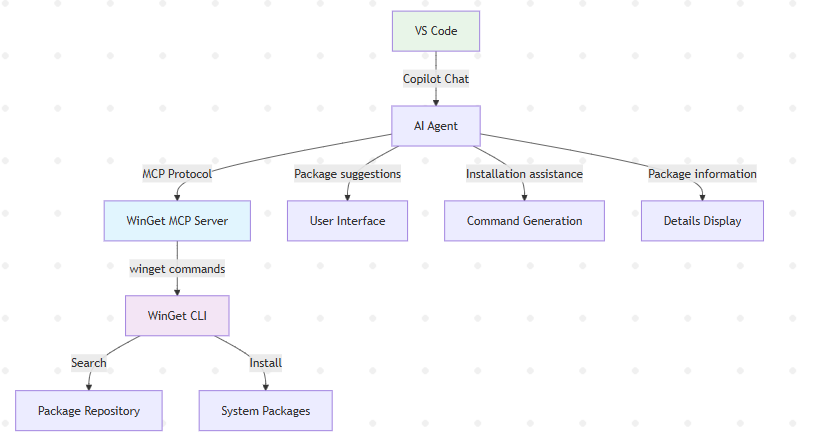
Cómo se integra McP de WinGet con VS Code
El servidor MCP de WinGet se integra con VS Code y los agentes de IA de la siguiente manera:
- VS Code Copilot se comunica con agentes de IA que pueden acceder a los servidores MCP.
- Los agentes de IA usan el protocolo MCP para consultar el servidor MCP de WinGet para obtener información.
- El servidor MCP de WinGet procesa solicitudes y llama a los comandos adecuados de la CLI de WinGet.
- La CLI de WinGet realiza búsquedas de paquetes e instalaciones en el repositorio.
- Los resultados regresan a través de la cadena para proporcionar una asistencia optimizada.
Colaborar con nosotros en GitHub
El origen de este contenido se puede encontrar en GitHub, donde también puede crear y revisar problemas y solicitudes de incorporación de cambios. Para más información, consulte nuestra guía para colaboradores.
