Nota:
El acceso a esta página requiere autorización. Puede intentar iniciar sesión o cambiar directorios.
El acceso a esta página requiere autorización. Puede intentar cambiar los directorios.
Light Switch es una utilidad PowerToys que cambia automáticamente el tema de Windows entre modos claros y oscuros en función de la hora del día. Puede configurar Light Switch para cambiar themes automáticamente mediante el amanecer y las horas de puesta de sol en su ubicación, o establecer programaciones personalizadas que funcionen mejor para su rutina diaria.
Entre las ventajas de usar Light Switch se incluyen:
- Reducción de la fatiga ocular : los colores oscuros themes son más suaves para la vista en entornos de poca luz
- Mejor duración de la batería : Oscuro themes puede ayudar a ampliar la duración de la batería en dispositivos con pantallas OLED
- Adaptación automática : no es necesario cambiar themes manualmente durante todo el día
Cómo activar y usar Light Switch
Light Switch puede activarse o desactivarse abriendo PowerToys Configuración y cambiando el interruptor Habilitar Light Switch . A continuación, puede configurar los valores para especificar las horas para cambiar entre la luz y la oscuridad themes en función de las horas de amanecer y puesta de sol locales o establecer manualmente las horas.
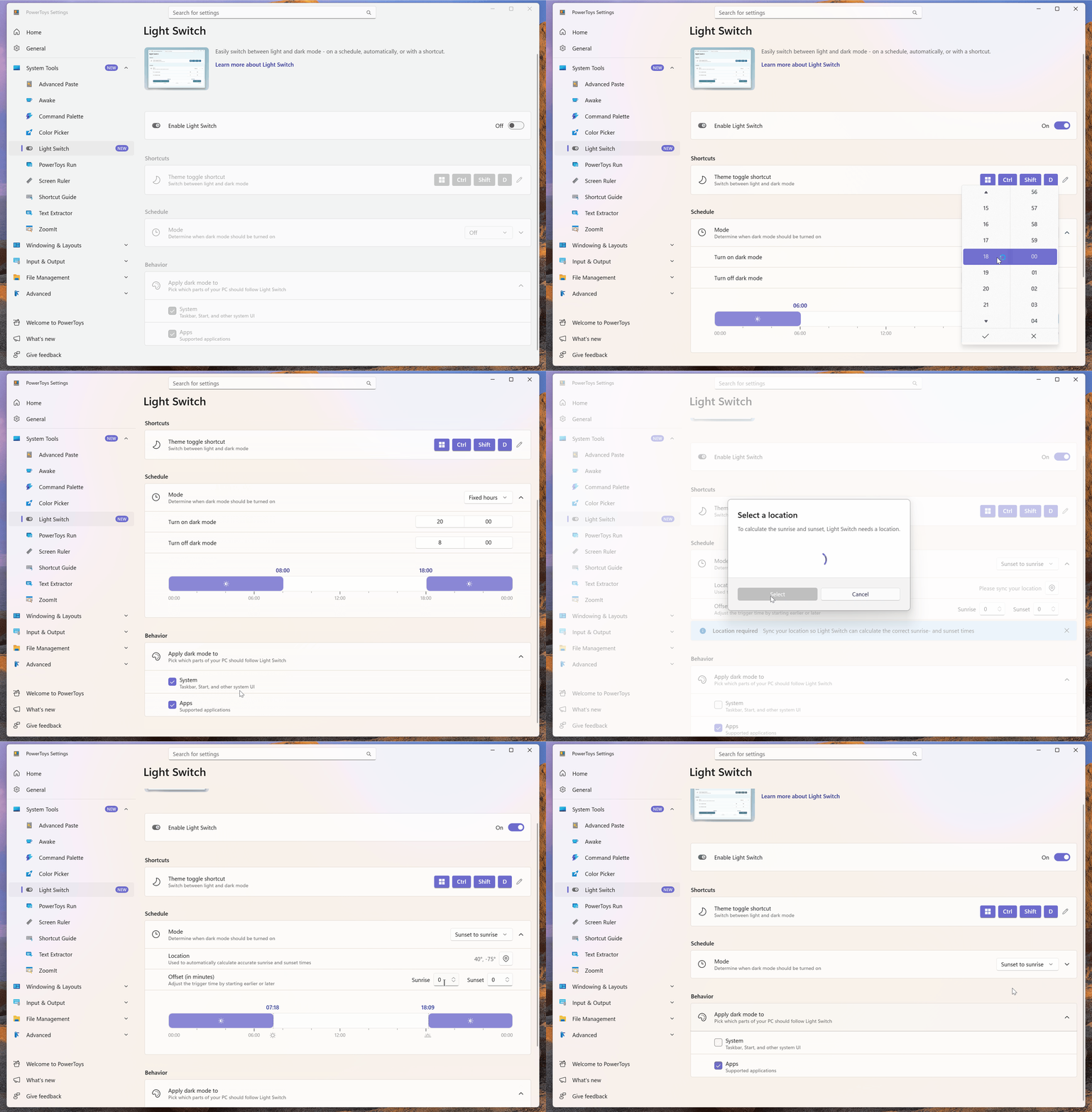
La siguiente configuración está disponible para Light Switch:
| Configuración | Description |
|---|---|
| Habilitar Light Switch | Active o desactive la Light Switch utilidad. |
| Atajo de activación de tema | Establezca un método abreviado de teclado para alternar manualmente entre claro y oscuro themes. |
| Modo de programación | Elija entre usar el modo oscuro de Sunset a Sunrise (en función de su ubicación), Horas fijas (establecer horas específicas) o Follow Night Light (sincronice con la programación Windows Night Light). Tenga en cuenta que debe tener habilitados los servicios de ubicación y sincronizarse para que el modo Sunset to Sunrise funcione. También puede deshabilitar la programación mediante el modo Desactivado y seguir teniendo acceso directo al cambio de tema. |
| Ubicación | Escriba las coordenadas manualmente o use los servicios de ubicación para cambiar automáticamente entre el modo claro y oscuro en función de las horas de amanecer y puesta de sol locales. |
| Desplazamiento en minutos | Ajuste el tiempo de cambio themes por un número especificado de minutos antes o después del amanecer y la puesta del sol. |
| Activar el modo oscuro | Establezca la hora de cambiar al modo oscuro al usar el modo manual. |
| Activar el modo de luz | Establezca la hora de cambiar al modo de luz al usar el modo manual. |
| Aplicar el modo oscuro a | Elija si Light Switch aplica el modo oscuro al sistema (barra de tareas, Inicio y otra interfaz de usuario del sistema) o Aplicaciones (aplicaciones compatibles). |
| Aplicación de la configuración del monitor a | Cuando la utilidad Power Display está habilitada, elija un perfil de pantalla de energía que se aplicará cuando Light Switch realiza la transición Windows al perfil de modo oscuro y un perfil que se aplicará cuando realiza la transición al perfil de modo claro. Esto hace que las configuraciones guardadas de brillo, contraste y temperatura de color del monitor cambien automáticamente con el tema del sistema. |
Instalar PowerToys
Esta utilidad forma parte de las utilidades Microsoft PowerToys para usuarios avanzados. Proporciona un conjunto de utilidades útiles para optimizar y simplificar la experiencia de Windows para mejorar la productividad. Para instalar PowerToys, consulte Instalación de PowerToys.
Colaborar con nosotros en GitHub
El origen de este contenido se puede encontrar en GitHub, donde también puede crear y revisar problemas y solicitudes de incorporación de cambios. Para más información, consulte nuestra guía para colaboradores.
