Nota:
El acceso a esta página requiere autorización. Puede intentar iniciar sesión o cambiar directorios.
El acceso a esta página requiere autorización. Puede intentar cambiar los directorios.
Establece la transformación aplicada al pincel.
Lista de sobrecargas
| Método | Description |
|---|---|
| SetTransform(D2D1_MATRIX_3X2_F&) | Establece la transformación aplicada al pincel. |
| SetTransform(D2D1_MATRIX_3X2_F*) | Establece la transformación aplicada al pincel. |
Observaciones
Al pintar con un pincel, pinta en el espacio de coordenadas del destino de representación. Los pinceles no se colocan automáticamente para alinearse con el objeto que se pinta; de forma predeterminada, comienzan a pintar en el origen (0, 0) del destino de representación.
Puede "mover" el degradado definido por id2D1LinearGradientBrush a un área de destino estableciendo su punto de inicio y punto de conexión. Del mismo modo, puede mover el degradado definido por un ID2D1RadialGradientBrush cambiando su centro y radio.
Para alinear el contenido de un ID2D1BitmapBrush con el área que se está pintando, puede usar el método SetTransform para traducir el mapa de bits a la ubicación deseada. Esta transformación solo afecta al pincel; no afecta a ningún otro contenido dibujado por el destino de representación.
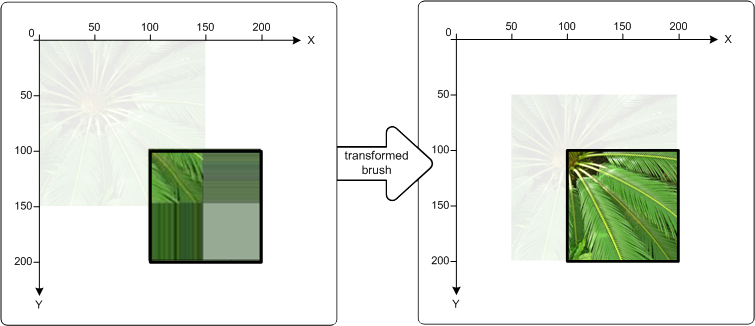
Las ilustraciones siguientes muestran el efecto de usar id2D1BitmapBrush para rellenar un rectángulo ubicado en (100, 100). La ilustración de la izquierda muestra el resultado de rellenar el rectángulo sin transformar el pincel: el mapa de bits se dibuja en el origen del destino de representación. Como resultado, solo aparece una parte del mapa de bits en el rectángulo.
La ilustración de la derecha muestra el resultado de transformar id2D1BitmapBrush para que su contenido se desplaze 50 píxeles a la derecha y 50 píxeles hacia abajo. El mapa de bits ahora rellena el rectángulo.
Examples
En los ejemplos de código siguientes se muestra cómo crear la transformación que se muestra en el diagrama derecho de la ilustración anterior. En primer lugar, aplique una traducción a ID2D1BitmapBrush, moviendo el pincel 50 píxeles justo a lo largo del eje X y 50 píxeles a lo largo del eje Y. A continuación, use id2D1BitmapBrush para rellenar el rectángulo que tiene la esquina superior izquierda en (100, 100) y la esquina inferior derecha en (200, 200).
// Create the bitmap to be used by the bitmap brush.
if (SUCCEEDED(hr))
{
    hr = LoadResourceBitmap(
        m_pRenderTarget,
        m_pWICFactory,
        L"FERN",
        L"Image",
        &m_pBitmap
        );

}
if (SUCCEEDED(hr))
{
    hr = m_pRenderTarget->CreateBitmapBrush(
        m_pBitmap,
        &m_pBitmapBrush
        );
}
D2D1_RECT_F rcTransformedBrushRect = D2D1::RectF(100, 100, 200, 200);


 // Demonstrate the effect of transforming a bitmap brush.
 m_pBitmapBrush->SetTransform(
     D2D1::Matrix3x2F::Translation(D2D1::SizeF(50,50))
     );

 // To see the content of the rcTransformedBrushRect, comment
 // out this statement.
 m_pRenderTarget->FillRectangle(
     &rcTransformedBrushRect,
     m_pBitmapBrush
     );

 m_pRenderTarget->DrawRectangle(rcTransformedBrushRect, m_pBlackBrush, 1, NULL);
Requirements
| Requisito | Value |
|---|---|
| Cabecera |
|
| Library |
|
| DLL |
|