Nota
El acceso a esta página requiere autorización. Puede intentar iniciar sesión o cambiar directorios.
El acceso a esta página requiere autorización. Puede intentar cambiar los directorios.
Azure VMware Solution no permite administrar la nube privada con vCenter Server local. En su lugar, debe conectarse a la instancia de vCenter Server de Azure VMware Solution a través de un jumpbox.
En este tutorial, aprenderá a crear un jump box en el grupo de recursos que creó en el tutorial anterior e iniciar sesión en el Azure VMware Solution vCenter Server. Este jump box es una máquina virtual (VM) con Windows en la misma red virtual que has creado. Proporciona acceso tanto al servidor de vCenter como a NSX Manager.
En este tutorial, aprenderá a:
- Creación de una máquina virtual de Windows para acceder al Azure VMware Solution vCenter Server
- Iniciar sesión en el servidor de vCenter desde esta máquina virtual
Creación de una nueva máquina virtual Windows
En el grupo de recursos, seleccione Agregar, busque Microsoft Windows 10 y selecciónelo. Seleccione Crear.
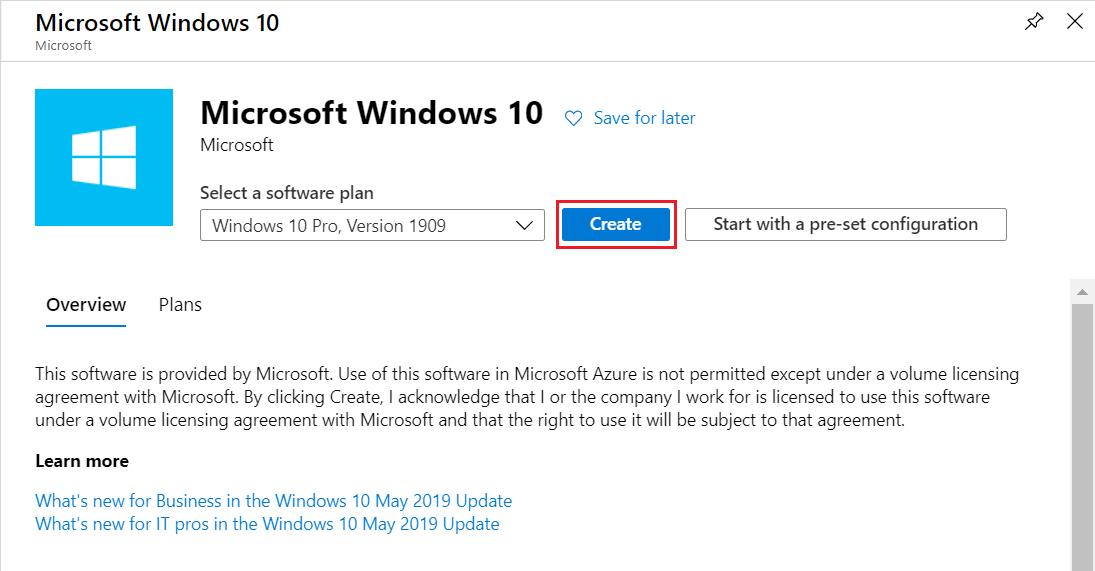
Escriba la información requerida en los campos y seleccione Revisar y crear.
Para más información sobre los campos, consulte la tabla siguiente.
Campo Valor Suscripción El valor se rellena previamente con la suscripción que pertenece al grupo de recursos. Grupo de recursos El valor se rellena previamente para el grupo de recursos actual que creaste en el tutorial anterior. Nombre de la máquina virtual Introduzca un nombre único para la máquina virtual. Región Seleccione la ubicación geográfica de la máquina virtual. Opciones de disponibilidad Deje el valor predeterminado seleccionado. Imagen Seleccione la imagen de la máquina virtual. Tamaño Deje el valor de tamaño predeterminado. Tipo de autenticación Seleccione Contraseña. Nombre de usuario Escriba el nombre de usuario para iniciar sesión en la máquina virtual. Contraseña Escriba la contraseña para iniciar sesión en la máquina virtual. Confirmar contraseña Escriba la contraseña para iniciar sesión en la máquina virtual. Puertos de entrada públicos Seleccione Ninguno. - Puede usar el acceso JIT para controlar el acceso a la VM solo cuando quiera acceder a ella.
- Para acceder de forma segura al servidor jump box desde Internet sin exponer ningún puerto de red, use un Azure Bastion.
Una vez superada la validación, seleccione Crear para iniciar el proceso de creación de la máquina virtual.
Conéctate al vCenter Server de la nube privada
En el jumpbox, inicie sesión en el cliente de vSphere con el inicio de sesión único (SSO) de VMware vCenter Server con el nombre de usuario CloudAdmin y compruebe que la interfaz de usuario se muestra correctamente.
En el portal de Azure, seleccione la nube privada y, después, Manage>VMware credentials.
Se muestran las direcciones URL y las credenciales de usuario para el servidor de vCenter y NSX Manager de la nube privada.
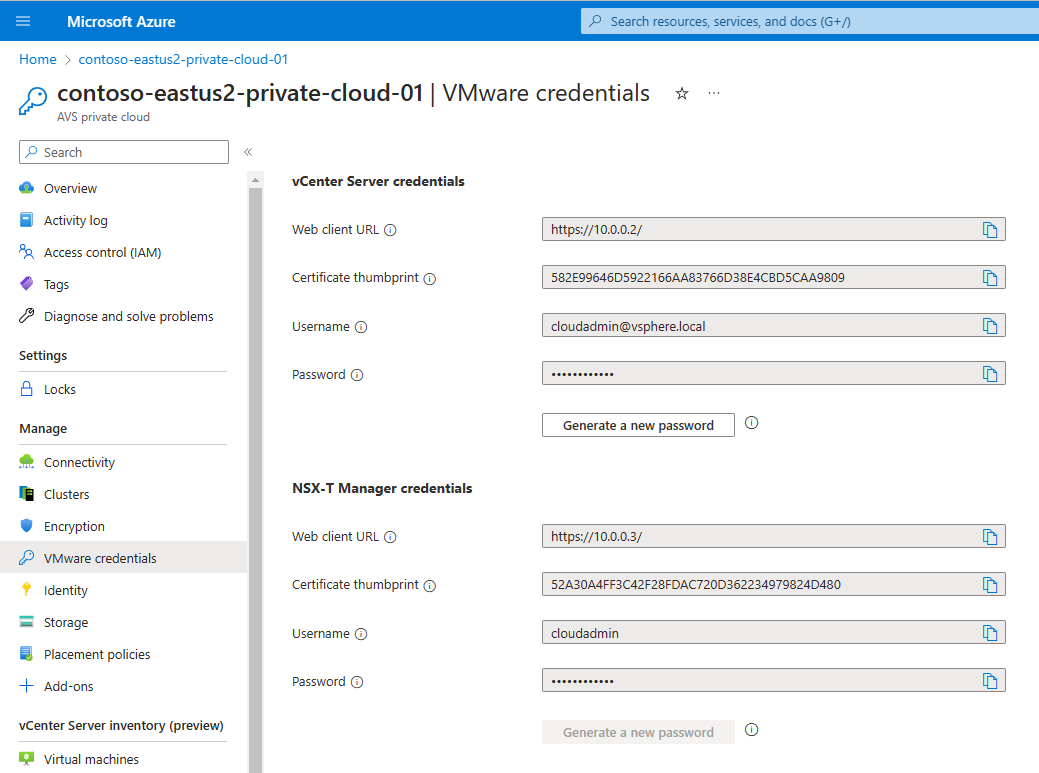
Vaya a la máquina virtual que creó en el paso anterior y conéctese a ella.
Si necesita ayuda para conectarse a la máquina virtual, consulte Conexión a una máquina virtual para los detalles.
En la máquina virtual de Windows, abra un explorador y vaya a las direcciones URL de vCenter Server y NSX Manager en dos pestañas.
En la pestaña de cliente de vSphere, escriba las credenciales del usuario
cloudadmin@vsphere.localdel paso anterior.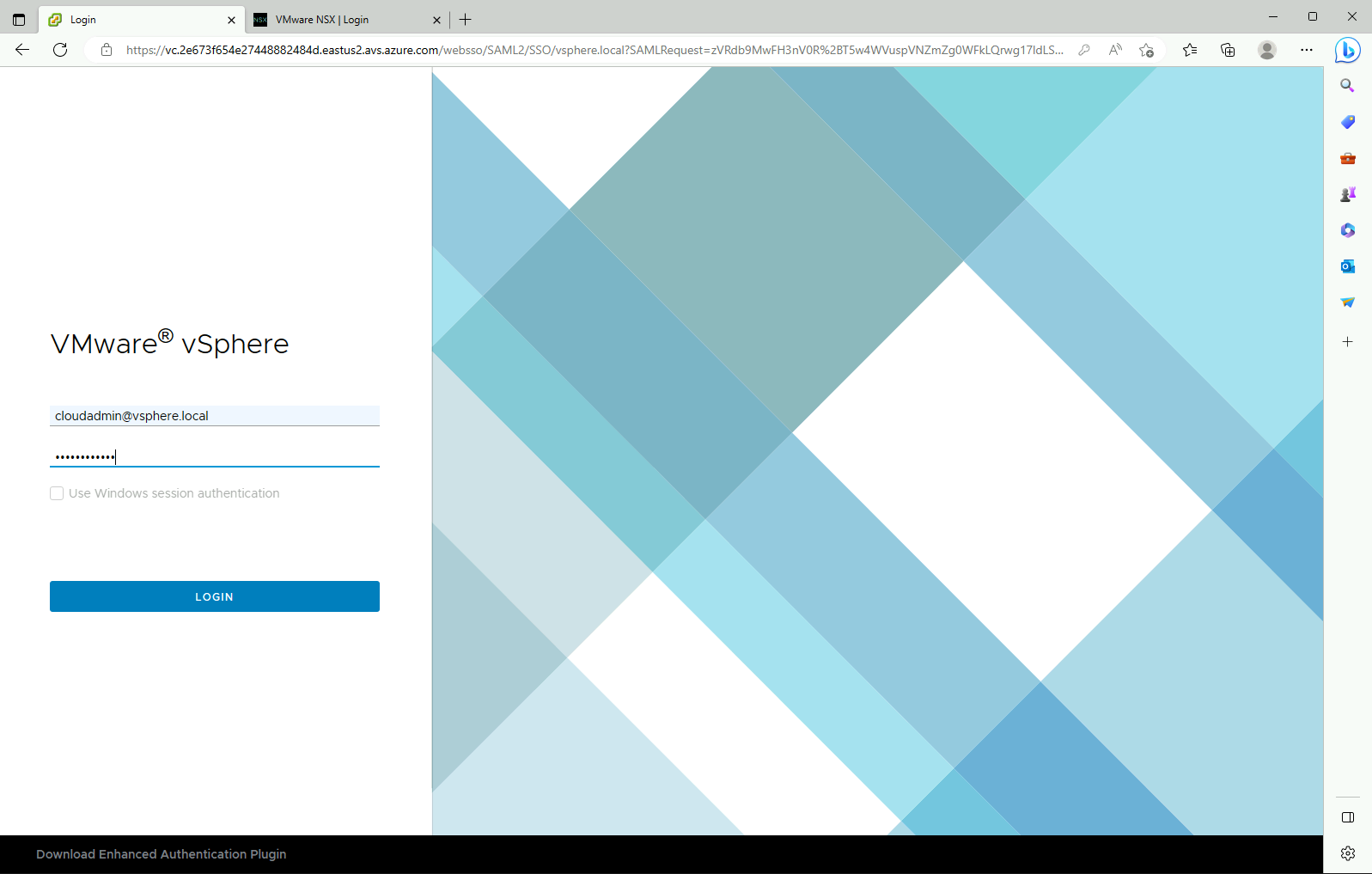
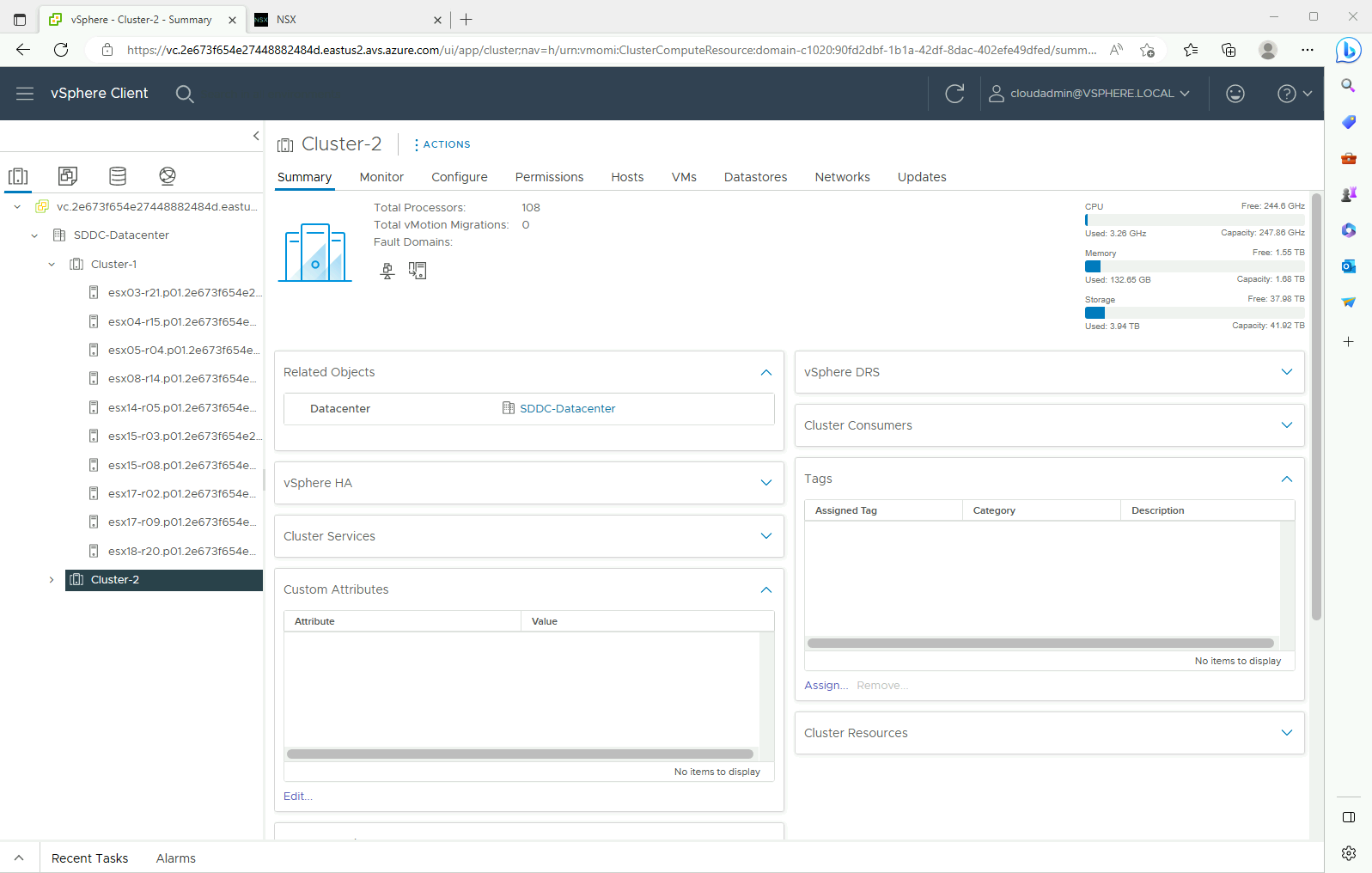
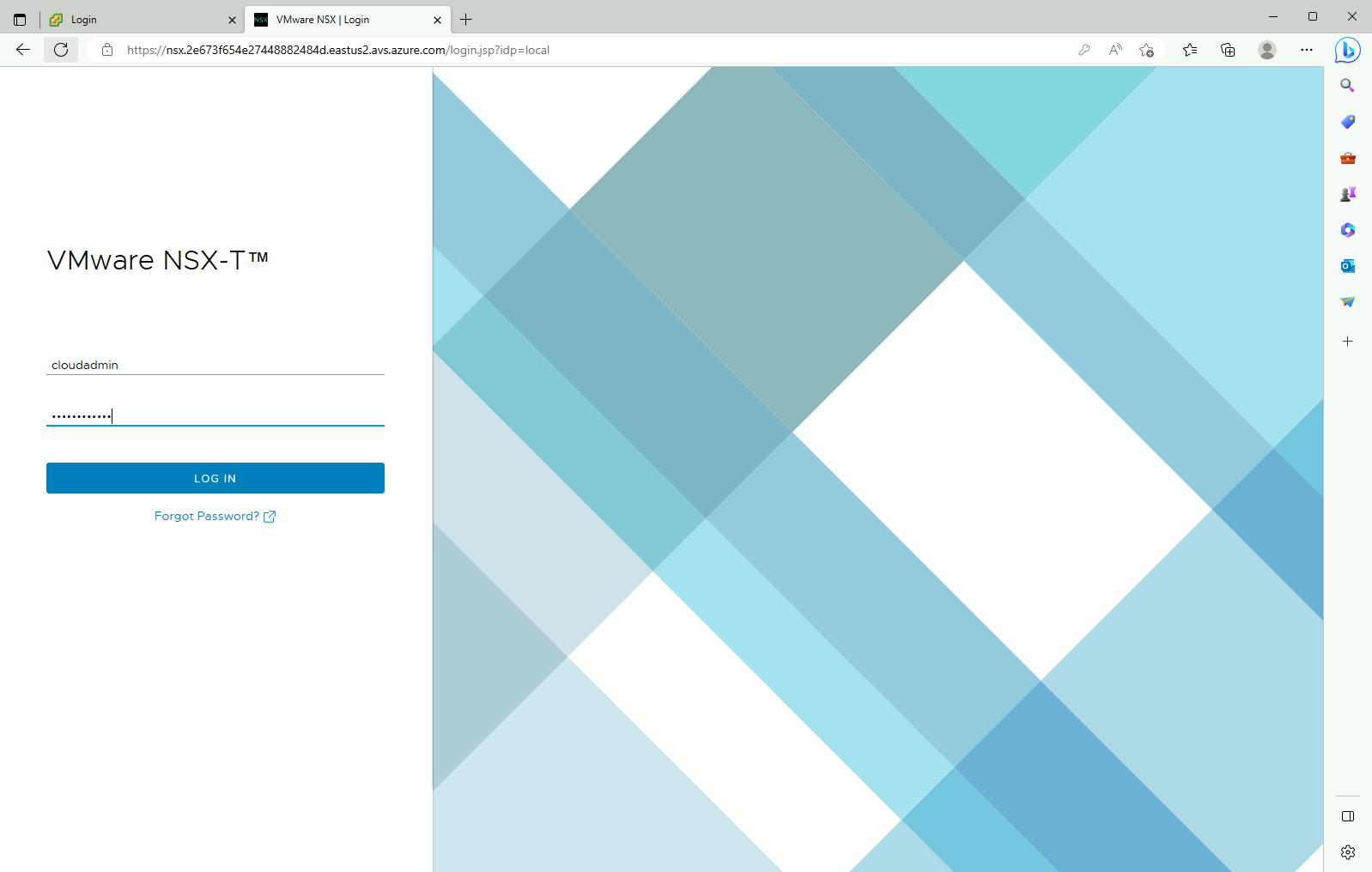
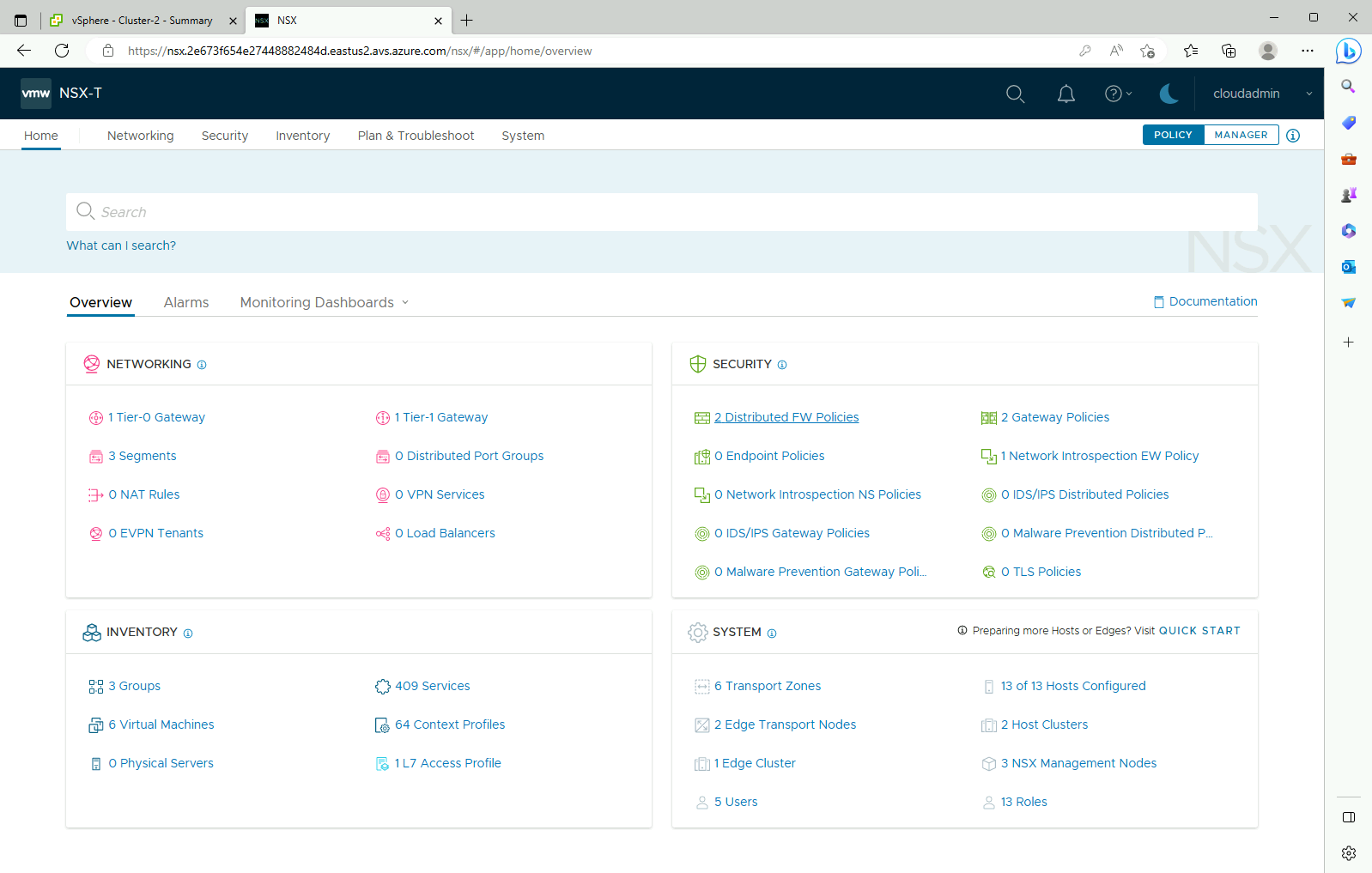
En la segunda pestaña del explorador, inicie sesión en NSX Manager con las credenciales de usuario de CloudAdmin anteriores.
Pasos siguientes
En este tutorial, ha aprendido a:
- Creación de una máquina virtual de Windows que se va a usar para conectarse a vCenter Server
- Iniciar sesión en el servidor de vCenter desde la máquina virtual
- Iniciar sesión en NSX Manager desde la máquina virtual
Continúe con el siguiente tutorial para aprender a crear una red virtual a fin de configurar la administración local de los clústeres de nube privada.