Nota
El acceso a esta página requiere autorización. Puede intentar iniciar sesión o cambiar directorios.
El acceso a esta página requiere autorización. Puede intentar cambiar los directorios.
Azure Cloud Shell incluye un editor de archivos integrado creado a partir del editor de Mónaco de código abierto. El editor de Cloud Shell admite características como el resaltado de idioma, la paleta de comandos y un explorador de archivos.
Abrir el editor
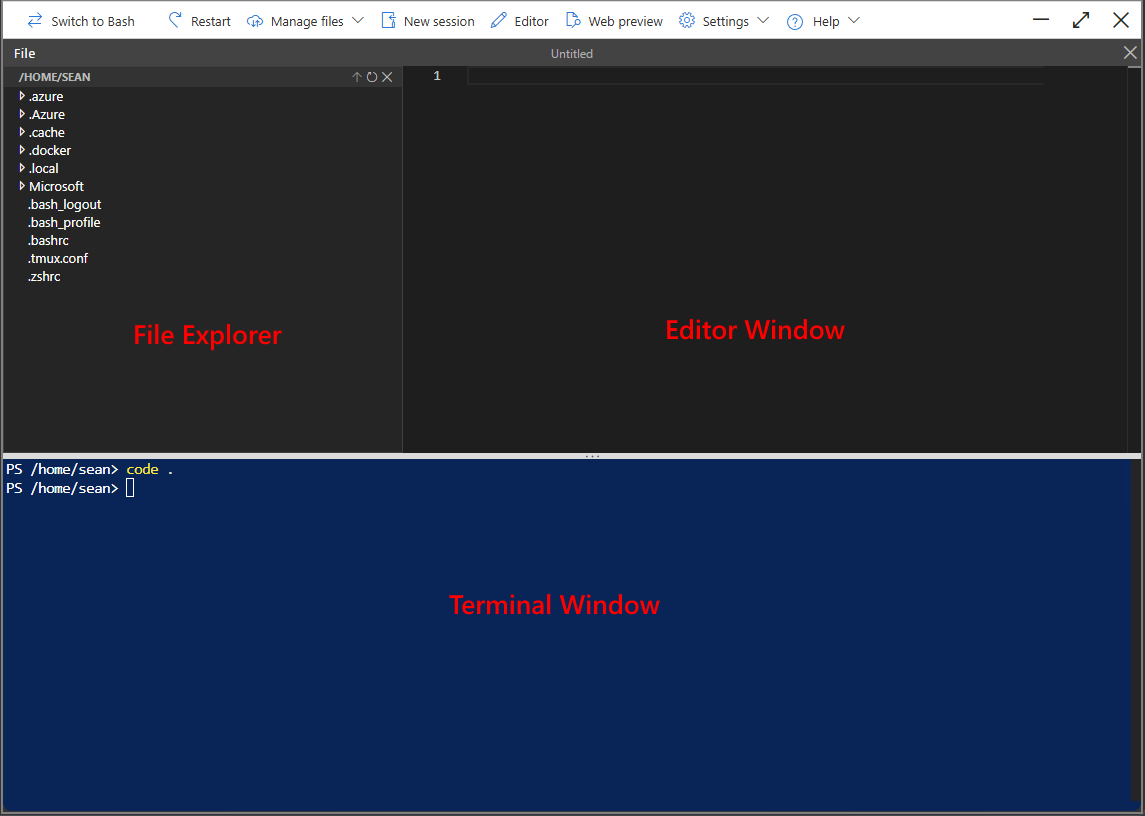
Para abrir el editor, seleccione 🖉 Editor en la barra de herramientas. El explorador de archivos tiene como valor predeterminado el /home/<user> directorio .
También puede abrir el editor desde la línea de comandos. El siguiente comando abre el editor con archivos en blanco, sin título y el directorio de trabajo actual que se muestra en el explorador de archivos:
code .
Use el siguiente comando para abrir directamente un archivo para la edición rápida:
code <filename>
Menú de archivo
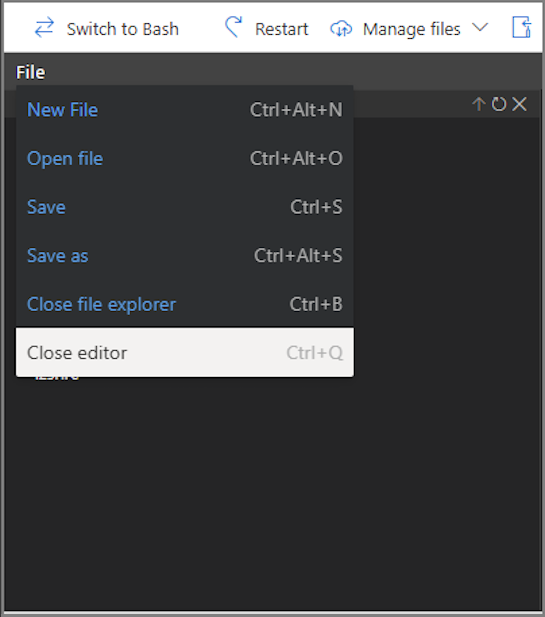
Puede usar el menú Archivo en la parte superior izquierda del editor para crear un nuevo archivo, abrir un archivo existente, guardar, guardar como, abrir y cerrar el explorador de archivos y cerrar el editor.
Para cerrar el explorador de archivos, abra el menú Archivo y seleccione Cerrar explorador de archivos. También puede cerrar el explorador de archivos mediante la tecla Ctrl+B .
Para cerrar el editor, seleccione la X en la parte superior derecha del editor. Como alternativa, abra el menú Archivo y seleccione Cerrar editor o use Ctrl+Q.
Paleta de comandos
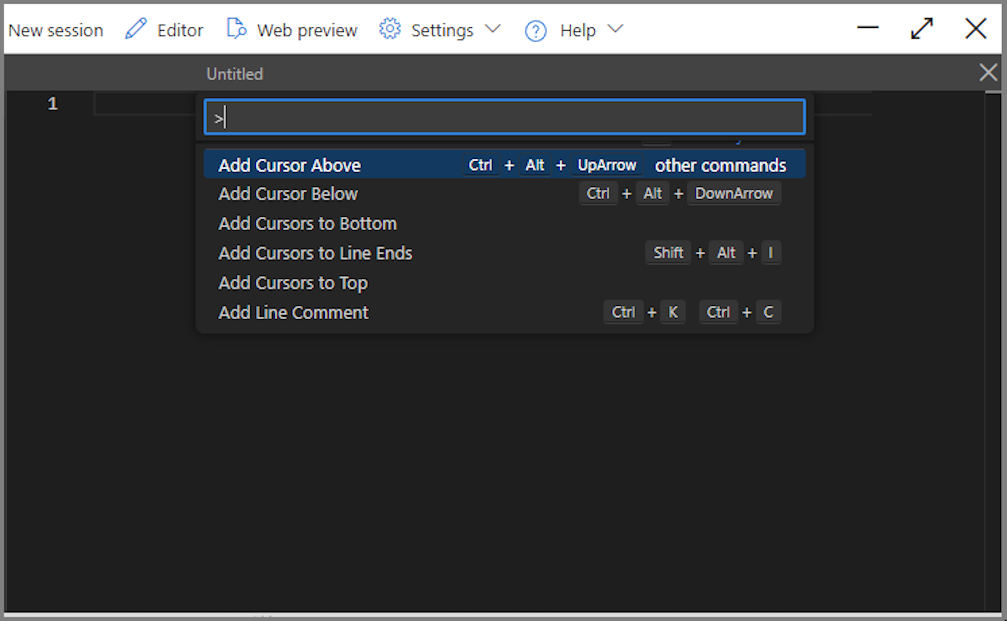
Para iniciar la paleta de comandos, use la tecla F1 cuando el foco esté establecido en el editor.
Métodos abreviados de teclado
Cuando el editor está en el foco, están disponibles los siguientes métodos abreviados de teclado.
| Acceso directo | Acción |
|---|---|
| Ctrl+` | Alternar el foco entre el terminal y el editor |
| Ctrl+B | Alternar el panel del explorador de archivos |
| Ctrl+E | Mover el foco al explorador de archivos |
| Ctrl+Q | Cierre el editor |
| Ctrl+S | Guardar el archivo actual |
| Escape | Abrir el menú de archivos |
| F1 | Abrir la paleta de comandos |
| Ctrl+Alt+E | Cierre el editor |
| Ctrl+Alt+N | Crear un nuevo archivo |
| Ctrl+Alt+O | Abrir un archivo |
| Ctrl+Alt+S | Guardar el archivo actual como un nuevo nombre |