Nota
El acceso a esta página requiere autorización. Puede intentar iniciar sesión o cambiar directorios.
El acceso a esta página requiere autorización. Puede intentar cambiar los directorios.
Importante
Azure Data Box ahora admite la asignación de niveles de acceso en el nivel de blob. Los pasos incluidos en este tutorial reflejan el proceso de copia de datos actualizado y son específicos de los blobs en bloques.
No se admite la asignación de capas de acceso al copiar datos mediante la herramienta de copia dividida de Data Box. Si el caso de uso requiere la asignación de nivel de acceso, siga los pasos que se incluyen en la secciónCopiar datos en discos para copiar los datos en el nivel de acceso adecuado mediante la utilidad Robocopy.
Si necesita ayuda para determinar el nivel de acceso adecuado para sus datos de blobs de bloques, consulte la sección Determinar el nivel de acceso adecuado para blobs en bloques.
La información contenida en esta sección se aplica a los pedidos realizados después del 1 de abril de 2024.
Precaución
En este artículo se hace referencia a CentOS, una distribución de Linux con estado de finalización del soporte. Tenga en cuenta su uso y planificación en consecuencia.
En este tutorial se describe cómo copiar datos del equipo host y generar sumas de comprobación para comprobar la integridad de los datos.
En este tutorial, aprenderá a:
- Determinación de el nivel de acceso adecuado para blobs en bloques
- Copia de datos en Data Box Disk
- Comprobación de datos
Requisitos previos
Antes de comenzar, asegúrese de que:
- Ha completado el Tutorial: Instale y configure azure Data Box Disk.
- Los discos se desbloquean y se conectan a un equipo cliente.
- El equipo cliente que se usa para copiar datos en los discos ejecuta una sistema operativo compatible.
- El tipo de almacenamiento previsto para sus datos coincide con los Tipos de almacenamiento admitidos.
- Ha revisado límites de discos administrados en los límites de tamaño de objeto de Azure.
Determinación de el nivel de acceso adecuado para blobs en bloques
Importante
La información contenida en esta sección se aplica a los pedidos realizados después del 1 de abril de 2024.
Azure Storage permite almacenar datos de blobs en bloques en varios niveles de acceso dentro de la misma cuenta de almacenamiento. Esta capacidad permite organizar y almacenar datos de forma más eficaz en función de la frecuencia con la que se accede a ellos. La tabla siguiente contiene información y recomendaciones sobre Azure Storage niveles de acceso.
| Nivel | Recomendación | Procedimiento recomendado |
|---|---|---|
| Popular | Resulta útil para los datos en línea a los que se accede o modifica con frecuencia. Este nivel tiene los costos de almacenamiento más altos, pero los de acceso más bajos. | Los datos de este nivel deben estar en uso normal y activo. |
| Genial | Resulta útil para los datos en línea a los que se accede o se modifican con poca frecuencia. Este nivel tiene menores costos de almacenamiento y mayores costos de acceso que el nivel de acceso frecuente. | Los datos de este nivel deben almacenarse durante al menos 30 días. |
| Frío | Útil para datos en línea a los que se accede o se modifican raramente pero que requieren una recuperación rápida. Este nivel tiene menores costos de almacenamiento y mayores costos de acceso que el nivel frío. | Los datos de este nivel deben almacenarse durante un mínimo de 90 días. |
| Archivo | Resulta útil para los datos sin conexión a los que rara vez se accede y tiene requisitos de latencia más bajos. | Los datos de este nivel deben almacenarse durante un mínimo de 180 días. Los datos eliminados del nivel de archivo en un plazo de 180 días están sujetos a un cargo por eliminación anticipada. |
Para obtener más información sobre los niveles de acceso de blob, consulta Niveles de acceso para datos de blob. Para obtener prácticas recomendadas más detalladas, consulte prácticas recomendadas para usar niveles de acceso de blobs.
Puede transferir los datos del blob en bloques al nivel de acceso adecuado copiandolos en la carpeta correspondiente dentro de Data Box Disk. Este proceso se explica con más detalle en la sección Copiar datos en discos.
Copia de datos a discos
Antes de copiar los datos en los discos, revise las siguientes consideraciones:
Es tu responsabilidad copiar los datos locales en el recurso compartido que corresponda al formato de datos adecuado. Por ejemplo, copiar los datos de blob en bloque al recurso compartido BlockBlob. Copie los VHDs en el recurso compartido PageBlob. Si el formato de datos local no coincide con la carpeta adecuada para el tipo de almacenamiento elegido, la carga de datos en Azure produce un error en un paso posterior.
No puedes copiar datos directamente a la carpeta raíz de un recurso compartido. En su lugar, cree una carpeta dentro del recurso compartido adecuado y copie los datos en él.
Las carpetas situadas en la raíz del recurso compartido PageBlob corresponden a contenedores dentro de su cuenta de almacenamiento. Se crea un contenedor para cualquier carpeta cuyo nombre no coincida con un contenedor existente dentro de la cuenta de almacenamiento.
Las carpetas ubicadas en el AzFile recurso compartido root corresponden a recursos compartidos de archivos Azure. Se crea un recurso compartido de archivos para cualquier carpeta cuyo nombre no coincida con un recurso compartido de archivos existente en tu cuenta de almacenamiento.
El nivel raíz del recurso compartido BlockBlob contiene una carpeta correspondiente a cada nivel de acceso. Al copiar datos en el recurso compartido BlockBlob, cree una subcarpeta dentro de la carpeta de nivel superior correspondiente al nivel de acceso deseado. Al igual que con el recurso compartido PageBlob, se crea un contenedor para cualquier carpeta cuyo nombre no coincida con un contenedor existente. Los datos dentro del contenedor se copian al nivel correspondiente al padre de nivel superior de la subcarpeta.
También se crea un contenedor para cualquier carpeta que resida en la raíz del recurso compartido BlockBlob, y los datos que contiene se copian en el nivel de acceso predeterminado del contenedor. Para asegurarse de que los datos se copian en el nivel de acceso deseado, no cree carpetas en el nivel de raíz.
Importante
Los datos cargados en el nivel de archivo permanecen desconectados y deben ser restaurados antes de leerlos o modificarlos. Los datos copiados en el nivel de archivo deben permanecer durante al menos 180 días o estar sujetos a un cargo por eliminación anticipada. El nivel de archivo no se admite para las cuentas de ZRS, GZRS o RA-GZRS.
Al copiar datos, asegúrese de que el tamaño de los datos se ajusta a los límites de tamaño descritos en el artículo de almacenamiento de Azure y Data Box Disk.
No deshabilites el cifrado de BitLocker en Data Box Disk. Deshabilitar el cifrado de BitLocker produce un error de carga después de que se devuelvan los discos. La deshabilitación de BitLocker también deja los discos en un estado desbloqueado, lo que crea problemas de seguridad.
Para mantener metadatos como ACLs, marcas de tiempo y atributos de archivo al transferir datos a Azure Files, siga la guía del artículo Preserving file ACLs, attributes, and timestamps with Azure Data Box Disk.
Si usa tanto Data Box Disk como otras aplicaciones para cargar datos simultáneamente, es posible que experimente errores de carga de trabajos y daños en los datos.
Importante
Si se especificaron discos administrados como uno de los destinos de almacenamiento durante la creación del pedido, continúe con la siguiente sección.
Asegúrese de que los discos duros virtuales (VHD) cargados en las carpetas creadas previamente tienen nombres únicos dentro de los grupos de recursos. Los discos administrados deben tener nombres únicos dentro de un grupo de recursos en todas las carpetas creadas previamente en el Data Box Disk. Si usa varios discos de Data Box Disk, los nombres de disco administrado deben ser únicos en todas las carpetas y discos. Cuando se encuentran discos duros virtuales (VHD) con nombres duplicados, solo uno de ellos se convierte en un disco administrado con ese nombre. Los discos duros virtuales restantes (VHDs) se cargan como blobs de páginas en la cuenta de almacenamiento de puesta en escena.
Copie siempre los VHD en una de las carpetas creadas previamente. Los discos duros virtuales colocados fuera de estas carpetas o en una carpeta que creó se cargan en cuentas de Azure Storage como blobs de páginas en lugar de discos administrados.
Solo se pueden cargar VHDs fijos para la creación de discos administrados. Los VHD dinámicos, los VHD diferenciados y los archivos VHDX no son compatibles.
Las herramientas de copia y validación divididas Data Box Disk,
DataBoxDiskSplitCopy.exeyDataBoxDiskValidation.cmd, notifican errores cuando se procesan rutas de acceso largas. Los fallos son comunes cuando no se habilitan las rutas largas en el cliente, y las rutas de los archivos y nombres de tu copia de datos superan los 256 caracteres. Para evitar estos errores, siga las instrucciones del artículo "habilitar rutas largas en el cliente de Windows".
Importante
PowerShell ISE no se admite para las herramientas de Data Box Disk
Realice los pasos siguientes para conectarse y copiar datos desde el equipo al Data Box Disk.
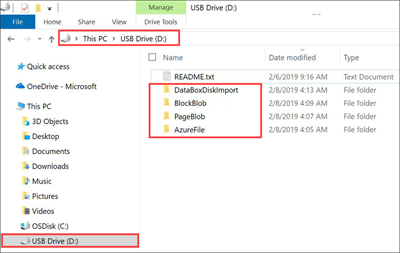
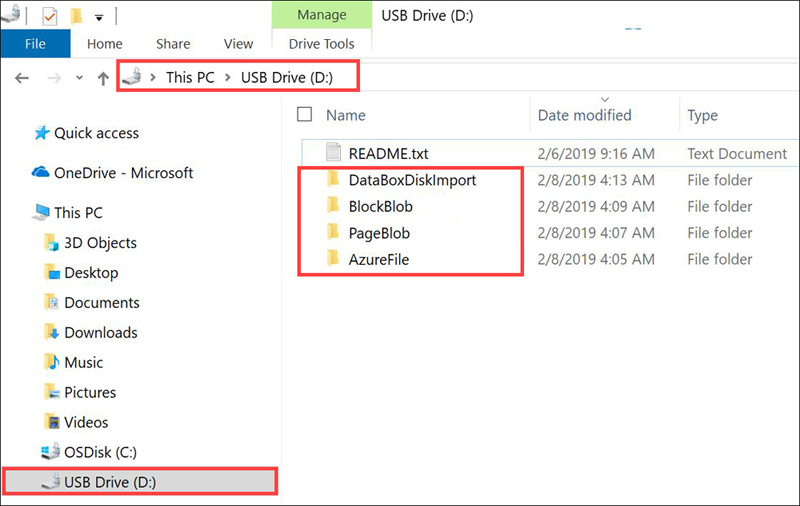
Ver el contenido de la unidad desbloqueada. La lista de carpetas y subcarpetas creadas previamente en la unidad varía según las opciones que seleccione al realizar el pedido de Data Box Disk. No se permite la creación de carpetas adicionales, ya que la copia de datos en una carpeta creada por el usuario provoca errores de carga.
Destino de almacenamiento seleccionado Tipo de cuenta de almacenamiento Tipo de cuenta de almacenamiento provisional Carpetas y subcarpetas Cuenta de almacenamiento GPv1 o GPv2 N/D BlockBlob - Archivo
- Frío
- Refrigeración
- Popular
AzureFileCuenta de almacenamiento Cuenta de Blob Storage No Aplica BlockBlob - Archivo
- Frío
- Guay
- Popular
Discos administrados N/D GPv1 o GPv2 ManagedDisk - PremiumSSD
- StandardSSD
- StandardHDD
Cuenta de almacenamiento
Discos administradosGPv1 o GPv2 GPv1 o GPv2 BlockBlob - Archivo
- Frío
- Guay
- Popular
AzureFile
ManagedDisk- PremiumSSD
- StandardSSD
- StandardHDD
Cuenta de almacenamiento
Discos administradosCuenta de almacenamiento Blob GPv1 o GPv2 BlockBlob - Archivo
- Frío
- Guay
- Popular
- PremiumSSD
- StandardSSD
- StandardHDD
La siguiente captura de pantalla muestra una orden en la que se especificaron una cuenta de almacenamiento GPv2 y un nivel de archivo:
Copie los datos VHD o VHDX en la carpeta PageBlob. Todos los archivos copiados en la carpeta PageBlob se copian en un contenedor predeterminado
$rootdentro de la cuenta de Azure Storage. Se crea un contenedor en la cuenta de almacenamiento de Azure para cada subcarpeta dentro de la carpeta PageBlob.Copie los datos que se colocarán en los compartidos de archivos de Azure en una subcarpeta dentro de la carpeta AzureFile. Todos los archivos copiados en la carpeta de AzureFile se copian como archivos en un contenedor predeterminado de tipo
databox-format-[GUID], por ejemplo,databox-azurefile-7ee19cfb3304122d940461783e97bf7b4290a1d7.No puede copiar archivos directamente en la carpeta raíz de BlockBlob. Dentro de la carpeta raíz, encontrarás una subcarpeta correspondiente a cada uno de los niveles de acceso disponibles. Para copiar sus datos de blob, primero debe seleccionar la carpeta correspondiente a uno de los niveles de acceso. A continuación, crea una subcarpeta dentro de la carpeta de ese nivel para almacenar los datos. Por último, copia los datos en la subcarpeta recién creada. Tu nueva subcarpeta representa el contenedor creado dentro de la cuenta de almacenamiento durante la ingesta. Los datos se cargan en este contenedor como "blobs". Al igual que con el recurso compartido AzureFile, se crea un contenedor de almacenamiento blob para cada subcarpeta ubicada en la carpeta raíz de BlockBlob. Los datos de estas carpetas se guardan según el nivel de acceso predeterminado de la cuenta de almacenamiento.
Antes de empezar a copiar datos, debe mover los archivos y carpetas que existen en el directorio raíz a una carpeta diferente.
Importante
Todos los contenedores, blobs y nombres de archivo deben ajustarse a las convenciones de nomenclatura de Azure. Si no se siguen estas reglas, se producirá un error en la carga de datos en Azure.
Al copiar archivos, asegúrese de que los archivos no superen 7 TiB para blobs en bloques, 7 TiB para blobs en páginas y 4 TiB para Azure Files.
Puede usar la funcionalidad de arrastrar y colocar del Explorador de archivos para copiar los datos. También puede usar cualquier herramienta de copia de archivos compatible con SMB, como Robocopy, para copiar los datos.
Una de las ventajas de utilizar una herramienta de copia de archivos es la posibilidad de iniciar varios trabajos de copia, como en el siguiente ejemplo en el que se utiliza la herramienta Robocopy:
Robocopy <source> <destination> * /MT:64 /E /R:1 /W:1 /NFL /NDL /FFT /Log:c:\RobocopyLog.txtNota:
Los parámetros utilizados en este ejemplo se basan en el entorno utilizado durante las pruebas internas. Es probable que los parámetros y los valores sean diferentes.
Los parámetros y opciones del comando se usan de la siguiente manera:
Parámetros/opciones Descripción Source Especifica la ruta de acceso del directorio de origen. Destino Especifica la ruta de acceso del directorio de destino. /E Copia los subdirectorios incluyendo los directorios vacíos. /MT[:n] Crea copias multiproceso con n subprocesos donde n es un entero entre 1 y 128.
El valor predeterminado para n es 8./R: <n> Especifica el número de reintentos en las copias con errores.
El valor predeterminado de n es 1 000 000 reintentos./W: <n> Especifica el tiempo de espera entre reintentos, en segundos.
El valor predeterminado de n es 30 y equivale a un tiempo de espera de 30 segundos./NFL Especifica que los nombres de archivo no se han registrado. /NDL Especifica que los nombres de directorio no se van a registrar. /FFT Se asume que los tiempos de archivo FAT tienen una precisión de resolución de dos segundos. /Log:<archivo de registro> Escribe la salida de estado en el archivo de registro.
Se sobrescribe cualquier archivo de registro existente.Se pueden usar varios discos en paralelo con varios trabajos que se ejecutan en cada disco. Tenga en cuenta que los nombres de archivo duplicados se sobrescriben o producen un error de copia.
Comprueba el estado de la copia cuando el trabajo está en curso. En el ejemplo siguiente se muestra la salida del comando robocopy para copiar archivos en el Data Box Disk.
C:\Users>robocopy
-------------------------------------------------------------------------------
   ROBOCOPY     ::     Robust File Copy for Windows
-------------------------------------------------------------------------------

   Started : Thursday, March 8, 2018 2:34:53 PM
      Simple Usage :: ROBOCOPY source destination /MIR

            source :: Source Directory (drive:\path or \\server\share\path).
       destination :: Destination Dir  (drive:\path or \\server\share\path).
              /MIR :: Mirror a complete directory tree.

  For more usage information run ROBOCOPY /?

  ****  /MIR can DELETE files as well as copy them !

C:\Users>Robocopy C:\Repository\guides \\10.126.76.172\AzFileUL\templates /MT:64 /E /R:1 /W:1 /FFT
-------------------------------------------------------------------------------
   ROBOCOPY     ::     Robust File Copy for Windows
-------------------------------------------------------------------------------

   Started : Thursday, March 8, 2018 2:34:58 PM
    Source : C:\Repository\guides\
      Dest : \\10.126.76.172\devicemanagertest1_AzFile\templates\

     Files : *.*

   Options : *.* /DCOPY:DA /COPY:DAT /MT:8 /R:1000000 /W:30

 ------------------------------------------------------------------------------

 100%    New File    206    C:\Repository\guides\article-metadata.md
 100%    New File    209    C:\Repository\guides\content-channel-guidance.md
 100%    New File    732    C:\Repository\guides\index.md
 100%    New File    199    C:\Repository\guides\pr-criteria.md
 100%    New File    178    C:\Repository\guides\pull-request-co.md
 100%    New File    250    C:\Repository\guides\pull-request-ete.md
 100%    New File    174    C:\Repository\guides\create-images-markdown.md
 100%    New File    197    C:\Repository\guides\create-links-markdown.md
 100%    New File    184    C:\Repository\guides\create-tables-markdown.md
 100%    New File    208    C:\Repository\guides\custom-markdown-extensions.md
 100%    New File    210    C:\Repository\guides\file-names-and-locations.md
 100%    New File    234    C:\Repository\guides\git-commands-for-master.md
 100%    New File    186    C:\Repository\guides\release-branches.md
 100%    New File    240    C:\Repository\guides\retire-or-rename-an-article.md
 100%    New File    215    C:\Repository\guides\style-and-voice.md
 100%    New File    212    C:\Repository\guides\syntax-highlighting-markdown.md
 100%    New File    207    C:\Repository\guides\tools-and-setup.md
 ------------------------------------------------------------------------------

                Total    Copied   Skipped  Mismatch    FAILED    Extras
     Dirs :         1         1         1         0         0         0
    Files :        17        17         0         0         0         0
    Bytes :     3.9 k     3.9 k         0         0         0         0
    Times :   0:00:05   0:00:00                       0:00:00   0:00:00

    Speed :                5620 Bytes/sec.
    Speed :               0.321 MegaBytes/min.
    Ended : Thursday, August 31, 2023 2:34:59 PM
Para optimizar el rendimiento, use los siguientes parámetros de robocopy al copiar los datos.
Plataforma Archivos pequeños principalmente < 512 KB Archivos medianos principalmente, de 512 KB a 1 MB Archivos grandes principalmente > 1 MB Disco de Caja de Datos 4 sesiones de Robocopy*
16 subprocesos por sesión2 sesiones de Robocopy*
16 subprocesos por sesión2 sesiones de Robocopy*
16 subprocesos por sesión* Cada sesión de Robocopy puede tener un máximo de 7000 directorios y 150 millones de archivos.
Para más información sobre el comando Robocopy, lea el artículo Robocopy y algunos ejemplos.
Abra la carpeta de destino y luego vea y compruebe los archivos copiados. Si se produce algún error durante el proceso de copia, descargue los archivos de registro para solucionar problemas. La salida del comando robocopy especifica la ubicación de los archivos de registro.
División y copia de datos en discos
La herramienta Copia dividida de Data Box ayuda a dividir y copiar datos entre dos o más discos Azure Data Box. La herramienta solo está disponible para su uso en un equipo Windows. Este procedimiento opcional resulta útil cuando tiene un conjunto de datos grande que debe dividirse y copiarse en varios discos.
Importante
La herramienta de Data Box Split Copy también puede validar sus datos. Si usa la herramienta de copia y división de Data Box para copiar datos, puede omitir el paso de validación.
No se admite la asignación de capas de acceso al copiar datos mediante la herramienta de copia dividida de Data Box. Si el caso de uso requiere la asignación de nivel de acceso, siga los pasos que se incluyen en la secciónCopiar datos en discos para copiar los datos en el nivel de acceso adecuado mediante la utilidad Robocopy.
La herramienta Copia dividida de Data Box no se admite con discos administrados.
En su equipo Windows, asegúrese de tener la herramienta Split Copy de Data Box descargada y extraída en una carpeta local. Esta herramienta se incluye en el conjunto de herramientas de Data Box Disk para Windows.
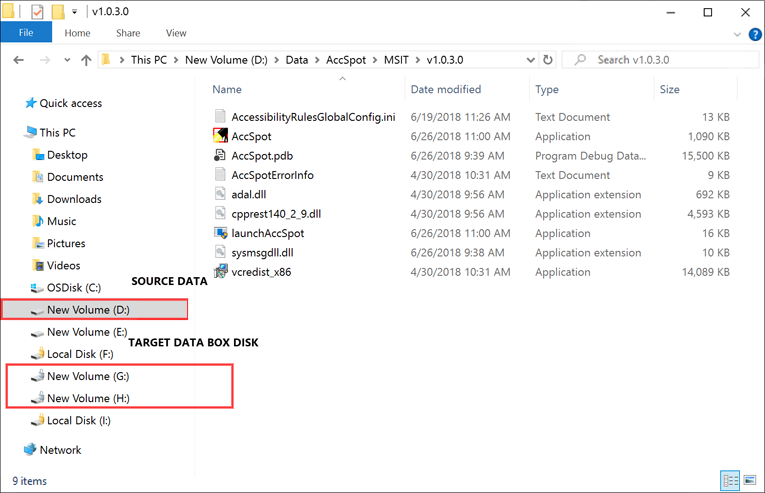
Abra el Explorador de archivos. Anote la unidad de origen de datos y las letras de unidad asignadas a Data Box Disk.
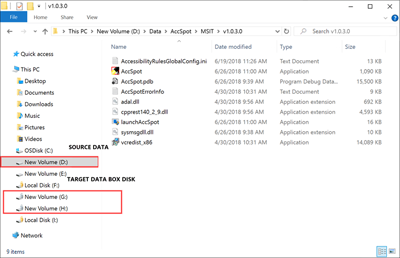
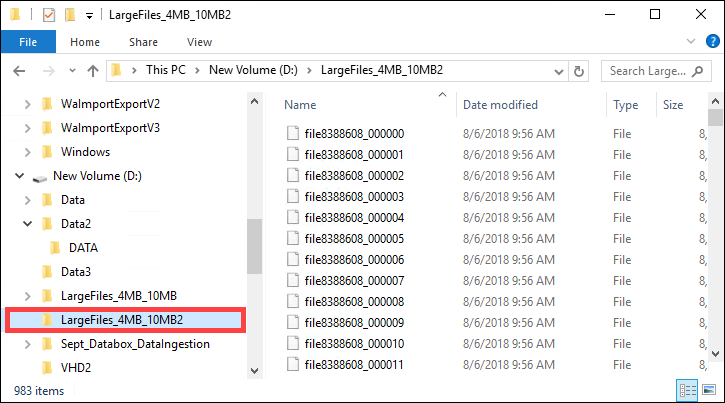
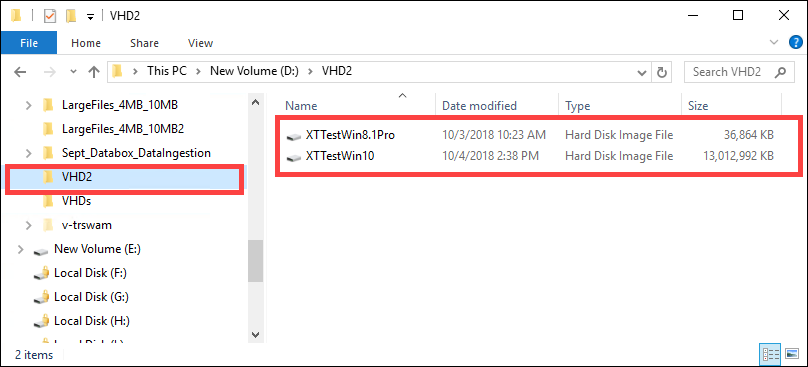
Identificar los datos de origen para copiar. Por ejemplo, en este caso:
Se han identificado los siguientes datos de blobs en bloques.
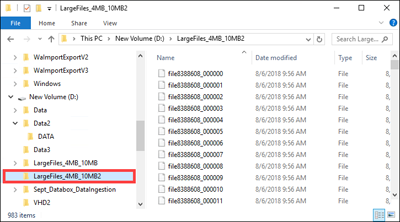
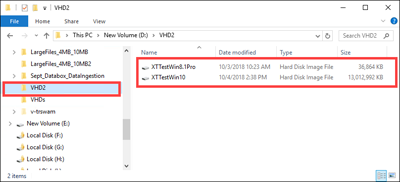
Se han identificado los siguientes datos de blobs en páginas.
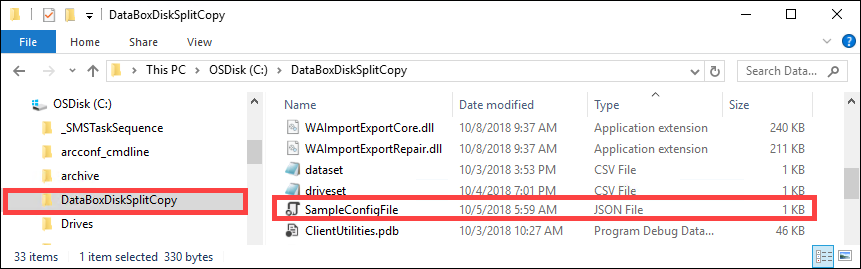
Vaya a la carpeta en la que se ha extraído el software y busque el archivo
SampleConfig.json. Este archivo es un archivo de solo lectura que puede modificar y guardar.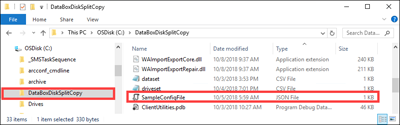
Modifique el archivo
SampleConfig.json.Especifique el nombre de un trabajo. Se crea una carpeta con este nombre en el Data Box Disk. El nombre también se usa para crear un contenedor en la cuenta de almacenamiento de Azure asociada a estos discos. El nombre del trabajo debe seguir las convenciones de nomenclatura de contenedor Azure.
Especifique una ruta de acceso de origen y anote el formato de ruta de acceso en el
SampleConfigFile.json.Ingrese las letras de unidad correspondientes a los discos de destino. Los datos se toman de la ruta de acceso de origen y se copian en varios discos.
Especifique una ruta de acceso para los archivos de registro. De forma predeterminada, los archivos de registro se envían al directorio en el que se encuentra el archivo
.exe.Para validar el formato de archivo, vaya a
JSONlint.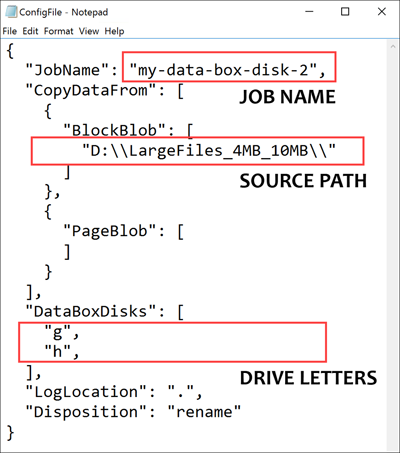
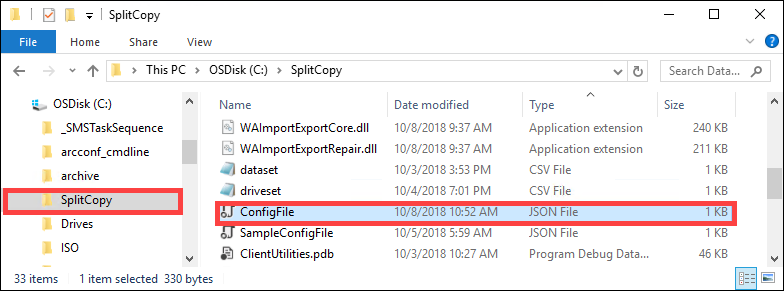
Guarde el archivo como
ConfigFile.json.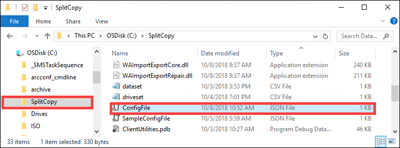
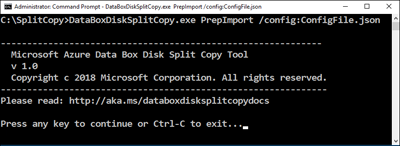
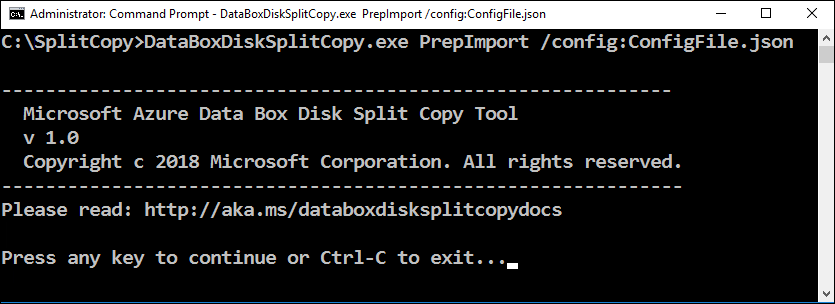
Abra una ventana de símbolo del sistema con privilegios elevados y ejecute el comando
DataBoxDiskSplitCopy.exe.DataBoxDiskSplitCopy.exe PrepImport /config:ConfigFile.jsonCuando se le solicite, presione cualquier tecla para continuar ejecutando la herramienta.
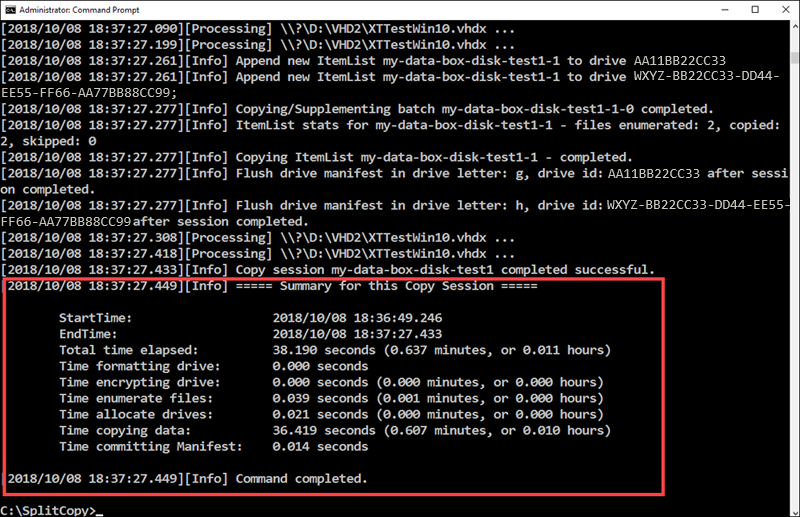
Una vez dividido y copiado el conjunto de datos, el resumen de la herramienta Split Copy para la sesión de copia se presenta como se muestra en la siguiente salida de ejemplo.
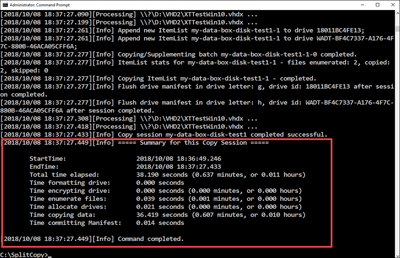
Compruebe que los datos se dividen correctamente en los discos de destino.
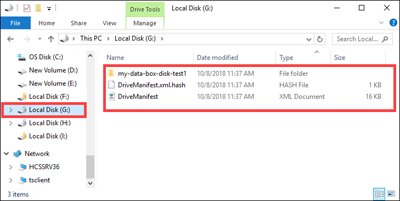
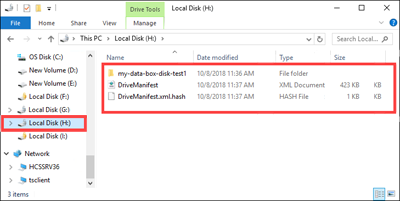
Examine el contenido de la unidad
H:y debe asegurarse de que se crean dos subcarpetas que correspondan a los datos en formato de blob de bloque y de blob de página.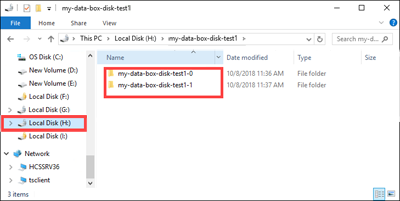
Si se produce un error en la sesión de copia, use el siguiente comando para recuperar y reanudar:
DataBoxDiskSplitCopy.exe PrepImport /config:ConfigFile.json /ResumeSession
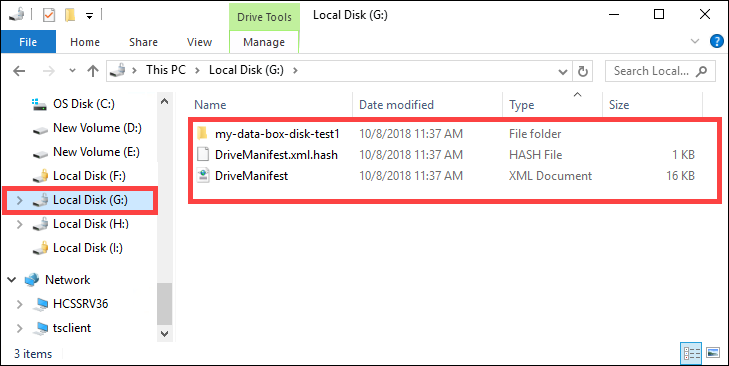
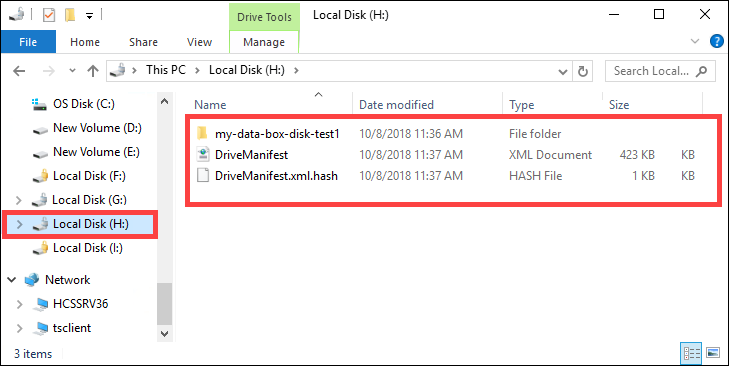
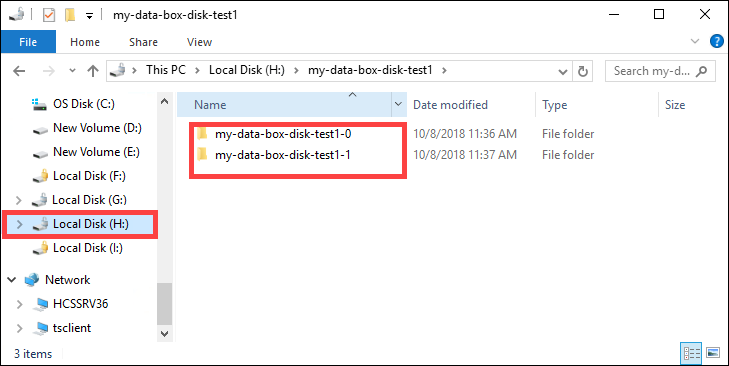
Si se producen errores al utilizar la herramienta Split Copy, siga los pasos indicados en el artículo Solucionar errores de la herramienta Split Copy.
Importante
La herramienta de copia dividida de Data Box también valida tus datos. Si usa la herramienta de copia y división de Data Box para copiar datos, puede omitir el paso de validación. La herramienta Split Copy no se admite con discos administrados.
Validación de datos
Si no usó la herramienta de copia dividida de Data Box para copiar datos, debe validar los datos. Realiza los siguientes pasos en cada uno de los discos de Data Box Disk para verificar los datos. Si se producen errores durante la validación, siga los pasos descritos en el artículo solución de problemas de errores de validación.
Ejecute
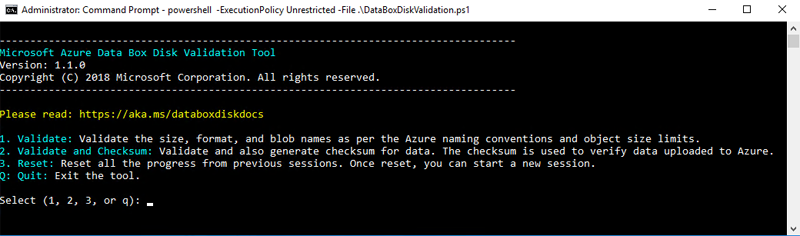
DataBoxDiskValidation.cmdpara validar la suma de comprobación en la carpeta DataBoxDiskImport de su unidad de disco. Esta herramienta solo está disponible para el entorno de Windows. Los usuarios de Linux deben validar que los datos de origen copiados en el disco cumplen Azure Data Box requisitos previos.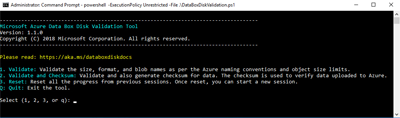
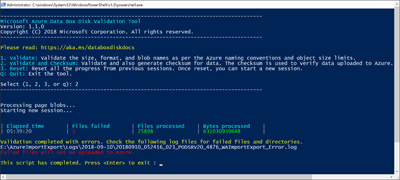
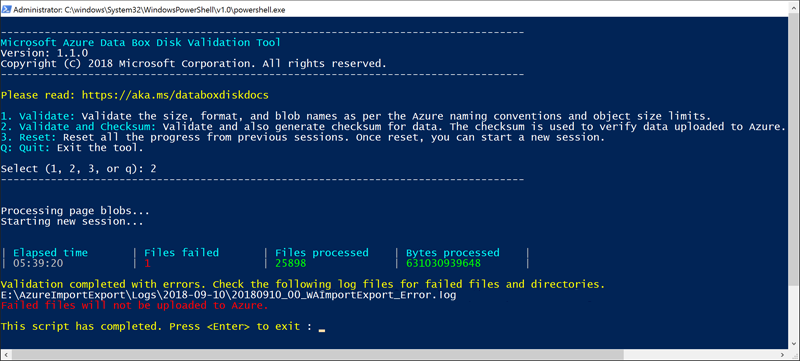
Elija la opción de validación adecuada cuando se le solicite. Se recomienda validar siempre los archivos y generar sumas de comprobación mediante la selección de la opción 2. Una vez completado el script, cierra la ventana del comando. El tiempo necesario para que se complete la validación depende del tamaño de los datos. La herramienta le notifica cualquier error encontrado durante la validación y la generación de la suma de comprobación, y le proporciona un enlace a los registros de errores.
Sugerencia
- Restablezca la herramienta entre dos ejecuciones.
- El proceso de suma de comprobación puede llevar más tiempo si tiene un gran conjunto de datos que contiene muchos archivos que ocupan relativamente poca capacidad de almacenamiento. Si valida archivos y omite la creación de checksums, debe verificar de manera independiente la integridad de los datos en el "Data Box Disk" antes de eliminar las copias. Idealmente, esta comprobación incluye la generación de sumas de comprobación.
Pasos siguientes
En este tutorial, ha aprendido a completar las siguientes tareas con Azure Data Box Disk:
- Copia de datos en Data Box Disk
- Comprobar la integridad de los datos
Pase al siguiente tutorial para obtener información sobre cómo devolver el Data Box Disk y comprobar la carga de datos en Azure.