Nota
El acceso a esta página requiere autorización. Puede intentar iniciar sesión o cambiar directorios.
El acceso a esta página requiere autorización. Puede intentar cambiar los directorios.
En este artículo se explica cómo crear y administrar directivas en el área de trabajo. Para obtener información sobre la redacción de definiciones de directiva, consulte Referencia de directiva de cómputo.
Nota:
Las directivas requieren el plan Premium.
¿Qué son las políticas de cálculo?
Una directiva es una herramienta que los administradores del área de trabajo pueden usar para limitar los permisos de creación de recursos de un usuario o grupo en función de un conjunto de reglas de políticas.
Las directivas proporcionan las siguientes ventajas:
- Limite a los usuarios a crear clústeres con la configuración prescrita.
- Limite a los usuarios a crear un determinado número de clústeres.
- Simplifique la interfaz de usuario y permita que más usuarios creen sus propios clústeres (para ello, se corrigen y ocultan algunos valores).
- Controle el costo limitando el costo máximo por clúster (estableciendo límites en atributos cuyos valores contribuyen al precio por hora).
- Aplicar instalaciones de bibliotecas a nivel de clúster.
Crear una directiva
Nota:
Estas instrucciones usan la interfaz de usuario de directiva, que permite configurar definiciones de directiva mediante menús desplegables y otros elementos de la interfaz de usuario. También puede editar la definición de directiva completa como JSON. Para obtener más información, consulte Configuración de definiciones de directiva mediante elementos de la interfaz de usuario.
Para crear una directiva:
- Haga clic en
 Calcular en la barra lateral.
 - Haga clic en la pestaña Directivas.
- Haga clic en Create policy (Crear directiva).
- Asigne un nombre a la directiva. Los nombres de las directivas no distinguen entre mayúsculas y minúsculas.
- Opcionalmente, seleccione una familia de directivas de la lista desplegable Familia. Esto determina la plantilla a partir de la cual se crea la directiva.
- Escriba una Descripción de la directiva. Esto ayuda a otras personas a conocer el propósito de la directiva.
- En Opciones avanzadas, puede especificar el tipo de clúster, el número máximo de recursos de proceso por usuario y el número máximo de DTU por hora.
- En la pestaña Definiciones , agregue nuevas definiciones o edite definiciones heredadas. Agregue reglas JSON en la sección Opciones avanzadas o haga clic en el botón Editar definición como JSON para editar toda la definición de directiva como JSON.
- En la sección Etiquetas , defina reglas en torno a etiquetas personalizadas.
- En la pestaña Bibliotecas, agregue las bibliotecas específicas del ámbito de cómputo que desee que la política instale en el entorno de cómputo. Consulte Agregar bibliotecas a una directiva.
- Haga clic en Crear.
Para actualizar los permisos de directiva, abra la página de información general de la directiva y haga clic en Ver todos los permisos para abrir el modal de permisos.
Uso de una familia de políticas
Al crear una directiva puede elegir usar una familia de directivas. Las familias de directivas son plantillas de políticas proporcionadas por Azure Databricks con reglas predefinidas, diseñadas para abordar casos de uso comunes de computación.
Cuando se utiliza una familia de directivas, las reglas de tu directiva se heredan de la familia de las directivas. Después de seleccionar una familia de directivas, puede crear la directiva tal cual, o bien agregar reglas o invalidar las reglas dadas. Para más información sobre las familias de directivas, veaDirectivas predeterminadas y familias de directivas.
Agregar bibliotecas a una directiva
Puede agregar bibliotecas a una directiva para que las bibliotecas se instalen automáticamente en los recursos de proceso. Puede agregar un máximo de 500 bibliotecas a una política.
Nota:
Es posible que anteriormente haya agregado bibliotecas con ámbito de cálculo mediante scripts de inicialización. Databricks recomienda usar directivas de proceso en lugar de scripts de inicialización para instalar bibliotecas.
Para agregar una biblioteca a la directiva:
En la parte inferior de la página Crear directiva, haga clic en la pestaña Bibliotecas.
Haga clic en Agregar biblioteca.
Seleccione una de las opciones de Origen de biblioteca y luego siga las instrucciones que se describen a continuación:
Origen de la biblioteca Instrucciones Área de trabajo Seleccione un archivo de área de trabajo o cargue un archivo Whl, wheelhouse comprimido (con extensión *.wheelhouse.whl), JAR, ZIP, tar o archivo requirements.txt. Consulte Instalación de bibliotecas desde archivos del área de trabajoVolúmenes Seleccione un archivo Whl, JAR o requirements.txt de un volumen. Consulte Instalar bibliotecas desde un volumen. Ruta de archivo/ADLS Seleccione el tipo de biblioteca y proporcione el URI completo al objeto de biblioteca (por ejemplo: abfss://container-name@storage-account-name.dfs.core.windows.net/path/to/library.whl). Consulte Instalación de bibliotecas desde el almacenamiento de objetos.PyPI Escriba un nombre de paquete PyPI. Consulte Paquete PyPi. Experto Especifique una coordenada de Maven. Consulte Paquete de Maven o Spark. CRAN Escriba el nombre de un paquete. Consulte Paquete CRAN. DBFS (en desuso) Cargue un archivo JAR o Whl en la raíz de DBFS. Esto está en desuso y no es un patrón recomendado. Haga clic en Agregar.
Efecto de agregar bibliotecas a directivas
Si agrega bibliotecas a una directiva:
- Los usuarios no pueden instalar ni desinstalar bibliotecas limitadas al procesamiento en el entorno computacional que utiliza esta política.
- Las bibliotecas configuradas a través de la interfaz de usuario, la API de REST o la CLI en el proceso existente se quitan la próxima vez que se reinicie el proceso.
- Las bibliotecas de dependencias para tareas que utilizan esta política están deshabilitadas en los recursos de computación de los trabajos.
Permisos de política
De forma predeterminada, los administradores del área de trabajo tienen permisos en todas las directivas. A los usuarios que no son administradores se les debe conceder permisos en una directiva para acceder a ella.
Si un usuario tiene permisos de creación de clústeres sin restricciones, también tendrá acceso a la directiva sin restricciones. Esto les permite crear recursos de proceso totalmente configurables.
Si un usuario no tiene acceso a ninguna directiva, la lista desplegable de directivas no se muestra en su interfaz de usuario.
Restringir el número de recursos de proceso por usuario
Los permisos de directiva permiten establecer un número máximo de recursos de proceso por usuario. Esto determina cuántos recursos puede crear un usuario mediante esa directiva. Si el usuario supera el límite, se produce un error en la operación.
Para restringir el número de recursos que un usuario puede crear mediante una directiva, escriba un valor en la configuración Max compute resources per user (Número máximo de recursos de proceso por usuario ) en Opciones avanzadas.
Nota:
Azure Databricks no termina proactivamente los recursos para mantener el límite. Si un usuario tiene tres recursos de proceso que se ejecutan con la directiva y el administrador de área de trabajo reduce el límite a uno, los tres recursos seguirán ejecutándose. Los recursos adicionales se deben finalizar manualmente para cumplir el límite.
Administrar una directiva
Después de crear una directiva, puede editarla, clonarla y eliminarla.
También puede supervisar la adopción de la directiva viendo los recursos informáticos que usan la directiva. En la página Directivas, haga clic en la directiva que desea ver. A continuación, haga clic en las pestañas Cómputo o Trabajos para ver una lista de recursos que usan la política.
Edición de una directiva
Es posible que quiera editar una directiva para actualizar sus permisos o sus definiciones. Para editar una directiva, seleccione la directiva en la página Directivas y haga clic en Editar.
Después de actualizar las definiciones de una directiva, los recursos de proceso creados con esa directiva no se actualizan automáticamente con las nuevas definiciones de directiva. Puede optar por actualizar todos o algunos de estos recursos de cálculo mediante la ejecución de cumplimiento de políticas. Consulte Aplicación del cumplimiento de las directivas.
Clonar una directiva
También puede usar la característica de clonación para crear una nueva directiva a partir de una directiva existente. Abra la directiva que desea clonar y haga clic en el  y seleccione el botón Clonar. A continuación, cambie los valores de los campos que desea modificar y haga clic en Crear.
Eliminar una directiva
Seleccione la directiva en la página Directivas y haga clic en el Menú kebab y seleccione Eliminar. Cuando se le pregunte si está seguro de que desea eliminar la directiva, haga clic en Eliminar de nuevo.
Cualquier proceso regido por una directiva eliminada todavía se puede ejecutar, pero no se puede editar a menos que el usuario tenga permisos de creación de clústeres sin restricciones.
Aplicación del cumplimiento de las directivas
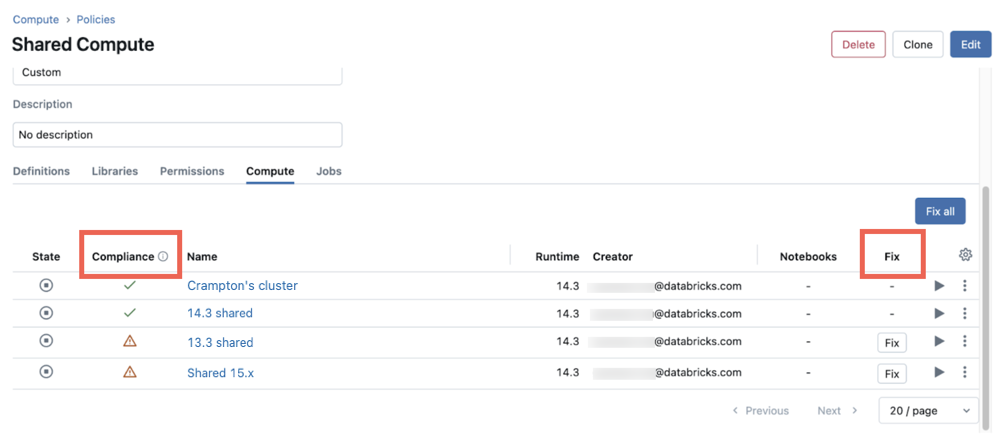
Después de editar una directiva, los recursos de proceso creados con esa directiva no se actualizan automáticamente para cumplir las nuevas reglas de directiva. Para ver una lista de recursos de cómputo regidos por la directiva, haga clic en la directiva en la interfaz de usuario y, a continuación, haga clic en la pestaña Todo propósito para ver el cómputo todo propósito asociado o en la pestaña Trabajos para ver una lista de trabajos que se ejecutan en los cómputos regidos por la directiva.
Estas listas también le indicarán si algún recurso de cómputo no cumple con las definiciones de políticas actuales.
Para actualizar los recursos de cómputo para cumplir una política:
- En la página Directivas, haga clic en la directiva que ha actualizado.
- Haga clic en las pestañas Versátil o Trabajos para ver una lista de recursos o trabajos que usan la directiva. La columna Cumplimiento indica qué recursos cumplen las definiciones de directiva actuales.
- Haga clic en Corregir todos para actualizar todos los recursos de proceso de la lista que no son compatibles. También puede actualizar individualmente los recursos de proceso haciendo clic en el botón Corregir de la fila del recurso.
- (Opcional) Si desea aplicar la directiva en el proceso actualmente en ejecución, active la casilla Aplicar clústeres en ejecución. Esto reinicia inmediatamente el recurso computacional en ejecución.
- Haga clic en Aplicar para realizar las actualizaciones. Una vez completada la operación de cumplimiento, se le ofrece un resumen de los cambios realizados.
- Haga clic en Done(Listo).
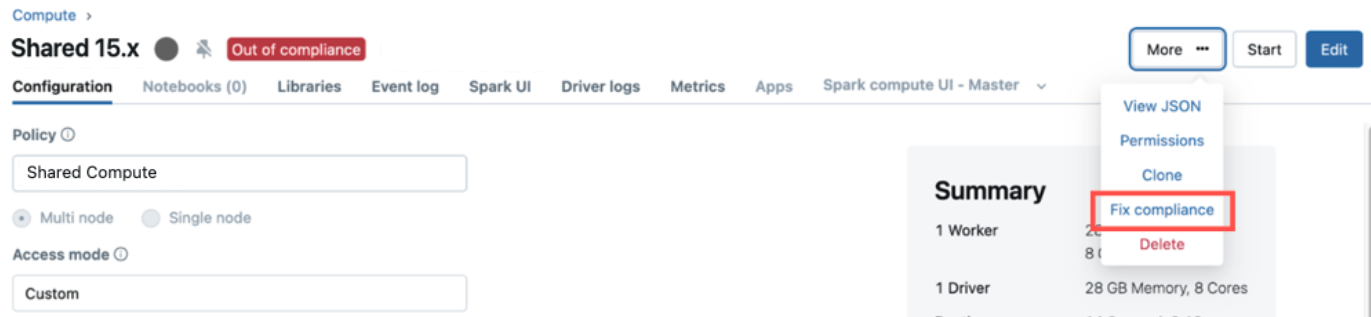
Además, los recursos de cómputo multiuso que están fuera de cumplimiento incluyen una etiqueta de Fuera de cumplimiento en su interfaz de usuario de detalles de cómputo. Los usuarios con permisos CAN MANAGE en el recurso de proceso pueden aplicar el cumplimiento desde esta página haciendo clic en Más y, a continuación, Corregir el cumplimiento.