Nota
El acceso a esta página requiere autorización. Puede intentar iniciar sesión o cambiar directorios.
El acceso a esta página requiere autorización. Puede intentar cambiar los directorios.
Importante
Esta característica está en versión preliminar pública y es compatible con HIPAA.
Puede usar clasificación para clasificar los documentos en categorías predefinidas con IA.
Entre los ejemplos de clasificación se incluyen:
- Clasificación de transcripciones de llamadas de cliente por intención
- Clasificación de documentos por tipo de contenido
- Clasificación de revisiones de productos por opinión
La clasificación se basa en la función de IA, ai_classify. La página Agentes proporciona una interfaz de usuario para clasificar rápidamente documentos y texto no estructurado e iterar en campos de clasificación para obtener mejores resultados.
Requisitos
- Área de trabajo que incluye lo siguiente:
- La función de clasificación de IA en versión preliminar pública está habilitada. Consulte Administración de versiones preliminares de Azure Databricks.
- Computación sin servidor habilitada. Consulte Requisitos de proceso sin servidor.
- Catálogo de Unity habilitado. Consulte Habilitar un área de trabajo para Unity Catalog.
- Acceso a una directiva presupuestaria sin servidor con un presupuesto distinto de cero.
- Esta función solo está disponible en algunas regiones, consulte Disponibilidad de funciones de IA.
- Capacidad de usar la
ai_classifyfunción SQL. - Datos no estructurados que desea clasificar. Los datos deben estar en un volumen o tabla del catálogo de Unity.
- Para construir su agente, necesita al menos 1 documento sin etiquetar en un volumen en su Unity Catalog o 1 fila en su tabla.
Creación de un agente de clasificación
Vaya al  Agentes en el panel de navegación izquierdo del área de trabajo. Haga clic en Crear agente y seleccione Clasificación de texto.
Paso 1. Selección de los datos de origen
Use Clasificación para clasificar los documentos.
Seleccione los datos de origen. Puede seleccionar un volumen con documentos o una tabla con datos de texto.
Haga clic en Crear agente.
Paso 2. Configuración de etiquetas de clasificación
Después de que la clasificación procese los datos, configure y refine las etiquetas de clasificación.
Para agregar etiquetas de clasificación manualmente:
- Haga clic en + Agregar etiqueta para agregar una etiqueta de clasificación.
- Escriba el nombre de la etiqueta y la descripción opcional y, a continuación, haga clic en Agregar etiqueta.
- Repita el 1 al 2 para cada etiqueta que quiera agregar.
- (Opcional) Habilite Varias etiquetas si desea que el agente devuelva más de una etiqueta.
Para importar etiquetas desde una tabla:
- Haga clic en Importar desde la tabla.
- Seleccione la tabla y haga clic en Siguiente.
- Seleccione la columna de etiqueta, la columna de descripción y SQL Warehouse.
- Haga clic en Vista previa para ver las etiquetas que se importan.
- Si está satisfecho con las etiquetas, haga clic en Importar y reemplazar etiquetas.
Debe tener al menos dos etiquetas definidas para ejecutar la clasificación. Una vez que haya terminado de agregar las etiquetas, haga clic en Guardar y ejecutar clasificación.
La clasificación clasifica hasta 5 documentos y filas y muestra los resultados. También puede agregar más.
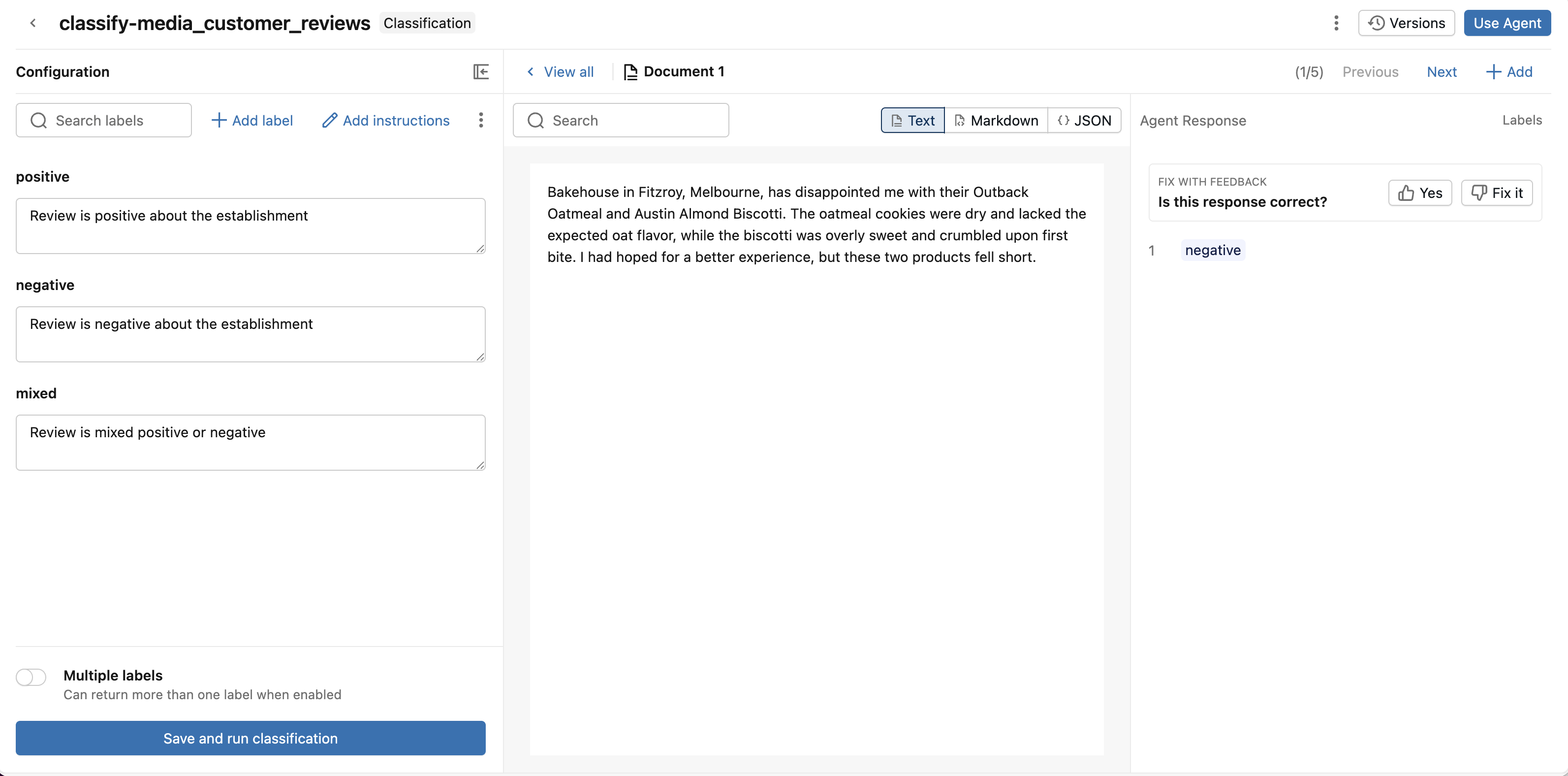
Paso 3. Revisar y mejorar las respuestas de clasificación
Revise las respuestas de clasificación y proporcione comentarios para mejorar el agente.
Revise el documento y la respuesta de clasificación:
- Si la respuesta es correcta, dale un me gusta.
- Si la respuesta es incorrecta, márquela con un voto negativo. La clasificación de ayuda corrige la respuesta seleccionando la etiqueta correcta. Haz clic en Guardar.
Para mejorar las respuestas del agente, ajuste las descripciones de la etiqueta de clasificación.
Compare versiones para optimizar el rendimiento del agente. Haga clic en Versiones. Junto a una versión anterior, haga clic en Comparar para comparar las descripciones de etiquetas de clasificación de una versión anterior con la versión actual. Haga clic en Restaurar para restaurar una versión anterior.
Paso 4. Uso del agente de clasificación
Si está satisfecho con las respuestas, empiece a usar el agente para la clasificación a escala.
Haga clic en Usar agente en la esquina superior derecha. Puede elegir:
-
Ejecute en SQL para usar el agente para clasificar todo el volumen o tabla. Esto abre una consulta SQL que utiliza
ai_classifyjunto con las etiquetas de clasificación que definiste. Para obtener más información sobre el usoai_classifyen consultas SQL, veaai_classifyFunction. - Cree una canalización declarativa de Spark para implementar una canalización ETL que se ejecute en intervalos programados para invocar al agente en nuevos datos. Esto crea canalizaciones declarativas de Lakeflow Spark que actualizan una tabla de transmisión con los datos clasificados. Puede configurar la programación de la canalización para que se ejecute cuando llegan nuevos datos. Para más información sobre las canalizaciones declarativas de Spark de Lakeflow, consulte Canalizaciones declarativas de Spark de Lakeflow.
Limitaciones
Consulte Limitaciones.